
Если нужно быстро разобраться, как сделать абзац в ворде, достаточно настроить несколько параметров в меню «Абзац». Именно здесь задаются красная строка, межстрочный интервал, выравнивание текста и табуляция. Правильные настройки помогают оформить документ по требованиям учебного заведения, работодателя или государственных стандартов, об этом напоминает редакция Glavpost.
Многие пользователи до сих пор создают отступы пробелами или клавишей Tab. Такой способ считается устаревшим, поскольку форматирование может нарушиться после редактирования, печати или переноса документа на другой компьютер.
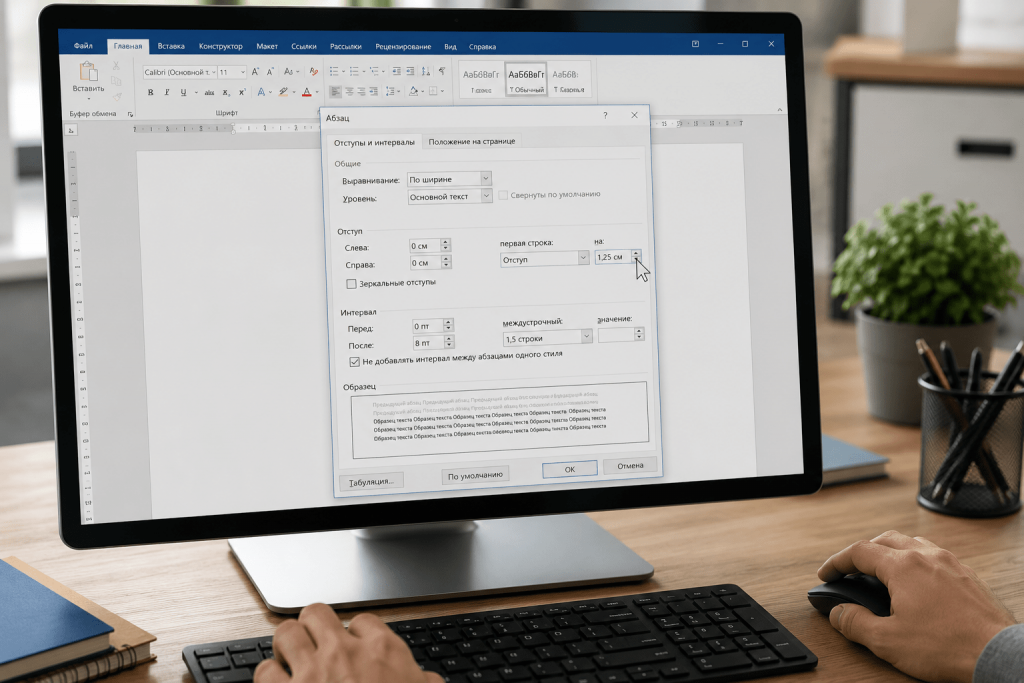
Чтобы правильно оформить абзац в Word, настройте отступ первой строки, межстрочный интервал и при необходимости параметры табуляции через окно «Абзац».
Что понадобится
Настройка абзацев не требует специальных знаний или дополнительного программного обеспечения. Все необходимые инструменты уже встроены в Microsoft Word. Процедура занимает всего несколько минут и подходит даже для пользователей без опыта работы с текстовыми редакторами. Главное — использовать параметры форматирования, а не ручные отступы с помощью пробелов.
- Microsoft Word 2016, 2019, 2021 или Microsoft 365;
- компьютер с Windows или macOS;
- мобильное приложение Word при работе со смартфона;
- 2–5 минут свободного времени.
| Параметр | Рекомендуемое значение | Назначение |
|---|---|---|
| Отступ первой строки | 1,25 см | Красная строка |
| Межстрочный интервал | 1,5 строки | Удобство чтения |
| Интервал после абзаца | 0–10 пт | Разделение текста |
| Табуляция | По необходимости | Выравнивание элементов |
Как сделать абзац в ворде: пошаговая инструкция
Этот способ считается основным и подходит для большинства современных версий Microsoft Word. Все действия выполняются через стандартное окно настроек абзаца. После внесения изменений параметры можно применить как к отдельному фрагменту текста, так и ко всему документу сразу. Если требуется оформить реферат, курсовую работу или отчёт, лучше сразу выделить весь текст.
- Выделите нужный текст. Нажмите Ctrl + A для выделения всего документа или выберите конкретный фрагмент.
- Откройте параметры абзаца. Перейдите на вкладку «Главная» и нажмите маленькую стрелку в группе «Абзац».
- Настройте красную строку. В разделе «Отступ» выберите пункт «Первая строка» и установите значение 1,25 см.
- Укажите межстрочный интервал. В поле «Междустрочный» выберите значение 1,5 строки или другое, предусмотренное требованиями.
- Проверьте интервалы до и после абзаца. При необходимости установите значение 0 пт.
- Выберите выравнивание текста. Для большинства документов подходит выравнивание по ширине.
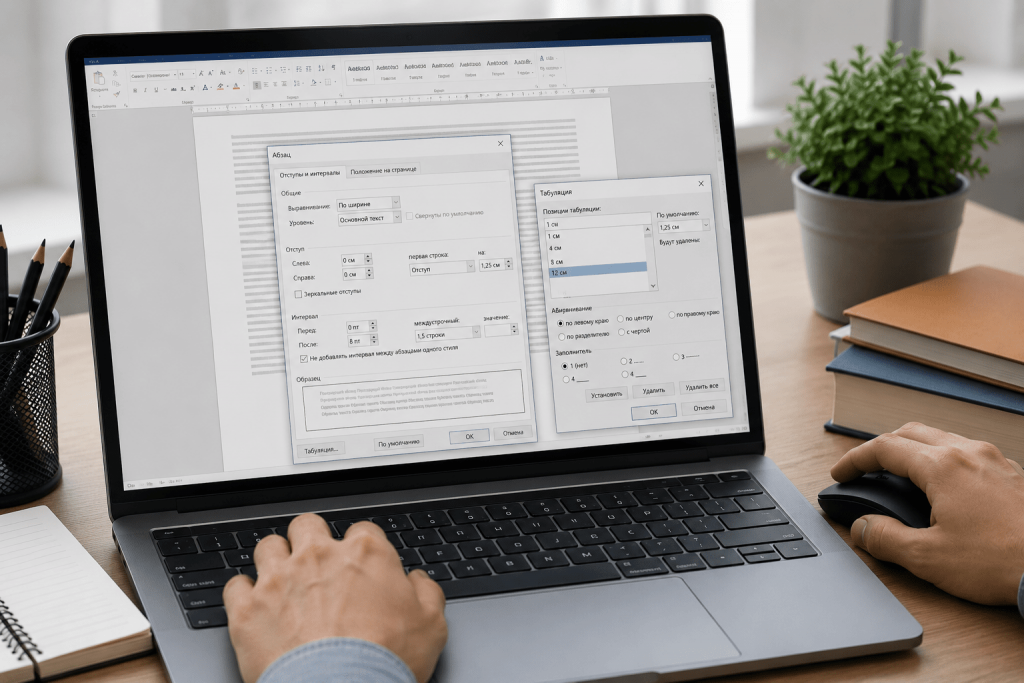
- Настройте табуляцию. Нажмите кнопку «Табуляция», задайте нужные позиции и сохраните изменения.
- Подтвердите настройки. Нажмите «ОК» и проверьте результат.
При работе с объёмными документами полезно заранее настроить автоматическое содержание:
https://glavpost.com/stati/2026/06/08/kak-sdelat-zmist-v-word-avtomatichne-formuvannya-i-onovlenny/
Если документ состоит из нескольких страниц, пригодится инструкция по нумерации:
https://glavpost.com/stati/2026/06/09/kak-sdelat-numeratsiyu-storinok-v-word-vsi-varianti/
Альтернативный способ для macOS и мобильных устройств
Интерфейс Word на Mac и мобильных устройствах немного отличается от версии для Windows. Однако основные параметры форматирования находятся в тех же разделах и работают по аналогичному принципу. Пользователю необходимо найти меню форматирования текста и открыть настройки абзаца. После этого можно задать те же значения отступов и интервалов.
- Откройте документ.
- Выделите нужный текст.
- Перейдите в раздел форматирования.
- Откройте настройки абзаца.
- Укажите отступ первой строки, интервалы и параметры выравнивания.
На смартфонах некоторые параметры могут находиться в дополнительном меню, которое открывается через значок редактирования.
Если не получается: типовые ошибки
Даже при использовании встроенных инструментов Word пользователи часто сталкиваются с проблемами оформления. Чаще всего ошибки связаны с ручным форматированием текста или копированием информации из других источников. Некоторые проблемы становятся заметны только после печати документа. Большинство из них можно устранить за несколько минут.
- Красная строка создаётся пробелами. Используйте параметр «Первая строка».
- После нажатия Enter появляются большие промежутки. Проверьте интервалы до и после абзаца.
- Табуляция работает неправильно. Удалите старые табуляторы и задайте новые.
- Текст имеет разные отступы в разных частях документа. Примените одинаковые настройки ко всему тексту.
- Форматирование меняется после вставки текста из интернета. Используйте вставку без форматирования.
- Документ выглядит по-разному на разных компьютерах. Проверьте используемые стили и шрифты.
Лайфхаки для быстрого форматирования
Если приходится регулярно работать с документами, настройку абзацев можно значительно ускорить. Word позволяет сохранять собственные стили и шаблоны, которые автоматически применяются к новым документам. Это особенно удобно для студентов, преподавателей, офисных сотрудников и специалистов по документообороту. Несколько простых приёмов помогут сократить время на оформление текста.
- Используйте линейку для быстрого изменения отступов.
- Создайте собственный стиль оформления документа.
- Нажмите Ctrl + Shift + 8 для отображения скрытых символов.
- Сохраняйте шаблоны с готовыми параметрами.
- Проверяйте документ через режим предварительного просмотра перед печатью.
«Изменение отступов и интервалов позволяет сделать документ более читаемым и удобным для работы».
Источник: https://support.microsoft.com/ru-ru/office
Теперь вы знаете, как сделать абзац в ворде с помощью встроенных инструментов Microsoft Word. Для правильного оформления достаточно один раз настроить отступ первой строки, межстрочный интервал и параметры табуляции.
Использование стандартных средств форматирования помогает избежать ошибок при печати, редактировании и обмене документами. Сохраните эту инструкцию в закладки, чтобы быстро возвращаться к ней при подготовке рефератов, отчётов, курсовых работ и других текстовых документов.
Читайте також: как сделать содержание в Word: автоматическое формирование и обновление


