
Чтобы сделать презентацию качественно, сначала продумайте структуру, затем оформите слайды в едином стиле и только после этого добавляйте анимацию и визуальные элементы.
Неважно, готовите ли вы доклад для учебы, защищаете проект перед коллегами или выступаете на конференции, желание сделать презентацию быстро часто приводит к обратному результату. Пользователь открывает программу, выбирает красивый шаблон и начинает заполнять слайды в случайном порядке. В итоге материал получается перегруженным, а выступление теряет логику. Намного эффективнее сначала определить цель, затем составить план и лишь после этого переходить к оформлению, об этом напоминает редакция Glavpost.
Хорошая презентация помогает воспринимать информацию быстрее текста. Исследования показывают, что сочетание визуальных элементов и кратких тезисов улучшает понимание материала и удерживает внимание аудитории значительно дольше, чем сплошной текст. Именно поэтому важно уделить внимание не только дизайну, но и последовательности подачи информации.
Что понадобится, чтобы сделать презентацию
Перед началом работы определитесь, где именно вы будете создавать проект. Сегодня существует несколько популярных программ, однако далеко не всегда есть смысл устанавливать профессиональное программное обеспечение. Для большинства пользователей достаточно бесплатных онлайн-сервисов или стандартных офисных приложений. Главное — чтобы программа позволяла работать с изображениями, диаграммами, таблицами и экспортировать готовый файл в формат PDF или PPTX.
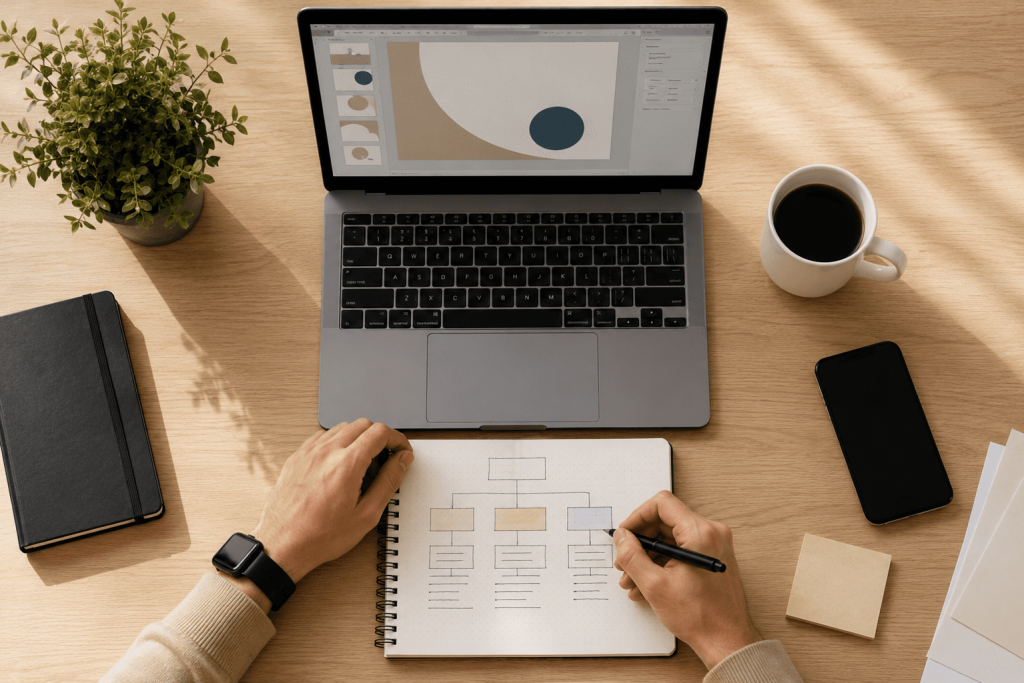
Если презентация готовится совместно с коллегами, удобнее использовать облачные сервисы. Они позволяют редактировать документ одновременно нескольким пользователям и автоматически сохраняют изменения. Для автономной работы больше подойдет классический PowerPoint или Keynote.
Сравнить основные варианты поможет таблица.
| Программа | Для кого подходит | Преимущества | Недостатки |
|---|---|---|---|
| Microsoft PowerPoint | Учеба и работа | Максимум возможностей | Платная лицензия |
| Google Презентации | Совместная работа | Бесплатно, доступ из браузера | Требуется интернет |
| Apple Keynote | Владельцы Mac | Красивые шаблоны | Только экосистема Apple |
| Canva | Быстрое создание дизайна | Большой выбор шаблонов | Часть функций платная |
Для подготовки материалов заранее соберите текст, фотографии, диаграммы и статистику. Если изображения находятся на смартфоне, сначала перенесите их на компьютер. При необходимости сохраните демонстрацию работы устройства с помощью инструкции:
https://glavpost.com/stati/2026/06/27/kak-sdelat-zapis-ekrana-na-iphone-nastroyka-i-zberezhennya/
«Лучшие слайды — те, которые помогают слушать докладчика, а не отвлекают от него».
Источник: Presentation Zen.
Согласно рекомендациям Национального института стандартов и технологий США (NIST), визуальная подача информации значительно облегчает анализ сложных данных и ускоряет принятие решений.
https://www.nist.gov/
Пошаговая инструкция
Даже если раньше не приходилось создавать презентации, достаточно придерживаться единого алгоритма. Не пытайтесь одновременно писать текст, искать изображения и подбирать оформление. Такой подход только увеличивает количество ошибок. Намного проще выполнять работу последовательно, переходя от одного этапа к следующему. В результате оформление получится аккуратным, а содержание — логичным.
Шаг 1. Определите цель презентации
Нажмите «Создать» и не спешите выбирать шаблон. Сначала ответьте на вопрос, зачем создается презентация. Для защиты диплома потребуется один подход, для отчета руководству — совершенно другой, а коммерческое предложение должно убеждать потенциального клиента принять решение.
После определения цели составьте короткий план. Обычно достаточно пяти–семи основных пунктов. Каждый из них позже станет отдельным слайдом. Такой способ помогает избежать повторов и не перегружать аудиторию лишней информацией.
Описание скриншота: стартовое окно PowerPoint с созданием нового проекта и выбором пустой презентации.
Шаг 2. Составьте структуру
Следующий шаг — распределить материал по разделам. Хорошая структура делает информацию понятной даже без пояснений. В среднем одна презентация включает 8–15 слайдов. Если их значительно больше, аудитории становится сложнее удерживать внимание.
Стандартная последовательность выглядит так:
- Титульный слайд.
- Введение.
- Постановка задачи.
- Основная часть.
- Примеры или статистика.
- Выводы.
- Вопросы или контакты.
Проверьте, чтобы каждый слайд презентации содержал только одну основную мысль. Если на странице оказалось несколько крупных тезисов, разделите материал на два отдельных слайда.
Описание скриншота: область структуры презентации со списком всех будущих слайдов в левой панели.
Шаг 3. Выберите единый дизайн
После того как структура готова, переходите к оформлению. Именно на этом этапе многие совершают распространенную ошибку: используют несколько шрифтов, яркий фон, десятки цветов и сложную анимацию. Такой подход делает презентацию менее читаемой и отвлекает аудиторию от содержания.
Выберите один шаблон и придерживайтесь его до конца. Для заголовков используйте шрифт размером 30–40 pt, для основного текста — 20–28 pt. Старайтесь оставлять свободное пространство вокруг текста, чтобы слайды не выглядели перегруженными. Если сомневаетесь в объеме информации, воспользуйтесь правилом 6×6: не более шести строк на одном слайде и не более шести слов в каждой строке.
Описание скриншота: выбор темы оформления и изменение цветовой палитры во вкладке «Дизайн».
Шаг 4. Добавьте изображения и графику
Теперь наполните презентацию визуальными элементами. Нажмите «Вставка» и добавьте фотографии, схемы, диаграммы или иконки. Каждая иллюстрация должна дополнять текст, а не просто занимать свободное место.
Используйте изображения высокого качества без водяных знаков. Если необходимо показать динамику показателей, отдайте предпочтение диаграммам вместо больших таблиц. Для сравнения нескольких объектов хорошо подходят инфографика и простые схемы. Такой метод помогает быстрее воспринимать информацию и делает выступление более убедительным.
Описание скриншота: вставка изображения и создание круговой диаграммы через меню «Вставка».
Шаг 5. Проверьте оформление
После заполнения всех слайдов не торопитесь сохранять файл. Проверьте, одинаково ли оформлены заголовки, выровнены ли изображения и совпадают ли размеры шрифтов. Даже небольшие различия создают ощущение неаккуратной работы.
Просмотрите презентацию в полноэкранном режиме. Так легче заметить слишком длинные абзацы, ошибки в оформлении и элементы, которые выходят за границы слайда. При необходимости сократите текст и оставьте только ключевые тезисы.
Описание скриншота: режим показа слайдов с проверкой готовой презентации.
Шаг 6. Добавьте анимацию умеренно
Анимация должна помогать раскрывать материал, а не превращать показ в демонстрацию эффектов. Выберите один-два простых варианта появления объектов и используйте их на протяжении всей презентации.
Избегайте вращения, резких переходов и мигающих эффектов. Они отвлекают внимание и увеличивают время показа. Если информация появляется постепенно, слушателям проще сосредоточиться на текущем тезисе.
Шаг 7. Сохраните готовый файл
Когда работа завершена, сохраните проект сразу в двух форматах: PPTX для редактирования и PDF для демонстрации на других устройствах. Перед выступлением обязательно откройте файл на том компьютере, где он будет использоваться. Это позволит заранее обнаружить проблемы со шрифтами или изображениями.
Если часть материалов создавалась автоматически, полезно ознакомиться с обзором сервисов искусственного интеллекта:
https://glavpost.com/stati/2026/06/14/kak-sdelat-prezentatsiyu-s-pomoshchyu-ii-5-robochikh-serviso/
Альтернативный способ
Если под рукой нет компьютера, сделать презентацию можно на смартфоне или планшете. Для этого подойдут мобильные версии Microsoft PowerPoint, Google Презентаций или Canva. Интерфейс отличается от настольной версии, однако основные возможности сохраняются.

Алгоритм работы простой:
- Установите приложение.
- Войдите в учетную запись.
- Выберите шаблон или пустую презентацию.
- Добавьте текст и изображения.
- Сохраните файл в формате PPTX или PDF.
Для небольших проектов мобильный вариант вполне подходит, однако создавать сложные схемы и большие таблицы удобнее на компьютере.
Если не получается
Даже опытные пользователи иногда сталкиваются с ошибками. Большинство проблем можно устранить за несколько минут.
- Слишком много текста. Разделите информацию на несколько слайдов.
- Нечитаемый шрифт. Увеличьте размер минимум до 20 pt.
- Пестрый дизайн. Используйте не более трех основных цветов.
- Слишком много анимации. Оставьте один стиль переходов.
- Размытые изображения. Замените их файлами высокого разрешения.
- Несовпадение оформления. Проверьте размеры заголовков, отступы и расположение объектов.
Лайфхаки
Перед финальным сохранением воспользуйтесь несколькими простыми приемами.
- Используйте контрастный фон и текст.
- Выделяйте главное цветом, а не жирным шрифтом.
- Показывайте одну мысль на каждом слайде.
- Проверяйте презентацию в режиме демонстрации.
- Оставляйте свободное пространство вокруг объектов.
«Простота — самый сложный элемент хорошего дизайна».
Источник: Presentation Zen.
Теперь вы знаете, как сделать презентацию с нуля без лишних сложностей. Последовательно определите цель, составьте структуру, выберите единый дизайн, проверьте оформление и только затем добавляйте визуальные эффекты. Такой подход помогает создать понятную и профессионально оформленную презентацию независимо от темы.
Читайте также: как сделать презентацию с помощью ИИ: 5 робочих сервисов