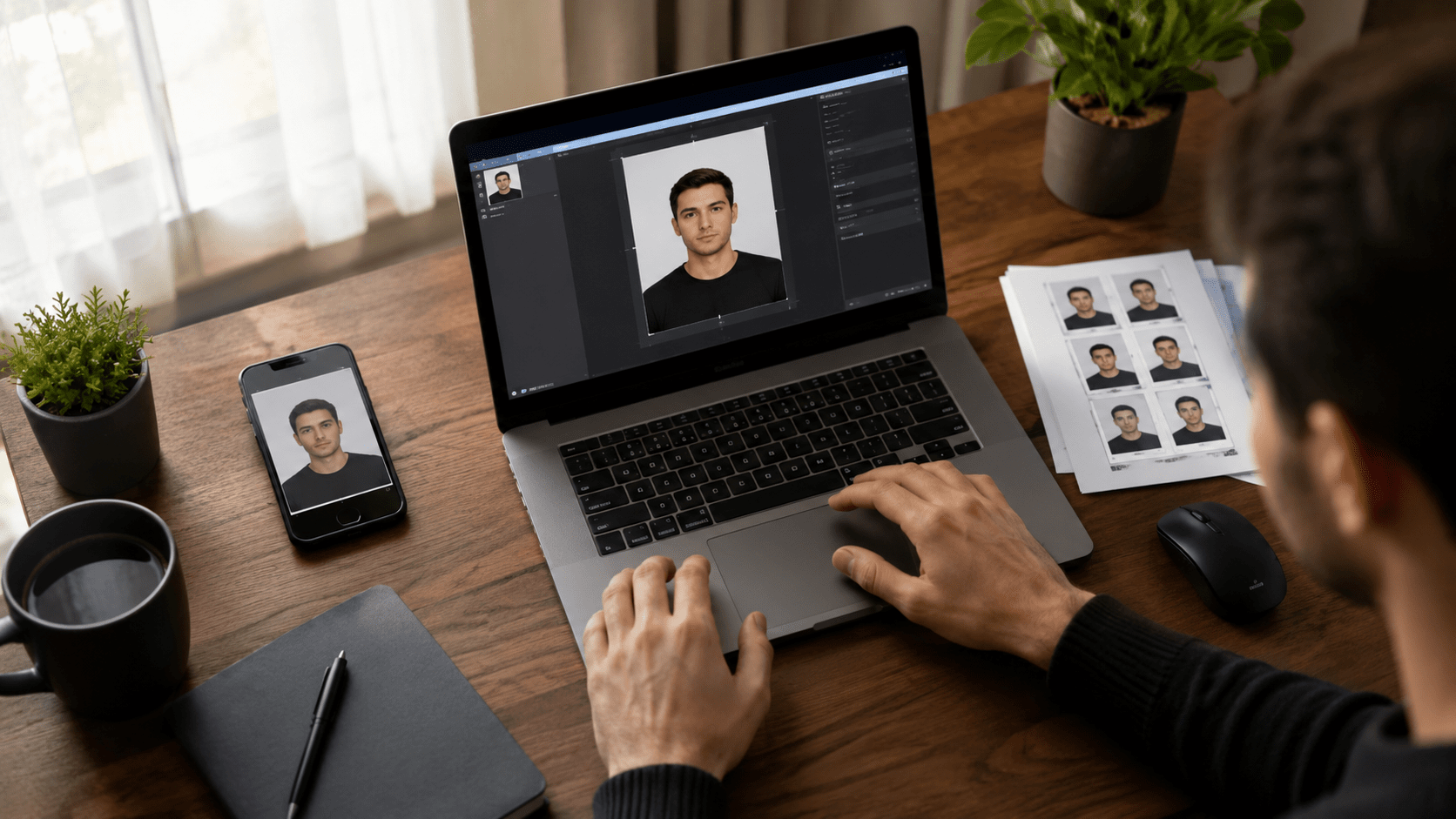
Нужно сделать фото 3 на 4, но поблизости нет фотосалона или времени на его посещение? Современные онлайн-сервисы позволяют самостоятельно подготовить фотографию для большинства документов всего за несколько минут. Достаточно сделать качественный снимок на смартфон, загрузить его в редактор и сохранить готовый файл для печати или электронной подачи. Об этом расскажет редакция Glavpost.
При этом важно понимать, что размер фотографии зависит от конкретного документа. В Украине формат 3×4 см используется для различных пропусков, анкет, личных дел, удостоверений и ведомственных документов, тогда как для заграничного паспорта и ID-карты применяется фотография размером 35×45 мм. Перед отправкой документов всегда проверяйте требования учреждения, поскольку даже небольшое отклонение по размеру или расположению лица может стать причиной отказа.
Подготовить фото на документы онлайн сегодня значительно проще, чем несколько лет назад. Большинство сервисов автоматически определяют положение головы, убирают фон, выравнивают снимок и сразу формируют лист для печати. Однако автоматическая обработка не отменяет необходимости соблюдать основные правила съёмки.
Что понадобится, чтобы сделать фото 3 на 4
Даже самый качественный онлайн-сервис не сможет исправить фотографию, сделанную с серьёзными нарушениями. Именно поэтому основной результат зависит не столько от программы, сколько от правильно подготовленного исходного снимка. Если лицо оказалось в тени, камера находилась слишком близко или использовались фильтры смартфона, вероятность получить фотографию, соответствующую требованиям, заметно снижается. Лучше потратить несколько минут на подготовку, чем переделывать изображение несколько раз.
Для работы потребуется минимальный набор устройств, который есть практически у каждого пользователя. Устанавливать профессиональные графические редакторы не понадобится — большинство сервисов работают прямо в браузере и автоматически выполняют основную обработку.
Подготовьте заранее:
- смартфон с камерой не менее 8 Мп;
- устойчивую подставку или штатив;
- однотонную светлую стену либо белый фон;
- дневное освещение возле окна или две лампы одинаковой яркости;
- браузер Google Chrome, Microsoft Edge, Firefox или Safari;
- любой сервис для подготовки 3х4 фото.
Параметры инструкции:
| Показатель | Значение |
|---|---|
| Время | 5–10 минут |
| Сложность | Низкая |
| Необходимые навыки | Базовое владение смартфоном |
| Итоговый файл | JPG или PNG |
Перед обработкой убедитесь, что объектив камеры чистый. Даже небольшие загрязнения снижают резкость изображения, а программное повышение чёткости часто делает фотографию неестественной.
Если планируется сохранить инструкцию или подготовить собственную памятку с изображениями, может пригодиться материал о том, как сделать презентацию с нуля:
https://glavpost.com/stati/2026/06/28/kak-sdelat-prezentatsiyu-s-nulya-struktura-dizayn-poradi/
«Фотография должна соответствовать требованиям документа, для которого она подаётся.» Источник: Министерство иностранных дел Украины — https://mfa.gov.ua/
Сделать фото 3 на 4: пошаговая инструкция
Большинство популярных сервисов работают практически одинаково. Отличается только интерфейс, тогда как сам способ подготовки фотографии остаётся неизменным. Если соблюдать последовательность действий, весь процесс редко занимает более десяти минут. Ниже приведён универсальный метод, который подходит для Windows, macOS, Linux, а также большинства современных браузеров.
Перед началом отключите на смартфоне режим украшения лица, HDR и любые фильтры. Они могут изменить естественный оттенок кожи или исказить контуры лица, что иногда становится причиной отклонения фотографии.
Шаг 1. Подготовьте место для съёмки
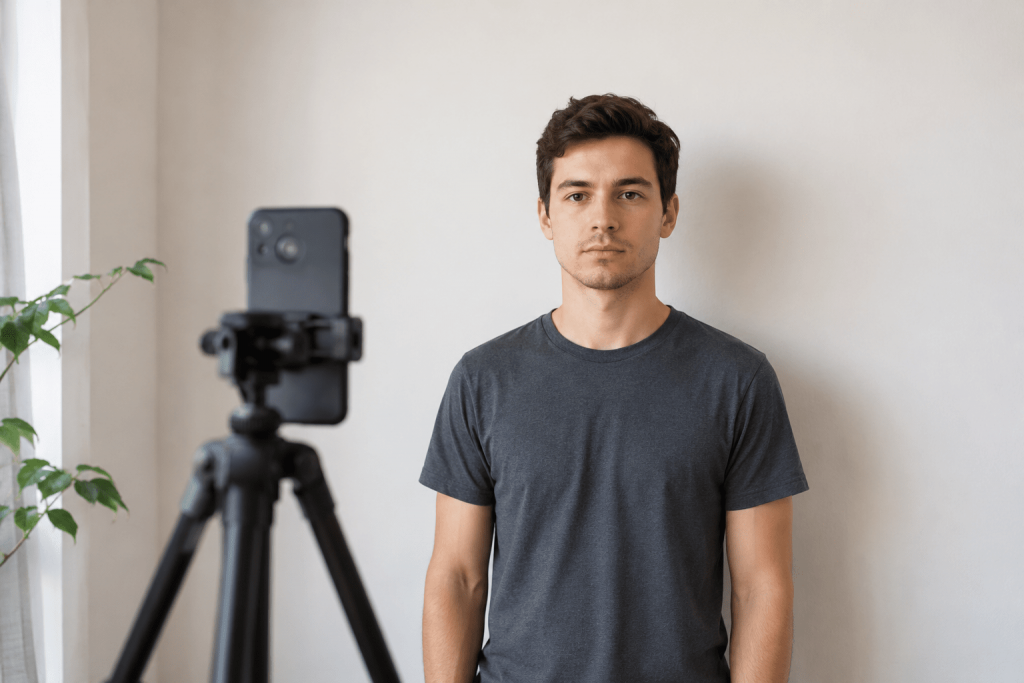
Нажмите на приложение камеры и выберите хорошо освещённое помещение. Лучший вариант — фотографироваться возле большого окна в дневное время. Свет должен равномерно падать на лицо, не создавая глубоких теней под глазами или подбородком.
Встаньте примерно в одном метре от стены. Между головой и верхней частью кадра оставьте небольшой запас пространства, чтобы сервис смог корректно выполнить автоматическую обрезку.
Описание скриншота: смартфон установлен на штативе, человек находится напротив светлой стены, освещение поступает сбоку от окна.
Шаг 2. Сделайте исходную фотографию
Выберите основную камеру смартфона, поскольку она обеспечивает более высокое качество по сравнению с фронтальной. Установите устройство на уровне глаз и воспользуйтесь таймером на 3–10 секунд, чтобы избежать смазывания кадра.
Смотрите прямо в объектив, держите голову ровно и сохраняйте нейтральное выражение лица. Волосы не должны закрывать глаза или контуры лица, а очки желательно снять, если их постоянное ношение не является обязательным условием для документа.
После съёмки внимательно увеличьте изображение. Если заметны шумы, размытость или пересвет, лучше сразу повторить фотографию. Исправить подобные ошибки автоматически удаётся далеко не всегда.
Описание скриншота: исходный снимок без обработки, лицо расположено по центру кадра, вокруг достаточно свободного пространства для последующей обрезки.
Шаг 3. Загрузите фотографию в онлайн-сервис
Откройте выбранную программу или онлайн-сервис в браузере. Нажмите кнопку загрузки файла и выберите фотографию из памяти смартфона или компьютера. После загрузки большинство сервисов автоматически определяют положение головы и предлагают подходящий шаблон.
Если сервис поддерживает выбор страны, укажите Украину. Затем выберите нужный размер фотографии или создайте собственную настройку, если требуется именно формат 3×4 см. Это позволит избежать повторной обработки изображения после скачивания.
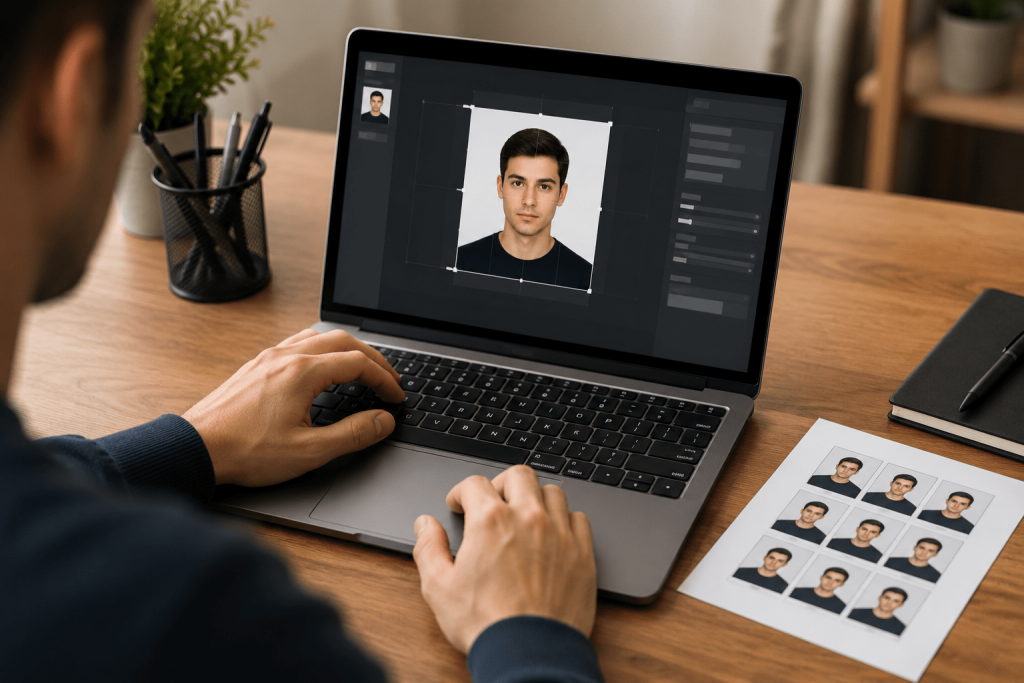
Описание скриншота: окно сервиса с загруженной фотографией, автоматической рамкой кадрирования и выбором размера будущего снимка.
Шаг 4. Проверьте кадрирование и настройку
После автоматической обработки не скачивайте файл сразу. Даже если сервис правильно определил контуры лица, стоит вручную проверить итоговую композицию. Небольшое смещение головы, слишком крупный масштаб или недостаточное расстояние до верхнего края фотографии могут стать причиной того, что снимок не будет соответствовать требованиям конкретной организации. На этом этапе проще внести изменения, чем повторно проходить весь процесс.
Нажмите кнопку редактирования и внимательно оцените результат. Лицо должно находиться строго по центру кадра, без наклона вправо или влево. Проверьте, чтобы глаза располагались примерно на одной горизонтальной линии, а волосы не закрывали лоб, брови и контуры лица. Если сервис позволяет менять масштаб, увеличивайте изображение постепенно, не допуская потери качества.
Описание скриншота: окно редактора с рамкой кадрирования, ползунком масштаба и предварительным просмотром итогового изображения.
Шаг 5. Сохраните фотографию
Когда результат полностью устраивает, нажмите кнопку скачивания и выберите формат файла. Для большинства документов подойдёт JPG с высоким качеством изображения. Если фотографию планируется дополнительно редактировать, некоторые сервисы позволяют сохранить её в PNG без дополнительного сжатия.
Перед сохранением убедитесь, что размер снимка соответствует выбранному шаблону. Некоторые программы предлагают сразу скачать лист с несколькими одинаковыми фотографиями для печати — это удобно, если нужно заказать распечатку в фотолаборатории или использовать снимок несколько раз.
Описание скриншота: окно скачивания готовой фотографии с выбором формата файла и качества изображения.
Шаг 6. Подготовьте файл к печати
Если фотография будет использоваться в бумажном виде, желательно распечатать её на фотобумаге плотностью не менее 180–200 г/м². Домашний струйный принтер подходит только при использовании качественной фотобумаги и оригинальных чернил. В остальных случаях лучше сохранить файл на телефон или флеш-накопитель и обратиться в ближайший фотосалон.
Перед печатью ещё раз откройте изображение и проверьте резкость. Лицо должно оставаться чётким при увеличении, а фон — равномерным, без пятен и цифровых артефактов.
Альтернативный способ
Если под рукой нет компьютера, подготовить фотографию можно полностью со смартфона. Современные мобильные приложения практически не уступают браузерным сервисам и позволяют выполнить всю обработку за несколько минут. Такой вариант особенно удобен в дороге, когда необходимо быстро отправить фотографию по электронной почте или загрузить её на сайт учреждения. Главное — использовать приложение с возможностью выбора формата документа, а не обычный редактор фотографий.
Порядок действий практически не отличается:
- Установите приложение для подготовки фотографий на документы из Google Play или App Store.
- Выберите готовую фотографию либо сразу сделайте новый снимок через приложение.
- Укажите формат 3×4 см или настройте пользовательский размер вручную.
- Проверьте автоматическое кадрирование, при необходимости скорректируйте положение лица.
- Сохраните изображение в памяти телефона или отправьте его на печать.
Если нужно показать кому-либо процесс обработки фотографии на смартфоне, удобно заранее записать экран устройства. Подробная инструкция доступна здесь:
https://glavpost.com/stati/2026/06/27/kak-sdelat-zapis-ekrana-na-iphone-nastroyka-i-zberezhennya/
Если не получается
Большинство проблем возникает не из-за выбранного сервиса, а из-за качества исходной фотографии. Онлайн-программа способна автоматически убрать фон или выполнить кадрирование, но не сможет исправить сильное размытие, неправильное освещение или серьёзные ошибки композиции. Именно поэтому перед загрузкой стоит внимательно проверить исходный снимок.
Наиболее распространённые проблемы:
- Фотография получилась размытой. Используйте таймер съёмки или штатив, чтобы исключить дрожание камеры.
- Лицо оказалось слишком тёмным. Переместитесь ближе к окну или установите дополнительный источник света перед собой.
- Сервис неправильно определяет лицо. Выберите фотографию, где человек смотрит прямо в объектив без поворота головы.
- После скачивания изображение потеряло качество. Сохраняйте файл в максимальном разрешении и не пересохраняйте его несколько раз.
- Размер фотографии отличается от требуемого. Перед скачиванием обязательно проверьте выбранный шаблон и единицы измерения — сантиметры, а не дюймы.
«Требования к фотографии зависят от вида документа, поэтому перед подачей рекомендуется свериться с официальными правилами.» Источник: Государственная миграционная служба Украины.
Лайфхаки
Даже качественный сервис не гарантирует идеальный результат, если не учитывать несколько практических нюансов. Простые рекомендации помогут избежать повторной обработки и получить фотографию, максимально соответствующую требованиям.
Полезные советы:
- фотографируйтесь при естественном дневном освещении, а не под потолочной люстрой;
- оставляйте вокруг головы немного свободного пространства — сервису будет проще выполнить точную обрезку;
- отключайте режимы улучшения лица, фильтры и искусственное размытие фона;
- перед загрузкой очищайте объектив смартфона мягкой салфеткой;
- сохраняйте оригинальную фотографию отдельно, чтобы при необходимости изменить только размер без повторной съёмки.
Сегодня сделать фото 3 на 4 можно самостоятельно всего за несколько минут. Достаточно правильно подготовить исходный снимок, воспользоваться проверенным онлайн-сервисом и внимательно проверить результат перед сохранением. В большинстве случаев этого достаточно для подготовки фотографии к подаче документов или печати.
Если фотография предназначена для официального документа, обязательно заранее уточните требования конкретного учреждения. Для части документов в Украине используется формат 35×45 мм вместо классического 3×4 см, поэтому этот момент лучше проверить до отправки заявления.
Сохраните статью в закладки, чтобы в следующий раз быстро подготовить фотографию для документов без посещения фотосалона.
Читайте также: как сделать запись экрана на айфоне: настройка и сохранение