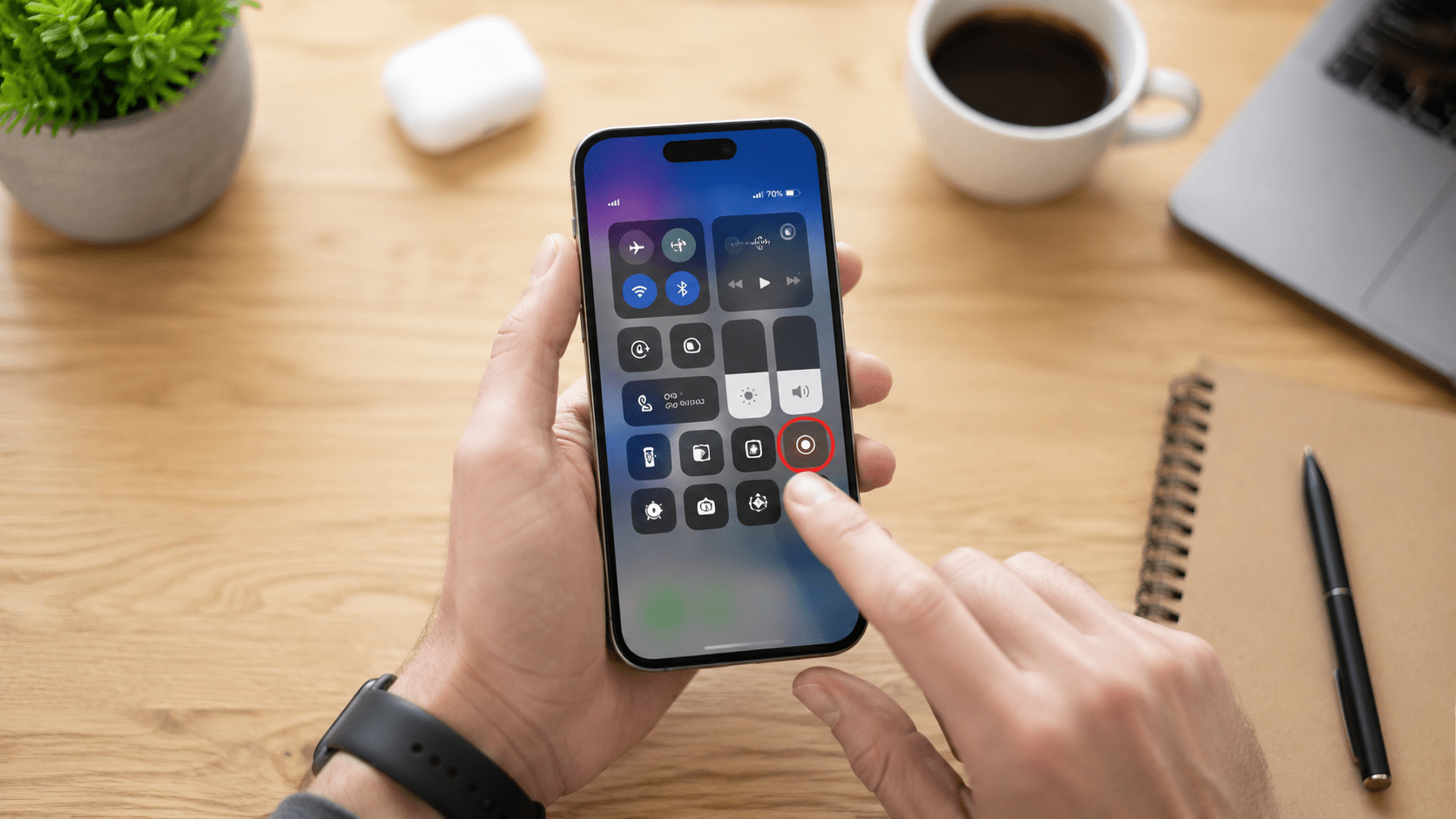
Как сделать запись экрана на айфоне — вопрос, который возникает у многих пользователей при создании инструкций, записи игрового процесса, сохранении видеозвонков или демонстрации ошибок в приложениях. В iPhone уже есть встроенный инструмент записи экрана, поэтому скачивать дополнительные программы в большинстве случаев не потребуется. Достаточно один раз добавить кнопку в Пункт управления, после чего запись запускается буквально за несколько секунд. Об этом расскажет редакция Glavpost.
В этом руководстве рассмотрим, как включить функцию записи, где найти готовое видео, как записывать экран со звуком и почему иногда запись не работает. Все шаги подходят для современных версий iOS и выполняются средствами самой системы.
Чтобы записать экран iPhone, добавьте кнопку «Запись экрана» в Пункт управления, нажмите ее, дождитесь трехсекундного отсчета и остановите запись после завершения. Видео автоматически сохранится в приложении «Фото».
Что понадобится, чтобы как сделать запись экрана на айфоне
Несмотря на распространенное мнение, для записи экрана не нужно устанавливать специальные приложения из App Store. Apple встроила эту функцию непосредственно в iOS, поэтому она доступна практически на всех современных моделях iPhone. Если кнопка записи отсутствует в Пункте управления, это не означает, что функция недоступна — ее просто необходимо добавить вручную.
Перед началом работы стоит убедиться, что смартфон обновлен до актуальной версии iOS и имеет достаточно свободной памяти. Одна минута записи в хорошем качестве может занимать десятки мегабайт, а длинные ролики — несколько сотен мегабайт. Особенно это важно при записи игр или видео в высоком разрешении.
Еще один момент касается звука. По умолчанию iPhone записывает системные звуки только там, где это разрешено разработчиками приложений. Если необходимо записать собственный голос, микрофон нужно включить отдельно перед началом записи.
Для работы понадобится:
- iPhone с iOS 11 или новее;
- встроенная функция записи экрана;
- 1–2 минуты на первоначальную настройку;
- свободное место в памяти устройства;
- при необходимости — включенный микрофон.
| Что потребуется | Описание |
|---|---|
| Время настройки | 1–2 минуты |
| Сложность | Низкая |
| Дополнительные программы | Не нужны |
| Интернет | Не требуется |
| Где сохраняется видео | Приложение «Фото» |
Если вы часто создаете инструкции, полезно также ознакомиться с материалом о том, как записывать экран на ПК, ноутбуке и смартфоне:
https://glavpost.com/stati/2026/06/26/kak-sdelat-zapis-ekrana-na-pk-noutbuke-i-smartfoni/
«После завершения записи видео автоматически сохраняется в медиатеке «Фото»».
Источник: Apple Support — https://support.apple.com/en-us/102653
Пошаговая инструкция: как сделать запись экрана на айфоне
Настройка выполняется всего один раз. После этого запуск записи занимает буквально несколько секунд. Если кнопка уже отображается в Пункте управления, можно сразу переходить к четвертому шагу. Если нет — сначала необходимо добавить ее через настройки iPhone.
Ниже приведена последовательность действий, которая подходит практически для всех современных моделей iPhone независимо от версии интерфейса.
Шаг 1. Откройте настройки
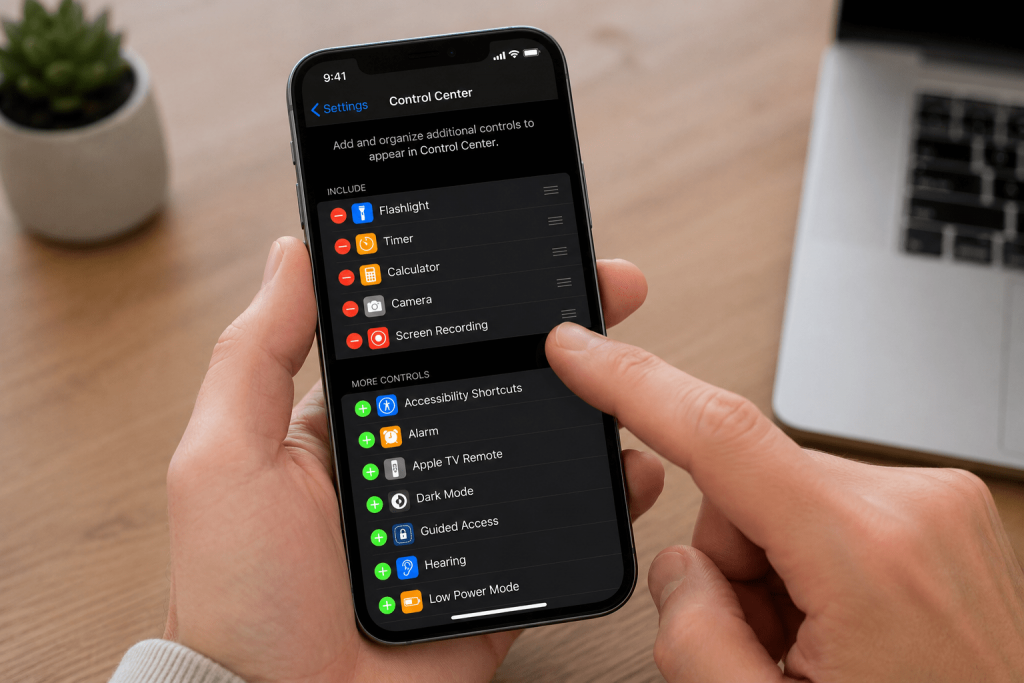
Нажмите «Настройки», затем откройте раздел «Пункт управления».
Прокрутите список доступных элементов управления и найдите пункт «Запись экрана». Нажмите кнопку добавления рядом с ним.
Описание скриншота: экран настроек iPhone с разделом «Пункт управления», где рядом с пунктом «Запись экрана» отображается кнопка добавления.
Шаг 2. Проверьте расположение кнопки
Откройте Пункт управления.
На моделях без кнопки Home проведите пальцем вниз из правого верхнего угла дисплея. На старых моделях проведите снизу вверх.
Если настройка выполнена правильно, появится круглая кнопка записи.
Шаг 3. При необходимости включите микрофон
Многие пользователи считают, что запись автоматически включает голос, однако это не так.
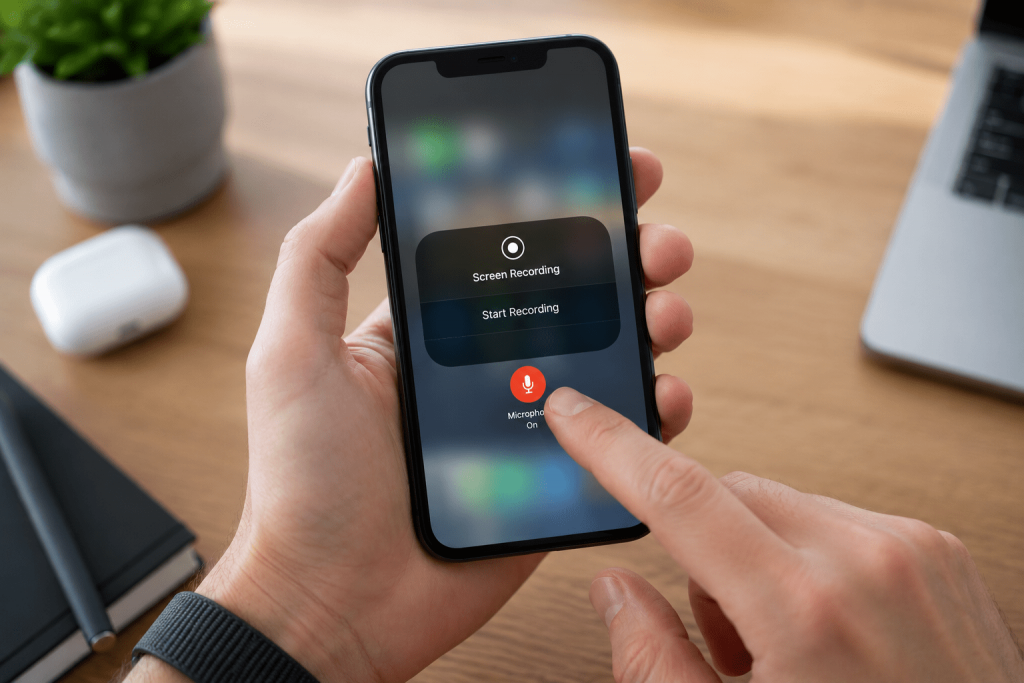
Нажмите и удерживайте кнопку записи несколько секунд.
В открывшемся окне нажмите значок «Микрофон», чтобы он стал красным. После этого вместе с изображением будет записываться ваш голос.
Этот шаг особенно полезен при записи обучающих роликов, инструкций или демонстрации настроек.
Описание скриншота: всплывающее меню записи экрана с активированной кнопкой микрофона.
Шаг 4. Начните запись
Нажмите кнопку записи.
На экране появится трехсекундный обратный отсчет. За это время можно закрыть Пункт управления и открыть приложение, которое требуется записать.
Во время записи в верхней части экрана появится красный индикатор, сигнализирующий, что запись уже идет.
Шаг 5. Выполните необходимые действия
Теперь можно открывать приложения, показывать настройки, проходить уровни в игре, демонстрировать ошибки или записывать инструкцию.
Запись экрана iOS происходит в режиме реального времени, поэтому все касания и переходы между приложениями будут отображены в готовом видео.
Если вы планируете публиковать запись, заранее отключите уведомления, чтобы личные сообщения случайно не попали в кадр.
Шаг 6. Остановите запись
Когда запись закончится, нажмите красную строку в верхней части экрана и подтвердите остановку.
Второй вариант — снова открыть Пункт управления и нажать кнопку записи еще раз.
Сразу после завершения обработки система покажет уведомление о сохранении видео.
Шаг 7. Найдите сохраненный ролик
Откройте приложение «Фото».
Видео автоматически появится в библиотеке и в альбоме «Записи экрана». Здесь его можно просмотреть, обрезать встроенным редактором, отправить через мессенджер или загрузить в облачное хранилище.
Если кроме видео вам часто приходится делать обычные снимки экрана, пригодится инструкция: https://glavpost.com/stati/2026/05/25/kak-sdelat-zapis-ekrana-na-noutbuke-vbudovani-i-besplatnye-s/
На этом базовая настройка завершена. В дальнейшем запуск записи будет занимать не более двух-трех секунд.
Альтернативный способ записи экрана
Хотя встроенная функция iPhone подходит большинству пользователей, иногда требуется записать экран другим методом. Например, если нужно сохранить видео напрямую на компьютер, подготовить обучающий ролик в высоком качестве или использовать большой монитор для демонстрации интерфейса. В таких случаях удобнее воспользоваться компьютером Mac и программой QuickTime Player.
Этот способ не требует установки стороннего программного обеспечения, поскольку QuickTime входит в состав macOS. После подключения смартфона запись выполняется практически так же просто, как и встроенными средствами iPhone.
Чтобы записать экран через Mac:
- Подключите iPhone к компьютеру с помощью кабеля Lightning или USB-C.
- Запустите QuickTime Player.
- Выберите меню «Файл» → «Новая видеозапись».
- Нажмите стрелку рядом с кнопкой записи и выберите подключенный iPhone в качестве источника изображения.
- Нажмите кнопку записи и выполните необходимые действия на смартфоне.
Главное преимущество этого метода — видео сразу сохраняется на компьютер. Это удобно при монтаже, подготовке обзоров приложений, публикации роликов на YouTube или создании обучающих материалов.
Если необходимо сохранить не видео, а документ, обратите внимание на встроенную функцию сканирования в iPhone: https://glavpost.com/stati/2026/06/25/kak-sdelat-skan-na-iphone-vbudovana-funktsiya-bez-prilozheni/
Если запись экрана не работает
Даже встроенная функция iOS иногда вызывает вопросы. В большинстве случаев проблема связана не с неисправностью смартфона, а с настройками системы, нехваткой памяти или ограничениями отдельных приложений. Ниже собраны наиболее распространенные ошибки и способы их устранения.
Кнопка записи отсутствует
Если в Пункте управления нет значка записи, функция просто не добавлена.
Решение
Откройте «Настройки» → «Пункт управления» и добавьте пункт «Запись экрана».
Видео записывается без звука
Это одна из самых распространенных ситуаций. Пользователи запускают запись и только после просмотра ролика замечают отсутствие комментариев.
Решение
Перед началом записи нажмите и удерживайте кнопку записи, затем включите микрофон.
Не записывается звук приложения
Не все программы позволяют записывать внутренний звук. Некоторые сервисы специально блокируют такую возможность для защиты авторских прав.
Это касается:
- стриминговых платформ;
- банковских приложений;
- некоторых видеосервисов;
- отдельных игр.
В этом случае проблема не связана с iPhone — ограничения задает разработчик приложения.
Видео не сохраняется
После остановки записи ролик должен автоматически появиться в приложении «Фото». Если этого не произошло, чаще всего причина заключается в нехватке свободного места.
Решение
Проверьте объем памяти в разделе «Настройки» → «Основные» → «Хранилище iPhone».
Удалите ненужные файлы и повторите запись.
Запись неожиданно прерывается
Подобная ситуация встречается редко, но может возникать при сильной нагрузке на устройство или критически низком заряде аккумулятора.
Решение
Перед записью:
- зарядите iPhone;
- закройте лишние приложения;
- освободите оперативную память;
- отключите энергосбережение при необходимости.
Не работает микрофон
Если голос отсутствует даже после включения микрофона, проблема обычно связана с разрешениями.
Решение
Перейдите в «Настройки» → «Конфиденциальность и безопасность» → «Микрофон» и убедитесь, что доступ разрешен.
«Если приложение не имеет доступа к микрофону, запись голоса будет недоступна.»
Источник: Apple Support — https://support.apple.com/en-gb/101600
Лайфхаки для качественной записи
После того как как настроить запись айфон удалось, стоит воспользоваться несколькими простыми приемами. Они помогут сделать видео более аккуратным и избавят от необходимости повторной записи.
Включите режим «Не беспокоить»
Всплывающие сообщения могут испортить даже короткий ролик. Перед записью активируйте режим концентрации, чтобы уведомления не отображались на экране.
Проверьте свободную память
Длительная запись быстро занимает место в памяти устройства.
Ориентировочный расход зависит от разрешения видео, однако лучше оставить минимум 1–2 ГБ свободного пространства.
Очистите экран заранее
Закройте лишние вкладки, уберите ненужные приложения из многозадачности и подготовьте экран перед началом записи.
Так ролик будет выглядеть значительно профессиональнее.
Используйте встроенный редактор
После завершения записи не обязательно устанавливать отдельное приложение для монтажа.
В приложении «Фото» можно:
- обрезать начало и конец ролика;
- повернуть видео;
- выполнить базовую цветокоррекцию;
- сохранить измененную копию.
Записывайте короткими фрагментами
Если планируется длинная инструкция, лучше записывать ее по частям.
Так проще исправлять ошибки, редактировать материал и повторно записывать только отдельные эпизоды.
Теперь вы знаете, как сделать запись экрана на айфоне с помощью встроенных возможностей iOS. В большинстве случаев достаточно один раз добавить кнопку записи в Пункт управления, после чего запуск функции занимает всего несколько секунд. При необходимости можно включить микрофон, чтобы одновременно записывать комментарии, а готовое видео автоматически сохранится в приложении «Фото».
Если запись не запускается, сначала проверьте настройки, свободную память и разрешения микрофона. Практика показывает, что именно эти причины чаще всего мешают корректной работе функции.
Сохраните эту инструкцию в закладки, чтобы при необходимости быстро включить запись экрана, не искать нужные параметры в настройках и всегда иметь под рукой проверенный пошаговый алгоритм.
Читайте также: как сделать запись экрана на ноутбуке: встроенные и бесплатные способы