
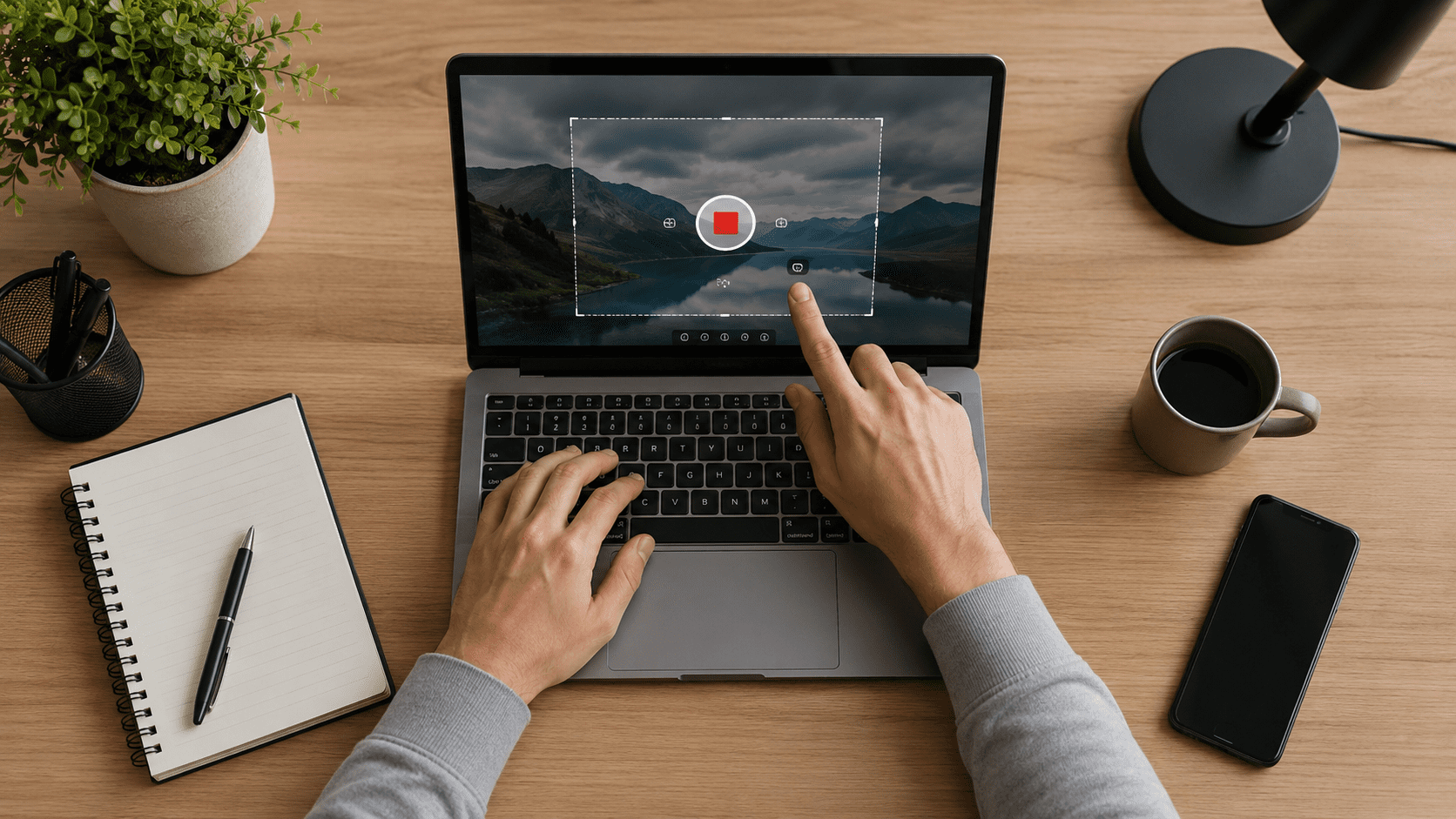
Как сделать запись экрана, если нужно сохранить онлайн-урок, записать инструкцию для коллег, показать ошибку в программе или создать короткий видеоурок? Большинство современных устройств уже поддерживают эту функцию на уровне операционной системы. Поэтому для записи видео экрана чаще всего не нужно устанавливать сторонние приложения, проходить регистрацию или покупать лицензию. Достаточно знать, где находится нужная кнопка и какие параметры выбрать перед началом записи. Об этом расскажет редакция Glavpost.
В этом руководстве рассмотрены самые простые и быстрые способы для Windows, macOS, Android и iPhone. Все методы актуальны в 2026 году и подходят для большинства пользователей.
Что понадобится, чтобы сделать запись экрана
Перед началом записи стоит подготовить устройство. Даже если встроенный инструмент запускается одной кнопкой, несколько простых действий помогут избежать ошибок и повторной записи. Особенно это важно при записи инструкций, онлайн-встреч или демонстрации работы программ, когда переснять материал бывает сложно.
Встроенные средства Windows, macOS, Android и iOS позволяют записывать изображение с дисплея без установки дополнительного программного обеспечения. Однако отдельные функции могут отличаться: например, не каждая программа позволяет одновременно записывать системный звук и микрофон. Поэтому лучше заранее проверить настройки.
| Устройство | Встроенный инструмент | Время подготовки | Сложность |
|---|---|---|---|
| Windows 10/11 | Xbox Game Bar | 1–2 минуты | Низкая |
| macOS | Screenshot / QuickTime | До 2 минут | Низкая |
| Android | Запись экрана | До минуты | Низкая |
| iPhone | Центр управления | До минуты | Низкая |
Перед запуском рекомендуется:
- Проверьте свободное место на диске или в памяти смартфона.
- Закройте программы, которые могут выводить конфиденциальные уведомления.
- Выберите, нужно ли записывать звук системы и микрофон.
- Подготовьте окно приложения, презентацию или сайт.
- Подключите зарядное устройство, если запись будет продолжительной.
Как правило, одна минута видео в разрешении Full HD занимает от 50 до 150 МБ. Если планируется длинная запись, заранее убедитесь, что свободного места достаточно.
«Перед записью рекомендуется проверить параметры аудио и место сохранения файла, чтобы избежать повторной записи». — Microsoft Support
Если одновременно требуется сохранить обычное изображение дисплея, пригодится инструкция:
https://glavpost.com/stati/2026/05/20/kak-sdelat-skrinshot-na-kompyutere-vsi-sposoby-windows/
На iPhone также может пригодиться руководство по встроенному сканированию документов:
https://glavpost.com/stati/2026/06/25/kak-sdelat-skan-na-iphone-vbudovana-funktsiya-bez-prilozheni/
Как сделать запись экрана в Windows 10 и Windows 11
Если используется компьютер или ноутбук с Windows 10 либо Windows 11, самым простым решением станет Xbox Game Bar. Эта утилита входит в состав операционной системы и позволяет быстро начать запись без установки дополнительных программ. Несмотря на название, инструмент подходит не только для игр. Его часто используют для записи браузера, офисных приложений, учебных материалов и демонстрации работы различных программ.
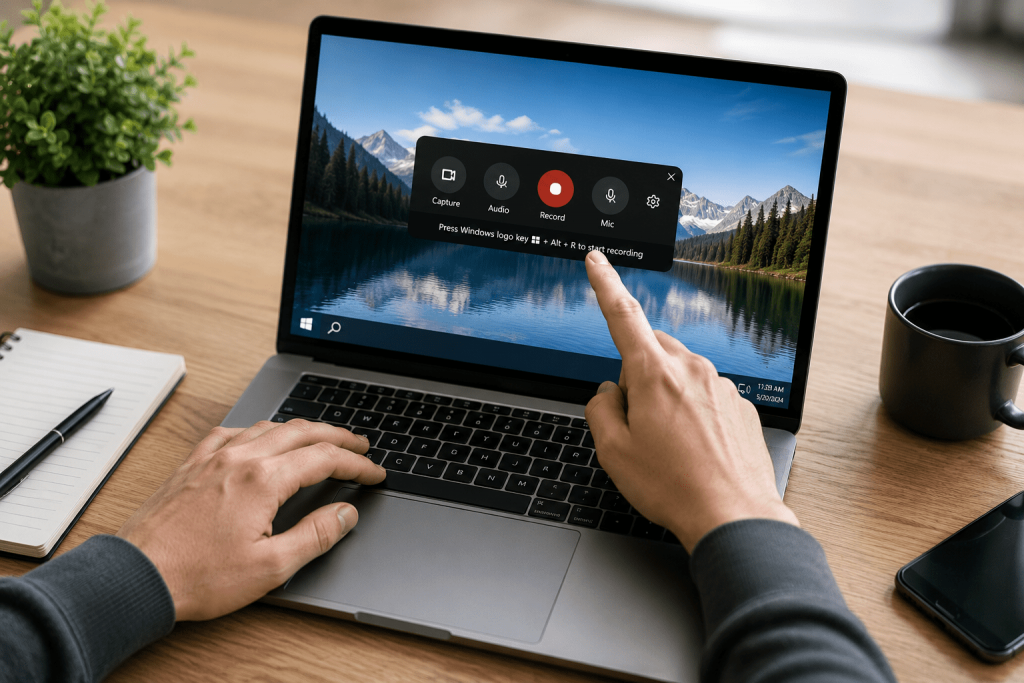
Перед началом записи убедитесь, что открыто именно то окно, которое необходимо сохранить. Xbox Game Bar не записывает рабочий стол целиком, если активным является проводник Windows.
Шаг 1. Откройте нужную программу
Запустите приложение, браузер или документ, который требуется записать. Если планируется демонстрация нескольких действий, заранее откройте все необходимые вкладки и подготовьте материалы.
Скриншот: открыто окно программы перед началом записи.
Шаг 2. Запустите Xbox Game Bar
Нажмите сочетание клавиш Win + G. Через несколько секунд появится панель Xbox Game Bar с набором виджетов.
Если окно не открылось:
- Откройте «Параметры».
- Перейдите в раздел «Игры».
- Выберите Xbox Game Bar.
- Проверьте, что функция включена.
После активации снова нажмите Win + G.
Шаг 3. Настройте параметры записи
Перед запуском уделите минуту настройкам. Это поможет избежать ситуации, когда видео записалось без звука или микрофон оказался выключен.
Проверьте:
- включён ли микрофон;
- записывается ли системный звук;
- выбран ли нужный источник аудио;
- отображается ли активное окно программы.
Скриншот: окно Xbox Game Bar с панелью записи и настройками звука.
Шаг 4. Начните запись
Нажмите кнопку Record или воспользуйтесь сочетанием клавиш Win + Alt + R.
После запуска появится небольшой индикатор записи. Он показывает длительность видео и позволяет быстро остановить процесс. Во время записи можно продолжать работать в приложении как обычно.
Если необходимо сделать снимок экрана видео, используйте соответствующую кнопку в панели Game Bar — изображение сохранится отдельно от видеозаписи.
Шаг 5. Завершите запись
После окончания работы снова нажмите Win + Alt + R либо кнопку Stop.
Файл автоматически сохранится в папке:
Видео → Captures
Откройте запись и сразу Проверьте изображение, качество звука и синхронизацию аудио. Если запись выполнялась впервые, лучше сделать короткий тест продолжительностью 10–15 секунд, чтобы убедиться, что все параметры выбраны правильно.
Для большинства пользователей этот способ полностью закрывает повседневные задачи. Встроенная программа работает стабильно, практически не нагружает систему и не требует сложной настройки. Если же нужна профессиональная запись видео экрана с несколькими источниками, веб-камерой и прямыми трансляциями, стоит рассмотреть специализированные решения, например OBS Studio.
Альтернативный способ: запись экрана на Mac, iPhone и Android
Не все пользователи работают на компьютерах с Windows. На устройствах Apple и большинстве современных смартфонов функция записи экрана также встроена в операционную систему. Принцип работы везде похожий: достаточно открыть панель быстрых действий, выбрать инструмент записи и указать дополнительные параметры. Благодаря этому можно быстро записать инструкцию, сохранить видеозвонок или показать работу приложения без установки сторонних программ.
Если встроенная функция отсутствует, проверьте версию операционной системы. На устаревших устройствах запись экрана может быть недоступна или работать с ограничениями.
macOS
На компьютерах Mac запись выполняется через встроенный инструмент Screenshot или приложение QuickTime Player.
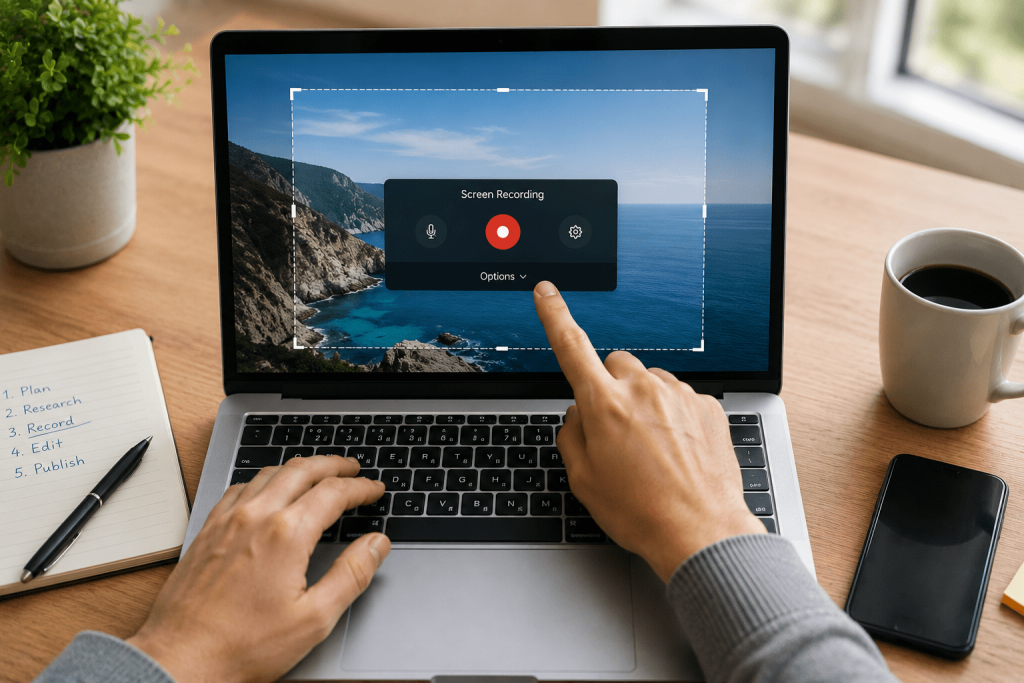
- Нажмите сочетание клавиш Shift + Command + 5.
- Выберите запись всего экрана или отдельной области.
- При необходимости откройте меню «Параметры» и включите запись с микрофона.
- Нажмите «Записать».
- Для завершения записи нажмите кнопку Stop в строке меню.
Видео автоматически сохраняется на рабочем столе или в папке, указанной в настройках.
iPhone
На iPhone запись выполняется через Центр управления.
- Откройте «Настройки».
- Перейдите в раздел «Пункт управления».
- Добавьте кнопку «Запись экрана», если её ещё нет.
- Откройте Центр управления и нажмите значок записи.
- Для записи голоса удерживайте кнопку записи и включите микрофон.
Через три секунды начнётся запись всего происходящего на дисплее. Готовый ролик появится в приложении «Фото».
Android
На большинстве смартфонов с Android функция уже встроена.
- Проведите пальцем вниз, чтобы открыть панель быстрых настроек.
- Найдите пункт «Запись экрана».
- Выберите источник звука.
- Нажмите «Начать».
- После завершения сохраните ролик.
Название функции может отличаться в зависимости от производителя смартфона, однако порядок действий практически одинаков.
Официальные инструкции доступны на сайтах Microsoft и Apple:
Если не получается: типичные ошибки и способы решения
Даже встроенные инструменты иногда работают не так, как ожидает пользователь. Чаще всего проблема связана не с самой функцией записи, а с настройками системы или ограничениями отдельных приложений. Ниже перечислены самые распространённые ситуации и способы их устранения.
Не записывается звук
Причина может заключаться в отключённом микрофоне или выбранном неправильном источнике аудио.
Решение:
- Проверьте параметры записи перед запуском.
- Разрешите приложению доступ к микрофону.
- Убедитесь, что используется нужное устройство вывода звука.
Видео получилось без изображения
Такое происходит, если программа защищает контент от записи. Например, некоторые стриминговые сервисы блокируют захват экрана средствами DRM.
Решение:
- Попробуйте записать другое приложение.
- Используйте официальные способы скачивания контента, если они предусмотрены.
Запись не запускается
Иногда функция отключена в настройках операционной системы.
Проверьте:
- включена ли Xbox Game Bar в Windows;
- обновлена ли операционная система;
- хватает ли свободной памяти.
Файл не сохраняется
Причиной обычно становится нехватка места на диске или аварийное завершение работы программы.
Освободите память и выполните короткую тестовую запись перед началом основной работы.
Видео тормозит
Во время записи процессор испытывает дополнительную нагрузку.
Закройте тяжёлые приложения, отключите ненужные вкладки браузера и временно приостановите загрузку файлов.
Лайфхаки для качественной записи экрана
Даже встроенные инструменты позволяют получить аккуратное и понятное видео, если заранее подготовиться. Несколько простых рекомендаций помогут избежать повторной записи и сократят время последующего редактирования.
- Перед записью включите режим «Не беспокоить», чтобы уведомления не попадали в кадр.
- Используйте разрешение Full HD — этого достаточно для большинства инструкций.
- Записывайте короткими фрагментами по 3–5 минут, если планируется длинный урок.
- Перед основной записью сделайте тестовый ролик длительностью 10–15 секунд.
- Если требуется качественный голос, подключите внешнюю гарнитуру вместо встроенного микрофона.
При создании обучающих материалов заранее продумайте последовательность действий. Тогда курсор будет двигаться уверенно, а сама инструкция получится понятнее для зрителя.
Теперь вы знаете, как сделать запись экрана практически на любом современном устройстве без установки сложных программ. Для большинства пользователей встроенных инструментов Windows, macOS, Android и iPhone достаточно, чтобы записать инструкцию, сохранить онлайн-урок, подготовить демонстрацию программы или отправить видео с описанием ошибки.
Если запись нужна регулярно, сохраните эту инструкцию в закладки. Она поможет быстро вспомнить нужные сочетания клавиш, настройки и способы решения распространённых проблем.
Читайте также: как сделать скриншот на компьютере: все способы Windows