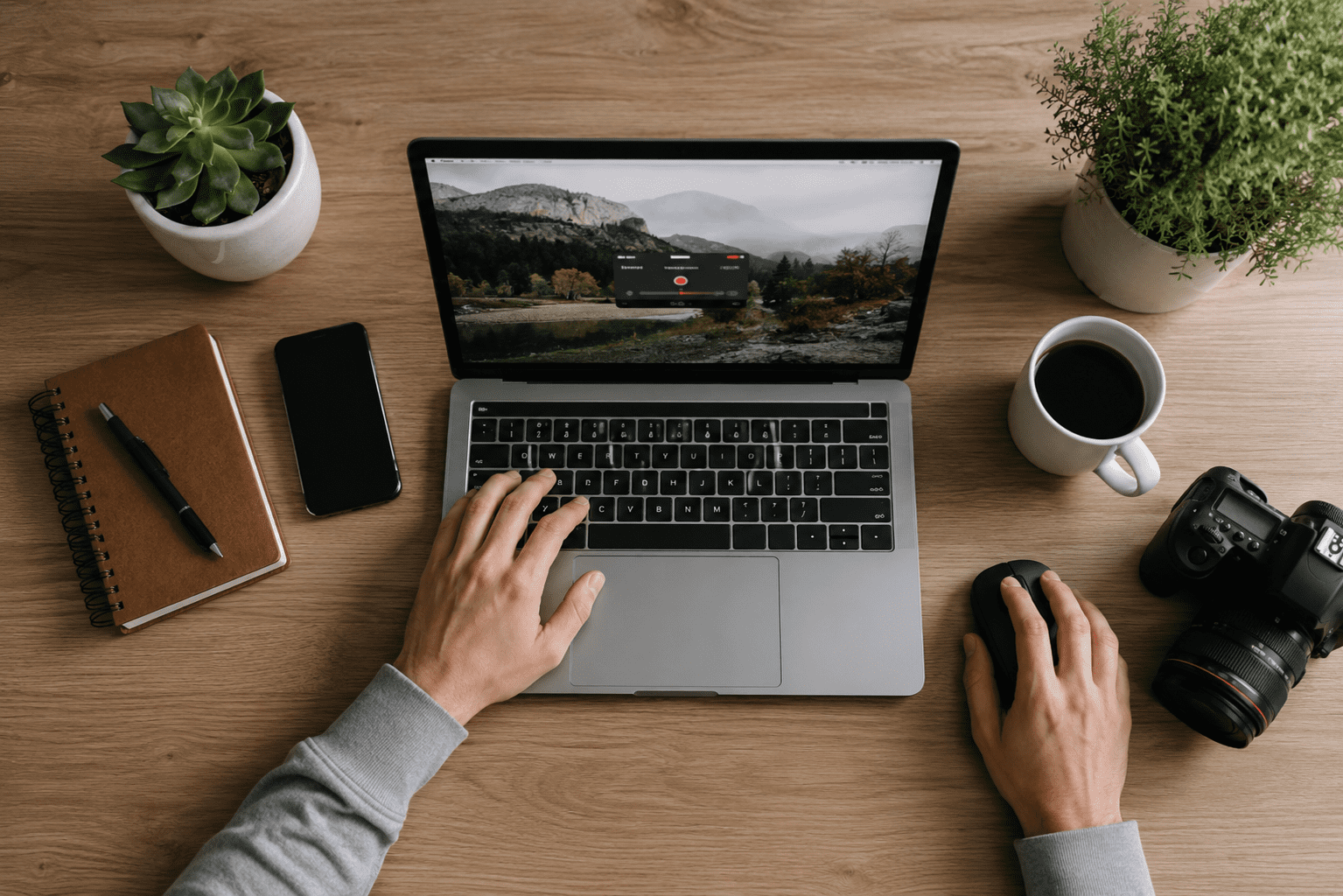
Как сделать запись экрана на ноутбуке бесплатно в 2026 году зависит от операционной системы и задачи. Для быстрого захвата экрана на Windows подойдет Xbox Game Bar, для macOS — встроенные инструменты Apple, а для записи уроков, презентаций и игр с гибкими настройками лучше использовать OBS Studio. Разница между этими вариантами не только в интерфейсе, но и в доступе к системному звуку, качестве экспорта и нагрузке на устройство. Об етом расскажет редакция Glavpost.
Как сделать запись экрана на ноутбуке в Windows без установки программ
На ноутбуках с Windows 10 и Windows 11 встроенный инструмент Xbox Game Bar остается самым быстрым способом записи экрана. Решение подходит для браузера, приложений, демонстрации интерфейсов и базового видеозахвата со звуком. Его главное преимущество — отсутствие необходимости что-либо устанавливать, поскольку функция уже встроена в систему. Ограничение в том, что запись рабочего стола или некоторых системных окон может работать нестабильно.
Официальная документация Microsoft:
https://support.microsoft.com/windows/get-to-know-xbox-game-bar-on-windows
Чтобы начать запись:
- Нажмите Win + G.
- Откройте панель «Захват».
- Нажмите кнопку записи.
- Используйте комбинацию Win + Alt + R для быстрого старта.
- Включите микрофон, если нужен голос.
- Остановите запись той же комбинацией.
Файлы сохраняются в папке:
Видео → Captures
Этот способ удобен для быстрых задач, когда не нужна сложная настройка качества или нескольких аудиодорожек. Если запись запускается с ошибкой, проверьте, включена ли Xbox Game Bar в системных параметрах. Некоторые приложения с DRM-защитой могут выдавать черный экран вместо изображения.
Если нужен не только видеозахват, но и обычные снимки экрана, подойдет инструкция:
Как сделать скриншот на компьютере: все способы Windows
Запись экрана Windows через OBS Studio
Если стандартный инструмент Windows не подходит, OBS Studio дает значительно больше контроля. Эта программа позволяет записывать весь рабочий стол, отдельные окна, веб-камеру, системный звук и голос с микрофона одновременно. OBS особенно полезен для обучающих роликов, презентаций, стримов и технических демонстраций. При этом программа полностью бесплатна и не добавляет водяные знаки.
Сравнение решений:
| Метод | Запись рабочего стола | Системный звук | Микрофон | Водяной знак |
|---|---|---|---|---|
| Xbox Game Bar | Ограниченно | Да | Да | Нет |
| OBS Studio | Да | Да | Да | Нет |
| QuickTime | Да | Частично | Да | Нет |
Как настроить OBS:
- Установите программу.
- Нажмите кнопку добавления источника.
- Выберите Display Capture.
- Добавьте Audio Output Capture.
- Подключите Audio Input Capture для микрофона.
- Нажмите Start Recording.
Для Full HD разумная настройка — 30 fps и битрейт от 8000 kbps. Для записи динамичных игр лучше использовать 60 fps, но это увеличит нагрузку на ноутбук. Если устройство начинает тормозить, снизьте разрешение до 720p или переключитесь на аппаратное кодирование через GPU.
Эта запись экрана windows подходит для пользователей, которым нужен предсказуемый результат и контроль качества.
Как знимати экран на MacBook встроенными средствами
На macOS запись экрана реализована штатно, без сторонних приложений. Apple встроила инструменты видеозахвата прямо в систему, поэтому отдельная установка не требуется. Это удобно для презентаций, демонстрации приложений, учебных инструкций и коротких записей интерфейса. Для большинства пользователей встроенных возможностей достаточно.
Официальная справка Apple:
https://support.apple.com/guide/mac-help/take-a-screenshot-mh26782/mac
Быстрый метод:
- Нажмите Command + Shift + 5
- Выберите запись всего экрана или выделенной области
- Укажите источник микрофона
- Нажмите кнопку записи
Альтернативный метод:
- Откройте QuickTime Player
- Выберите File → New Screen Recording
- Настройте параметры аудио
- Начните запись
Ограничение macOS связано с системным звуком. В некоторых сценариях стандартные инструменты не записывают внутренний аудиопоток так гибко, как OBS. Если требуется одновременно экран, голос, браузерный звук и камера, стороннее решение окажется удобнее.
Если интересуют мобильные инструкции, можно использовать материал:
как сделать скриншот на айфоне
Как записать экран со звуком без потери качества
Качество записи определяется не названием программы, а правильными параметрами. Даже хороший инструмент даст слабый результат, если выбран неправильный битрейт, перегружен процессор или подключен не тот микрофон. Для учебных видео приоритетом остается четкость текста, а для игрового контента — плавность движения. Перед основной записью всегда полезно сделать короткий тест.
Проверьте перед стартом:
- выбран ли нужный микрофон;
- включен ли системный звук;
- достаточно ли свободного места;
- отключены ли всплывающие уведомления;
- не используют ли другие программы тот же аудиоканал.
Практические ориентиры:
- 720p — для слабых ноутбуков;
- 1080p — стандарт для гайдов;
- 30 fps — инструкции и презентации;
- 60 fps — игры и динамичное видео.
Десятиминутный ролик в Full HD обычно занимает от 300 МБ до 1 ГБ. Размер зависит от кодека, fps и уровня сжатия. Если файл получается слишком тяжелым, используйте H.264 или снижайте битрейт.
Частые ошибки при записи экрана и как их исправить
Большинство проблем возникает не из-за самой программы, а из-за неверных настроек. Часто пользователи сталкиваются с отсутствием звука, черным экраном или сильными лагами во время записи. На ноутбуках со встроенной графикой это особенно заметно при высоком разрешении. Часть ошибок решается за несколько минут без переустановки софта.
Типовые проблемы:
Нет звука
Проверьте устройство вывода и входа. В OBS отдельно добавляется системный звук и микрофон.
Черный экран
Причина может быть в аппаратном ускорении браузера или DRM-защите видеосервисов.
Запись тормозит
Снизьте fps, уменьшите разрешение или закройте тяжелые приложения.
Видео не сохраняется
Проверьте путь экспорта и наличие свободного места на диске.
Программа не видит экран
На macOS иногда требуется вручную выдать разрешение в настройках конфиденциальности.
Этот вариант диагностики покрывает большую часть типовых проблем без обращения в сервис.
Что выбрать для записи экрана в 2026 году
Если нужна максимально быстрая запись без установки программ, Xbox Game Bar остается самым простым решением. Для пользователей Mac встроенные инструменты закрывают повседневные сценарии без лишней настройки. OBS Studio подходит для тех, кому нужен контроль над качеством, несколькими источниками видео и расширенными параметрами аудио. Выбор зависит не от популярности программы, а от конкретной задачи.
Оптимальный выбор:
получить простой встроенный как сделать запись экрана на ноутбуке сценарий — системные инструменты.
- быстро записать приложение — Xbox Game Bar;
- записать обучение или презентацию — OBS Studio;
- сделать запись на MacBook — QuickTime;
- записать игру со звуком и камерой — OBS Studio;
Читайте также: как сделать скриншот: способы на Windows, Mac, Android и iPhone