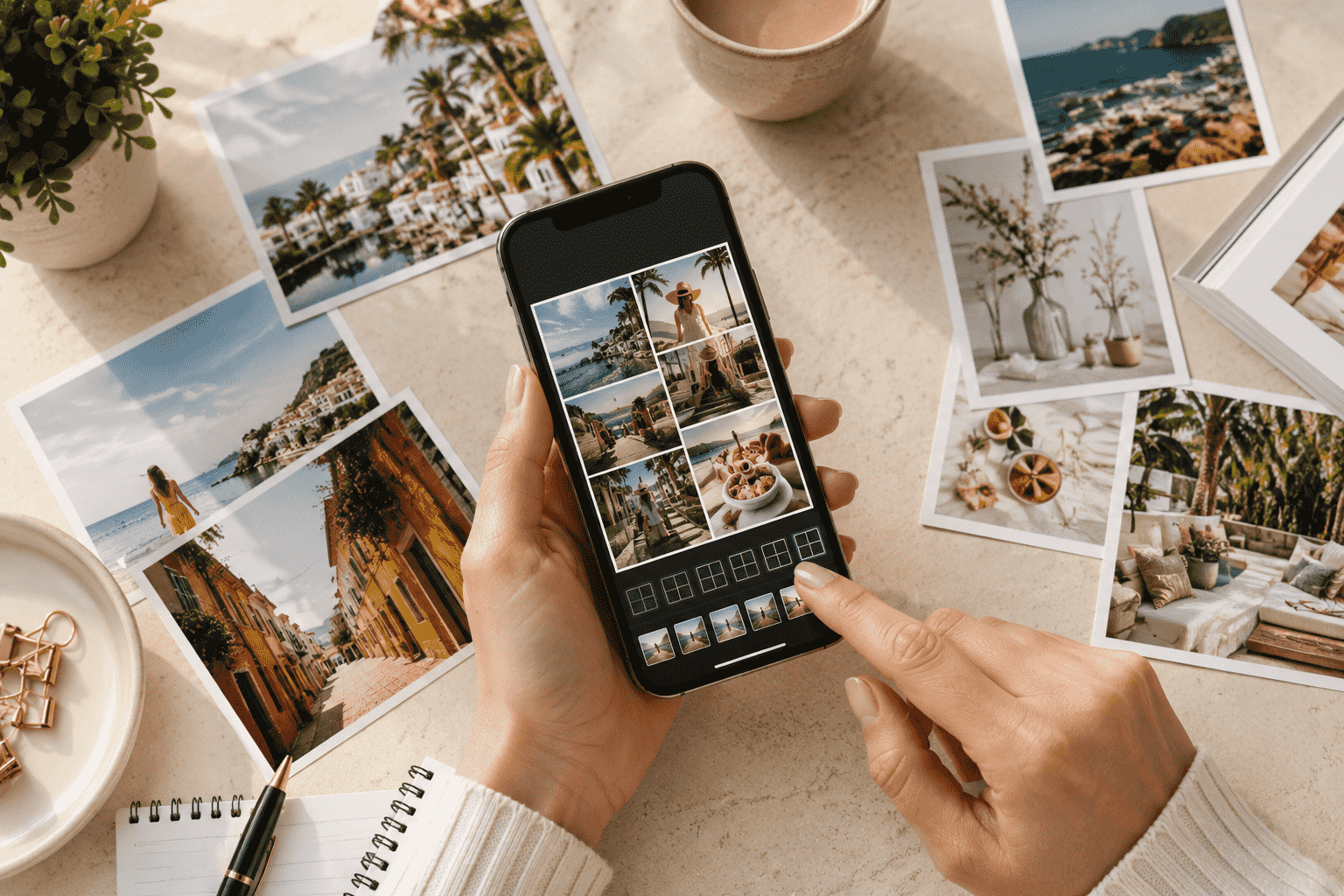
Многие пользователи ищут, как сделать коллаж на айфоне, но сталкиваются с неожиданной проблемой: в стандартном приложении «Фото» нет отдельной кнопки для создания коллажей. В отличие от некоторых Android-смартфонов, iPhone предлагает решать эту задачу через дополнительные инструменты, об этом напоминает редакция Glavpost. При этом получить готовый результат можно буквально за несколько минут.
Сегодня владельцам iPhone доступны сразу несколько способов создания коллажей. Можно воспользоваться встроенным приложением «Команды», установить специальный редактор из App Store или выбрать онлайн-сервис. Каждый вариант имеет свои преимущества в зависимости от того, нужен ли быстрый результат или расширенные возможности оформления.
Сделать коллаж на iPhone можно через приложение «Команды» или бесплатные редакторы Pic Collage, PhotoGrid и Layout всего за 2–5 минут.
Что понадобится для создания коллажа
Перед началом работы важно определиться с инструментом. От выбранного способа зависит не только скорость создания коллажа, но и количество доступных настроек. Встроенные возможности iOS подходят для базовых задач, тогда как специализированные приложения позволяют использовать шаблоны, рамки и декоративные элементы. Если коллаж нужен для публикации в социальных сетях, лучше сразу выбрать редактор с готовыми макетами.
Для создания коллажа понадобится:
- iPhone с актуальной версией iOS;
- от двух до десяти фотографий;
- свободное место в памяти устройства;
- подключение к интернету для загрузки приложений;
- 2–5 минут свободного времени.
Сравнение популярных инструментов:
| Инструмент | Время создания | Сложность | Возможности |
|---|---|---|---|
| Команды (Shortcuts) | 2–3 минуты | Низкая | Простое объединение фото |
| Pic Collage | 3–5 минут | Низкая | Шаблоны, текст, наклейки |
| PhotoGrid | 3–5 минут | Низкая | Коллажи для соцсетей |
| Layout from Instagram | 1–2 минуты | Очень низкая | Быстрые сетки из фото |
Если требуется универсальная инструкция для разных устройств, полезно изучить материал о том, как сделать коллаж с фото на телефоне, ПК и онлайн:
https://glavpost.com/stati/2026/06/17/kak-sdelat-kolazh-s-foto-na-telefoni-pk-i-onlayn/
Для работы через браузер без установки программ подойдет подборка сервисов:
https://glavpost.com/stati/2026/06/16/kak-sdelat-kolazh-onlayn-besplatno-top-7-instrumentov/
Как сделать колаж на айфоне через встроенные функции iOS
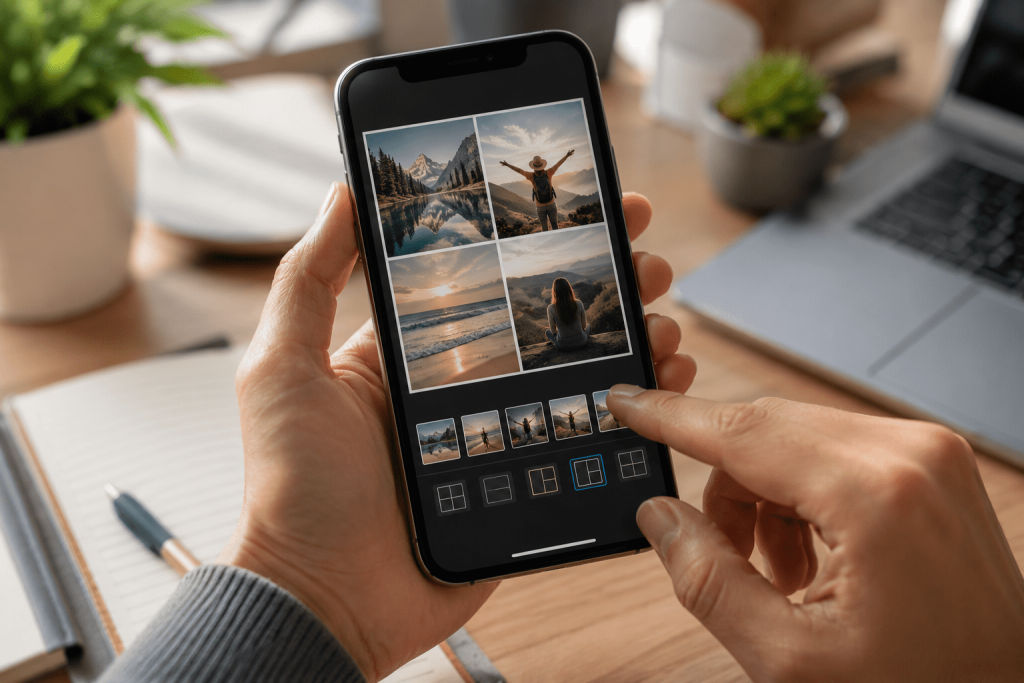
Многие владельцы iPhone даже не подозревают, что встроенное приложение «Команды» позволяет автоматически объединять несколько фотографий в одно изображение. Этот способ не требует регистрации, подписки или установки дополнительного софта. Особенно удобно использовать его для быстрого создания коллажей из нескольких снимков. Кроме того, итоговый файл сохраняется без водяных знаков и ограничений по качеству.
Шаг 1. Откройте приложение «Команды»
Найдите программу через поиск Spotlight или библиотеку приложений. Если приложение было удалено ранее, скачайте его повторно из App Store.
Шаг 2. Создайте новую команду
Нажмите кнопку «+» в верхнем правом углу экрана. После этого выберите создание новой команды.
Шаг 3. Добавьте действие выбора фотографий
Введите в поиске действие «Выбрать фотографии». Затем активируйте функцию выбора нескольких изображений.
Скриншот: включенный параметр «Выбрать несколько».
Шаг 4. Добавьте действие объединения изображений
В строке поиска найдите действие «Объединить изображения». Выберите формат расположения: вертикальный, горизонтальный или сеткой.
Шаг 5. Выполните настройку параметров
Укажите желаемые отступы между изображениями и порядок расположения фотографий. При необходимости настройте итоговый размер файла.
Шаг 6. Добавьте сохранение результата
Выберите действие «Сохранить в фотоальбом». Это позволит автоматически отправлять готовый коллаж в галерею.
Шаг 7. Запустите команду
Нажмите кнопку запуска и отметьте фотографии, которые хотите объединить.
Шаг 8. Проверьте результат
Откройте приложение «Фото» и убедитесь, что новый коллаж появился в библиотеке изображений.
Этот способ подойдет большинству пользователей, которым нужен быстрый результат без установки дополнительных программ.
Альтернативный способ через приложения App Store
Хотя встроенные функции справляются с базовыми задачами, многие пользователи предпочитают специальные редакторы. Они предлагают десятки шаблонов, автоматическое выравнивание изображений и готовые макеты для социальных сетей. Именно поэтому приложения остаются самым популярным инструментом для создания коллажей на iPhone. Большинство базовых функций доступно бесплатно.
Популярные приложения:
- Pic Collage;
- PhotoGrid;
- Layout from Instagram;
- Canva;
- PicsArt.
Пошаговая инструкция:
- Установите выбранное приложение из App Store.
- Откройте программу и создайте новый проект.
- Выберите шаблон будущего коллажа.
- Добавьте фотографии из галереи.
- Настройте рамки, фон и расположение изображений.
- Сохраните готовый файл на устройство.
Такой вариант особенно удобен для публикаций в Instagram, Facebook и других социальных сетях.
Согласно официальной документации Apple, редактирование фотографий не изменяет оригинальные файлы и позволяет сохранять отдельные версии изображений.
Источник:
https://support.apple.com/ru-ru/photos
Если не получается: типовые ошибки и решения
Даже простая процедура иногда вызывает сложности. Чаще всего проблемы связаны с настройками приложения, нехваткой памяти или ограничениями доступа к фотографиям. Большинство ошибок можно устранить за несколько минут без обращения в сервисный центр. Ниже перечислены самые распространенные ситуации и способы их решения.
Не отображается приложение «Команды»
Решение: скачайте программу заново через App Store.
Нельзя выбрать несколько фотографий
Решение: проверьте, включена ли функция множественного выбора изображений.
Коллаж сохраняется в низком качестве
Решение: используйте оригинальные фотографии и избегайте повторного сжатия файлов.
Появляется водяной знак
Решение: выберите бесплатный шаблон без ограничений или используйте встроенные возможности iOS.
Приложение закрывается во время обработки
Решение: освободите память устройства и перезапустите программу.
Готовое изображение отсутствует в галерее
Решение: проверьте разрешения на доступ к фотографиям в настройках конфиденциальности.
Подобная ошибка обычно устраняется изменением параметров доступа или обновлением приложения.
Лайфхаки для красивого результата
Качественный коллаж зависит не только от программы, но и от правильной подготовки фотографий. Даже несколько простых приемов позволяют сделать композицию более аккуратной и профессиональной. Особенно важно учитывать размеры изображений и их цветовую гамму. Это поможет избежать хаотичного вида готовой работы.
Полезные рекомендации:
- Используйте фотографии с одинаковым соотношением сторон.
- Не добавляйте более 6–8 изображений в один коллаж.
- Соблюдайте одинаковые интервалы между снимками.
- Подбирайте фотографии в едином стиле.
- Сохраняйте результат в максимальном разрешении.
Дополнительный метод улучшения качества — использование изображений высокого разрешения. По данным Национального института стандартов и технологий США (NIST), такие файлы лучше сохраняют детали при масштабировании и дальнейшей обработке.
Источник:
https://www.nist.gov/
Теперь вы знаете, как сделать колаж на айфоне несколькими разными способами. Для быстрого объединения фотографий подойдет встроенное приложение «Команды», а для расширенного редактирования лучше использовать Pic Collage, PhotoGrid или Layout.
Если коллажи создаются регулярно, имеет смысл установить отдельный редактор и сохранить несколько готовых шаблонов. Это позволит получать качественный результат буквально за пару минут. Сохраните эту инструкцию в закладки, чтобы быстро вернуться к ней при следующем создании коллажа.
Читайте также: как сделать коллаж с фото: на телефоне, ПК и онлайн