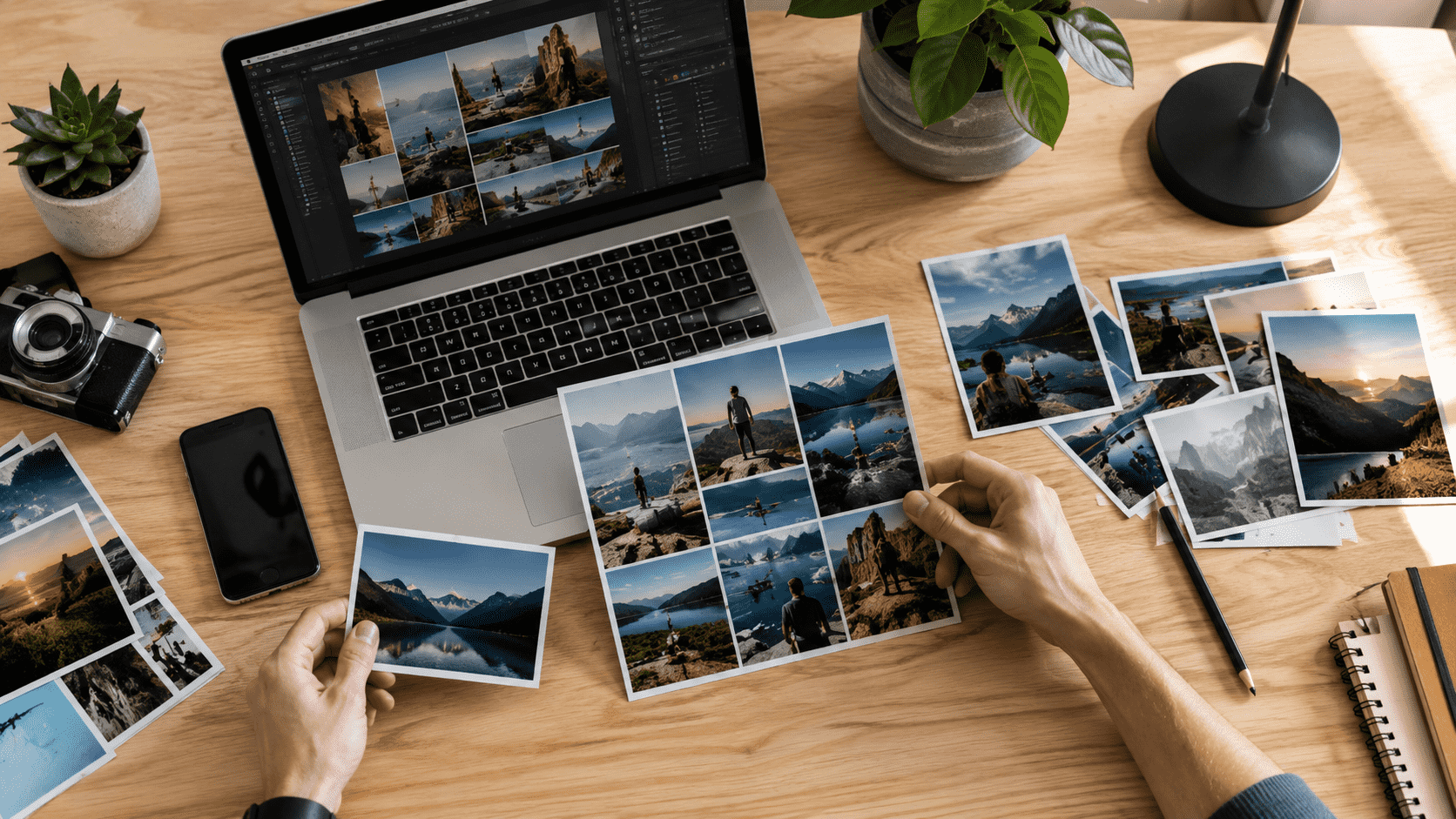
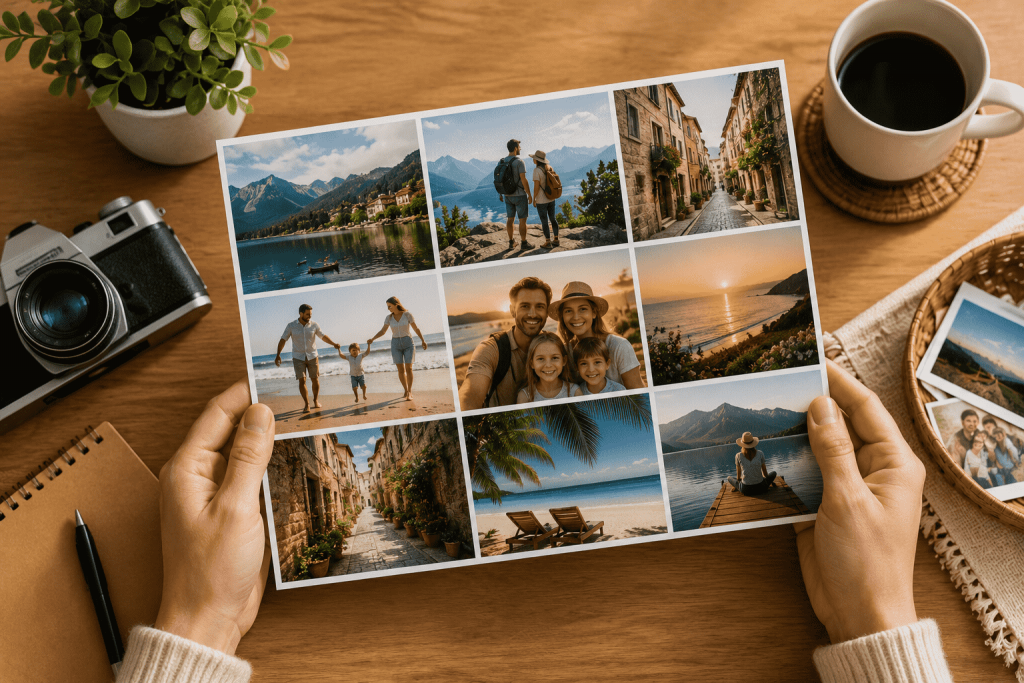
Создать коллаж из нескольких фотографий сегодня можно за несколько минут даже без навыков работы в графических редакторах. Для этого подойдут мобильные приложения, программы для компьютера и онлайн-сервисы, работающие прямо в браузере, об этом напоминает редакция Glavpost. Если вы ищете, как сделать коллаж с фото быстро и без лишних настроек, достаточно выбрать подходящий инструмент, загрузить снимки и воспользоваться готовым шаблоном.
Самый быстрый способ — открыть Canva или Google Photos, выбрать несколько фотографий, применить шаблон и сохранить готовое изображение за 5–10 минут.
Что понадобится для создания коллажа
Перед началом работы стоит определиться, где именно будет создаваться коллаж. Возможности современных сервисов практически одинаковы, поэтому выбор зависит в основном от устройства, которое находится под рукой. На смартфоне удобнее работать с приложениями, а на компьютере проще редактировать большое количество снимков и точнее настраивать композицию.
Еще один важный момент — качество исходных фотографий. Чем выше разрешение снимков, тем лучше будет выглядеть итоговый результат после сохранения или печати. Если фотографии были загружены из мессенджеров, стоит убедиться, что они не потеряли качество из-за сжатия.
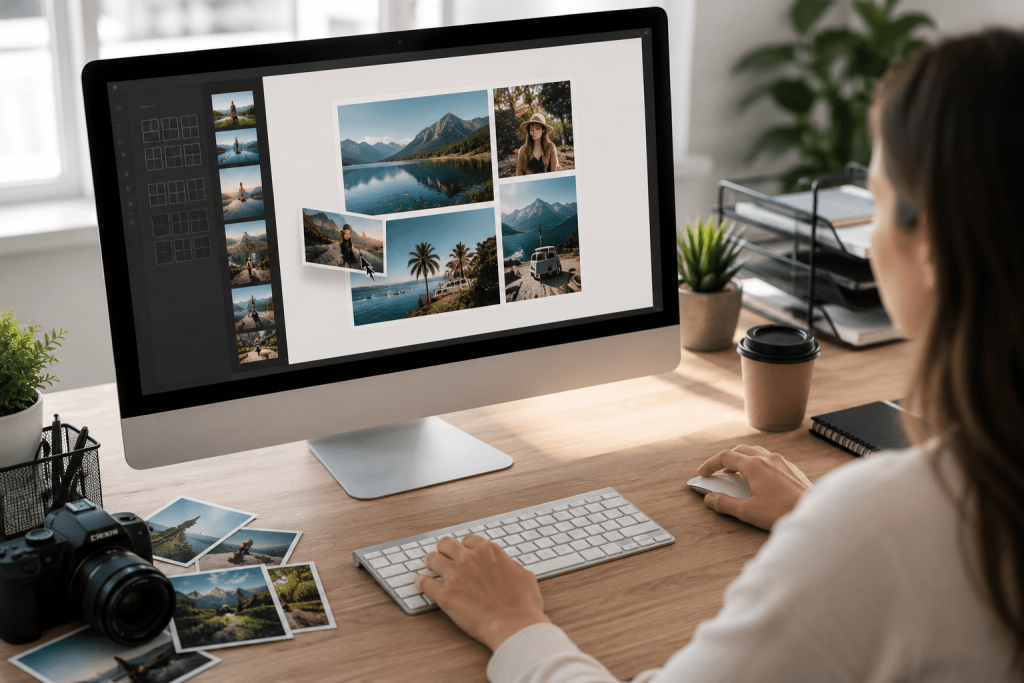
Для создания коллажа понадобятся:
- от 2 до 20 фотографий;
- смартфон, планшет или компьютер;
- интернет-соединение для онлайн-сервисов;
- 5–15 минут свободного времени.
| Способ | Инструменты | Время | Сложность |
|---|---|---|---|
| Телефон | Google Photos, Canva, PicsArt | 5–10 минут | Низкая |
| Компьютер | Canva, Adobe Express, Fotor | 10–15 минут | Средняя |
| Онлайн | Canva, Fotor, PhotoCollage | 5–10 минут | Низкая |
Если нужен браузерный сервис без установки программ, полезно изучить обзор сервисов для создания коллажей онлайн:
https://glavpost.com/stati/2026/06/16/kak-sdelat-kolazh-onlayn-besplatno-top-7-instrumentov/
Как сделать коллаж с фото пошагово
Среди десятков доступных сервисов Canva остается одним из самых универсальных решений. Редактор работает на Android, iPhone, Windows и macOS, а также доступен через браузер. Большинство функций доступны бесплатно, а готовые шаблоны позволяют получить аккуратный результат без ручной верстки.
Этот способ подойдет как для публикации фотографий в социальных сетях, так и для подготовки открыток, презентаций или материалов для печати. На выполнение всех действий обычно уходит не более десяти минут.
Шаг 1. Создайте новый проект
Откройте Canva и войдите в аккаунт. Нажмите кнопку «Создать дизайн» и выберите формат будущего изображения. Для публикации в социальных сетях чаще всего используют квадратный формат 1080×1080 пикселей.
Описание скриншота: главная страница Canva с кнопкой создания нового проекта.
Шаг 2. Выберите шаблон коллажа
Введите в поисковой строке слово «Коллаж». Сервис предложит десятки готовых вариантов оформления с разным количеством ячеек и стилями дизайна.
Описание скриншота: каталог шаблонов коллажей с фильтрами и категориями.
Шаг 3. Загрузите фотографии
Нажмите раздел «Загрузки» и добавьте снимки с телефона или компьютера. Проверьте, чтобы изображения были четкими и не содержали нежелательных обрезанных элементов по краям.
Описание скриншота: окно загрузки файлов в проект.
Шаг 4. Разместите изображения
Перетащите фотографии в ячейки шаблона. При необходимости увеличьте масштаб отдельных кадров или измените их положение внутри рамки.
Описание скриншота: заполненный шаблон с несколькими фотографиями.
Шаг 5. Настройте оформление
Измените цвет фона, размер отступов, рамки и декоративные элементы. Если коллаж предназначен для поздравления или рекламы, добавьте текстовые блоки.
Описание скриншота: меню настройки дизайна и оформления.
Шаг 6. Сохраните результат
Нажмите «Поделиться», затем «Скачать». Выберите формат PNG для максимального качества или JPG для уменьшения размера файла.
Описание скриншота: окно экспорта готового изображения.
Таким способом можно быстро создать фотоколлаж из своих фотографий для семейного архива, социальных сетей, презентации или печати.
Альтернативный способ на Android и iPhone
Не всегда есть необходимость устанавливать дополнительные приложения. Многие пользователи даже не подозревают, что функция создания коллажей уже встроена в Google Photos. Этот вариант особенно удобен, если нужно быстро объединить несколько снимков без регистрации и дополнительных настроек.
Автоматический алгоритм самостоятельно формирует композицию и подбирает расположение фотографий. Пользователю остается только выбрать изображения и сохранить результат.
Для создания коллажа выполните следующие действия:
- Откройте приложение Google Photos.
- Выберите от двух до девяти фотографий.
- Нажмите кнопку «Добавить в».
- Выберите пункт «Коллаж».
- Дождитесь завершения обработки и сохраните изображение.
Этот метод позволяет создать коллаж из нескольких фото буквально за одну минуту и отлично подходит для повседневного использования.
Для подготовки презентаций с визуальными материалами также может пригодиться инструкция:
https://glavpost.com/stati/2026/06/14/kak-sdelat-prezentatsiyu-s-pomoshchyu-ii-5-robochikh-serviso/
Если не получается: типовые ошибки и способы решения
Даже самые простые сервисы иногда вызывают затруднения у пользователей. В большинстве случаев проблемы связаны не с программой, а с качеством исходных файлов или неправильными настройками экспорта.
Перед повторной попыткой стоит проверить размер фотографий, стабильность интернет-соединения и доступное место на устройстве. Это помогает устранить большинство ошибок без дополнительных действий.
Наиболее распространенные проблемы:
- Ошибка: фотографии загружаются слишком долго.
Решение: уменьшите размер файлов или проверьте скорость подключения к интернету. - Ошибка: изображения выглядят размытыми.
Решение: используйте оригиналы фотографий высокого разрешения. - Ошибка: важные детали изображения обрезаются.
Решение: вручную настройте положение каждого снимка внутри шаблона. - Ошибка: готовый файл не сохраняется.
Решение: освободите место в памяти устройства и повторите экспорт. - Ошибка: итоговое изображение занимает слишком много места.
Решение: выберите формат JPG и средний уровень сжатия. - Ошибка: фотографии выглядят неаккуратно из-за разных пропорций.
Решение: подберите шаблон под формат большинства снимков.
Лайфхаки для красивого коллажа
Даже простой шаблон может выглядеть профессионально, если соблюдать базовые правила композиции. Большинство удачных коллажей объединяет единая цветовая гамма, схожее освещение и логичное расположение кадров.
Если фотографии были сделаны в разное время или на разные устройства, желательно предварительно привести их к единому стилю обработки. Это сделает композицию более гармоничной и визуально привлекательной.
Полезные рекомендации:
- используйте фотографии с похожей цветокоррекцией;
- оставляйте одинаковые интервалы между снимками;
- не размещайте более 9–12 фотографий на одном макете;
- проверяйте результат на экране смартфона перед публикацией;
- сохраняйте исходный проект для последующего редактирования.
Хороший коллаж объединяет изображения общей темой, цветовой палитрой и визуальной логикой.
Источник: https://www.loc.gov/
Дополнительные рекомендации по работе с цифровыми изображениями доступны на официальном портале:
https://www.digital.gov/
Как сделать коллаж с фото сегодня можно за несколько минут независимо от используемого устройства. Для максимально быстрого результата подойдет Google Photos, для гибкой настройки — Canva или Adobe Express, а для работы без установки программ достаточно любого современного онлайн-редактора.
Выберите подходящий вариант, загрузите фотографии, настройте оформление и сохраните готовое изображение. Если инструкция оказалась полезной, сохраните ее в закладки — это поможет быстро вернуться к пошаговому руководству при создании следующего коллажа.
Читайте также: как сделать коллаж онлайн бесплатно: топ-7 инструментов