
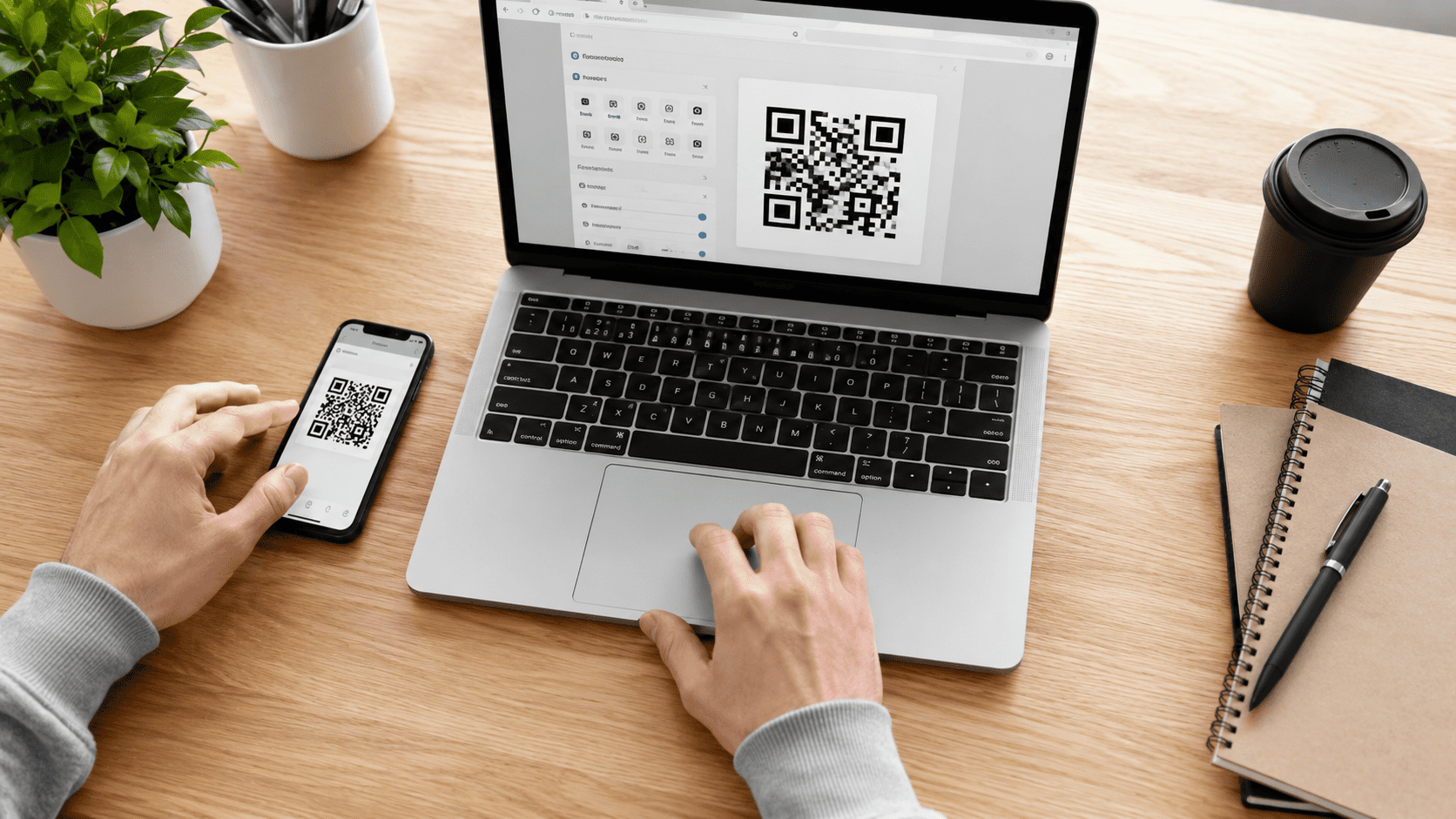
Если нужно сделать кюар код для сайта, номера телефона, подключения к Wi-Fi или оплаты, сегодня это можно выполнить за несколько минут без специальных знаний. Достаточно смартфона или компьютера с доступом в интернет. Онлайн-сервисы автоматически преобразуют текст, ссылки и другие данные в QR-код, который можно сохранить, распечатать или отправить другим пользователям, об этом напоминает редакция Glavpost.
За последние годы QR-коды стали привычным инструментом для бизнеса и обычных пользователей. Их размещают на упаковках товаров, визитках, рекламных материалах, меню ресторанов и даже на квитанциях. Поэтому вопрос создания собственного QR-кода остаётся актуальным для самых разных задач.
Чтобы создать QR-код, откройте онлайн-генератор, добавьте нужные данные, нажмите кнопку генерации и сохраните готовое изображение.
Что понадобится, чтобы сделать кюар код
Создание QR-кода не требует специального программного обеспечения или технических навыков. Большинство современных сервисов работают прямо в браузере и одинаково доступны как на мобильных устройствах, так и на компьютерах. Весь процесс занимает от одной до трёх минут.
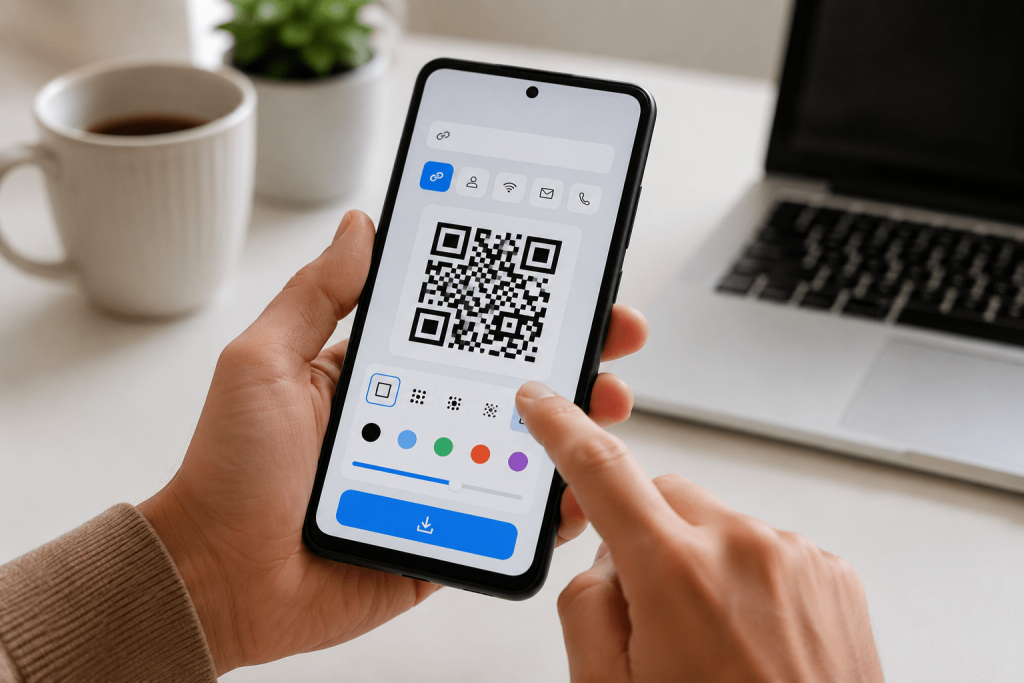
Перед началом стоит определить, какие данные будут зашифрованы. Это может быть ссылка на сайт, номер телефона, адрес электронной почты, текстовое сообщение, данные для подключения к Wi-Fi или реквизиты для оплаты. От выбранного типа информации зависит набор настроек при генерации.
Также желательно заранее подготовить контент, который будет добавлен в код. Это позволит избежать ошибок и не создавать QR-код повторно.
| Параметр | Значение |
|---|---|
| Время создания | 1–3 минуты |
| Сложность | Низкая |
| Устройство | Телефон или ПК |
| Инструменты | Браузер и генератор QR |
| Результат | Готовый QR-код для скачивания |
Если нужен обзор популярных сервисов, можно ознакомиться с материалом:
https://glavpost.com/stati/2026/06/06/kak-sdelat-qr-kod-besplatno-5-nadiynikh-servisov/
Сделать кюар код: пошаговая инструкция
Самый популярный способ создания QR-кода — использование онлайн-генератора. Такой вариант подходит практически для любых задач и не зависит от модели устройства. Работать можно как с телефона, так и с компьютера.
Преимущество онлайн-сервисов заключается в простоте. Пользователю не нужно устанавливать приложения, проходить регистрацию или оплачивать базовые функции. Достаточно открыть сайт и выполнить несколько последовательных действий.
Ниже приведён универсальный алгоритм, который подходит большинству популярных генераторов.
Шаг 1. Откройте сервис генерации QR-кодов
Найдите подходящий генератор через поисковую систему и откройте его в браузере.
Скриншот: стартовая страница сервиса с формой создания нового QR-кода.
Шаг 2. Выберите тип данных
Укажите, что именно нужно закодировать: ссылку, текст, телефон, Wi-Fi, e-mail или платёжные данные.
Скриншот: панель выбора формата QR-кода.
Шаг 3. Введите информацию
Вставьте подготовленные данные в соответствующее поле. Если создаётся QR-код для сайта, проверьте наличие полного адреса с https://.
Скриншот: заполненная форма с URL сайта.
Шаг 4. Выполните настройку оформления
Многие сервисы позволяют изменить цвет, добавить логотип или выбрать другую форму элементов. Для максимальной совместимости рекомендуется использовать стандартный чёрно-белый дизайн.
Скриншот: окно настройки внешнего вида.
Шаг 5. Сгенерируйте QR-код
Нажмите кнопку создания. Через несколько секунд система сформирует готовое изображение.
Скриншот: отображение созданного QR-кода.
Шаг 6. Проверьте результат
Откройте камеру смартфона и отсканируйте полученный код. Убедитесь, что ссылка или другие данные открываются корректно.
Скриншот: успешное распознавание QR-кода камерой телефона.
Шаг 7. Сохраните файл
Выберите нужный формат и скачайте изображение на устройство.
Скриншот: меню загрузки файла.
Такой способ считается самым универсальным и подходит для большинства пользователей.
Альтернативный способ для смартфона
Не всегда есть необходимость использовать отдельные сайты. Многие современные смартфоны уже поддерживают встроенные функции создания QR-кодов для обмена ссылками и некоторыми типами данных. Это особенно удобно, когда нужно быстро поделиться открытой веб-страницей.
На Android подобная функция часто встроена в браузер Chrome. На iPhone похожие возможности доступны через Safari и системное меню обмена. Пользователю не приходится искать сторонний сервис или устанавливать дополнительные приложения.
Если нужен QR-код только для ссылки, встроенные инструменты обычно оказываются самым быстрым решением.
- Откройте нужную страницу в браузере.
- Нажмите кнопку «Поделиться».
- Выберите функцию создания QR-кода.
- Дождитесь генерации изображения.
- Сохраните файл в память устройства.
Этот вариант удобен для мгновенного обмена ссылками между устройствами.
Если не получается: типовые ошибки и решения
Несмотря на простоту технологии, пользователи регулярно сталкиваются с проблемами при создании или использовании QR-кодов. Чаще всего причина связана с неправильными настройками, низким качеством изображения или ошибками в исходных данных.
Иногда код выглядит корректно, но не открывается после сканирования. В других случаях проблема появляется уже после печати, когда камера не может распознать изображение. Большинство подобных ситуаций решается за несколько минут.
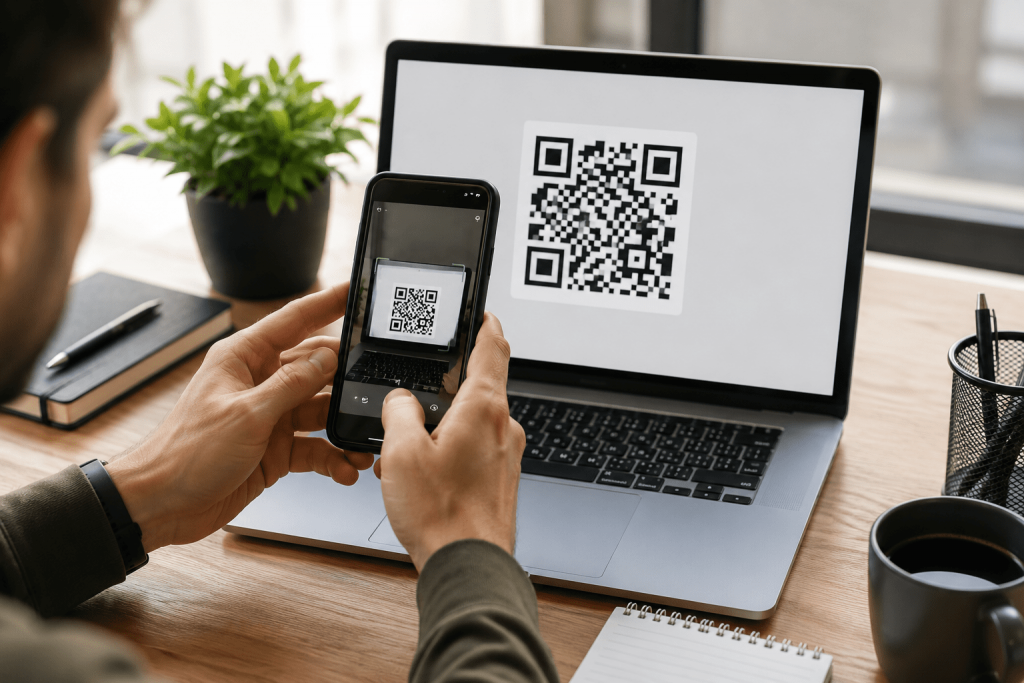
Перед повторной генерацией стоит проверить самые распространённые ошибки.
- Код не сканируется. Увеличьте размер изображения и проверьте качество печати.
- Открывается неправильная ссылка. Проверьте адрес перед созданием QR-кода.
- Изображение размытое. Используйте PNG высокого качества или SVG.
- Камера не распознаёт код. Очистите объектив и обеспечьте хорошее освещение.
- После изменения дизайна код перестал работать. Вернитесь к стандартным настройкам.
- Не работает QR-код Wi-Fi. Проверьте правильность имени сети и пароля.
«QR-коды должны сохранять достаточный контраст и свободную область вокруг символа для корректного считывания».
Источник: стандарт ISO/IEC 18004.
Лайфхаки для удобной работы с QR-кодами
После создания QR-кода многие сразу начинают использовать его в рекламе, документах или социальных сетях. Однако несколько простых рекомендаций помогут избежать проблем в будущем и улучшить удобство для пользователей.
Особенно важно учитывать формат файла и условия использования. QR-код для визитки и QR-код для большого рекламного баннера требуют разных подходов к сохранению изображения.
Практика показывает, что соблюдение базовых правил заметно повышает качество итогового результата.
- Используйте SVG для печати крупных материалов.
- Проверяйте код на нескольких устройствах.
- Оставляйте вокруг изображения белое поле.
- Не уменьшайте размер QR-кода слишком сильно.
- Храните исходный файл в облачном хранилище.
| Формат | Когда использовать |
|---|---|
| PNG | Сайты, документы, соцсети |
| SVG | Баннеры, визитки, полиграфия |
| Печатная продукция | |
| JPG | Только для простых задач |
Также рекомендуется периодически проверять работоспособность QR-кодов, размещённых на рекламных материалах и страницах сайта. Особенно это касается кодов, ведущих на изменяемые ссылки.
Дополнительные рекомендации доступны на официальных ресурсах:
Сегодня как сделать куар на смартфоне или компьютере можно разобраться буквально за несколько минут. Для этого достаточно выбрать подходящий сервис, добавить нужные данные, сгенерировать изображение и проверить результат через камеру телефона.
Основной метод через онлайн-генератор подходит практически всем пользователям. Если же нужен быстрый QR-код для ссылки, можно воспользоваться встроенными возможностями смартфона. В обоих случаях важно внимательно проверять данные перед сохранением.
Если вам периодически приходится создавать QR-коды для работы, бизнеса или личных задач, сохраните эту инструкцию в закладки. Она поможет быстро вспомнить нужный порядок действий и избежать распространённых ошибок.
Читайте также: как сделать QR-код бесплатно: 5 надежных сервисов