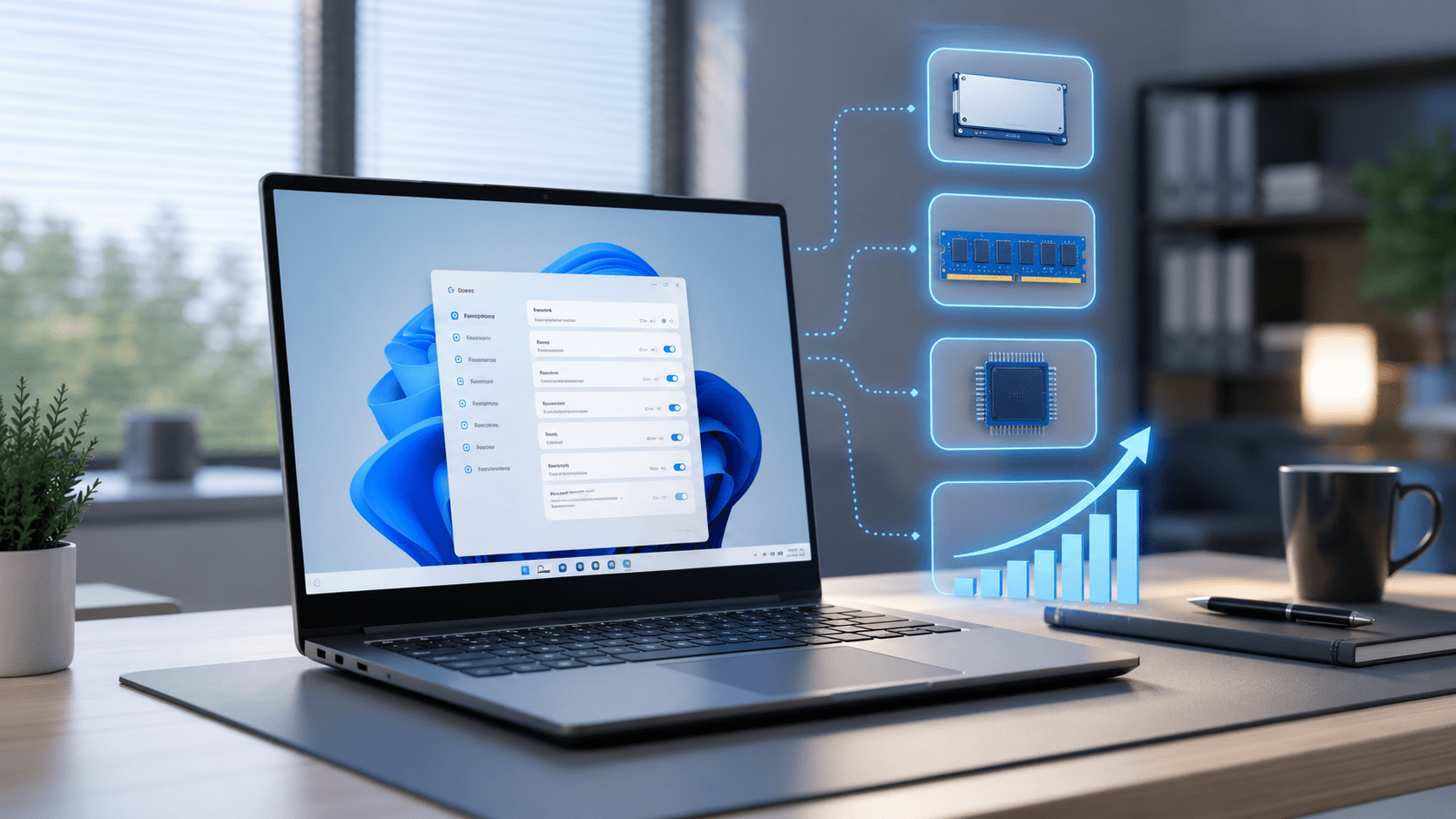
Windows 11 со временем может начать работать заметно медленнее даже на достаточно современном компьютере. Причиной становятся накопившиеся временные файлы, большое количество программ в автозагрузке, нехватка свободного места на SSD, устаревшие драйверы и фоновые процессы. После крупных обновлений системы также может временно снижаться производительность из-за повторной индексации файлов и оптимизации компонентов. Хорошая новость заключается в том, что в большинстве случаев проблему можно решить без переустановки операционной системы. Ниже рассмотрим безопасные и актуальные способы, которые помогут как ускорить Windows 11 в 2026 году. Об этом расскажет редакция Glavpost.
Почему Windows 11 начинает тормозить
Если Windows 11 работает медленно, причина обычно заключается не в самой системе, а в накопившихся изменениях во время эксплуатации компьютера.
Наиболее распространенные причины:
- переполненный SSD или системный раздел;
- большое количество программ в автозагрузке;
- устаревшие драйверы оборудования;
- десятки фоновых процессов;
- накопившиеся временные файлы и кэш;
- последствия крупных обновлений Windows 11 24H2 и последующих обновлений 25H2.
Современная Windows самостоятельно оптимизирует многие процессы, однако при недостатке свободного места или высокой нагрузке даже мощный компьютер может начать работать менее отзывчиво.
10 способов ускорить Windows 11
1. Очистите диск от временных файлов
Со временем система накапливает гигабайты временных файлов, кэша обновлений и журналов.
Почему помогает:
Удаление ненужных данных уменьшает нагрузку на накопитель и освобождает место для нормальной работы Windows.
Как сделать:
- Откройте «Параметры».
- Перейдите в раздел «Система».
- Выберите «Память».
- Откройте «Временные файлы».
- Отметьте безопасные категории и удалите их.
Ожидаемый эффект:
Ускоряется работа проводника, уменьшается время загрузки системы и освобождается место на диске. Такая очистка Windows 11 рекомендуется выполнять регулярно.
2. Отключите ненужные программы в автозагрузке
Многие приложения автоматически запускаются вместе с системой, хотя используются редко.
Почему помогает:
Чем меньше программ запускается при включении компьютера, тем быстрее загружается Windows и тем меньше расходуется оперативная память.
Как сделать:
- Нажмите Ctrl + Shift + Esc.
- Откройте вкладку «Автозагрузка».
- Отключите программы, которые не нужны сразу после запуска ПК.
Ожидаемый эффект:
Более быстрый запуск системы и снижение нагрузки на процессор. Это один из самых эффективных способов отключить автозагрузку Windows безопасным способом.
3. Удалите редко используемые приложения
Некоторые программы продолжают работать в фоне даже после установки.
Почему помогает:
Меньше установленных приложений — меньше фоновых служб и обновлений.
Как сделать:
- Откройте «Параметры».
- Перейдите в раздел «Приложения».
- Выберите «Установленные приложения».
- Удалите программы, которыми давно не пользуетесь.
Ожидаемый эффект:
Уменьшается количество фоновых процессов и освобождается место на накопителе.
4. Проверьте свободное место на SSD
Windows плохо работает при почти полностью заполненном накопителе.
Почему помогает:
Для корректной работы системе необходимо свободное пространство под временные файлы и обновления.
Как сделать:
- Откройте «Этот компьютер».
- Проверьте заполненность системного диска.
- Постарайтесь оставить минимум 15–20 % свободного пространства.
Ожидаемый эффект:
Более стабильная работа системы и снижение количества зависаний.
5. Обновите драйверы устройств
Новые версии драйверов часто содержат исправления ошибок и оптимизацию производительности.
Почему помогает:
Особенно заметен эффект для видеокарт, чипсетов и сетевых адаптеров.
Как сделать:
- Откройте «Диспетчер устройств».
- Проверьте наличие обновлений через Центр обновления Windows или официальный сайт производителя.
- Установите актуальные версии драйверов.
Ожидаемый эффект:
Повышается стабильность системы, устраняются ошибки совместимости и улучшается производительность в играх и рабочих приложениях.
6. Настройте визуальные эффекты Windows
Windows 11 использует современные анимации, прозрачность, тени и другие графические эффекты. На новых компьютерах они практически незаметны по нагрузке, однако на бюджетных ноутбуках и старых ПК могут снижать отзывчивость интерфейса.
Почему помогает
Отключение части визуальных эффектов уменьшает нагрузку на процессор и встроенную графику, благодаря чему окна открываются быстрее, а система становится более плавной.
Как сделать
- Откройте «Параметры».
- Перейдите в раздел «Система» → «О системе».
- Нажмите «Дополнительные параметры системы».
- В разделе «Быстродействие» откройте «Параметры».
- Выберите «Обеспечить наилучшее быстродействие» либо отключите только ненужные эффекты вручную.
Ожидаемый эффект
Интерфейс становится отзывчивее, особенно на компьютерах с интегрированной графикой и 8 ГБ оперативной памяти.
7. Проверьте компьютер на вирусы
Вредоносное программное обеспечение часто становится причиной высокой загрузки процессора, памяти и диска.
Почему помогает
Даже один нежелательный процесс способен постоянно использовать системные ресурсы, из-за чего компьютер начинает тормозить.
Как сделать
- Откройте приложение «Безопасность Windows».
- Перейдите в раздел «Защита от вирусов и угроз».
- Запустите полную проверку устройства.
- При обнаружении угроз следуйте рекомендациям системы.
Ожидаемый эффект
После удаления вредоносного ПО исчезают необоснованные нагрузки на процессор, память и накопитель, а система работает стабильнее.
8. Обновите Windows до последней версии
Microsoft регулярно выпускает обновления, которые исправляют ошибки, повышают стабильность и оптимизируют производительность.
Почему помогает
В версиях Windows 11 24H2 и последующих обновлениях 25H2 были улучшены механизмы работы с памятью, энергопотреблением и совместимостью оборудования.
Как сделать
- Откройте «Параметры».
- Перейдите в раздел «Центр обновления Windows».
- Проверьте наличие обновлений.
- Установите все рекомендуемые пакеты.
- Перезагрузите компьютер.
Ожидаемый эффект
Исправляются ошибки предыдущих версий, повышается стабильность работы и совместимость с современным оборудованием.
9. Проверьте состояние SSD или HDD
Даже самая быстрая система не сможет работать нормально при неисправном накопителе.
Почему помогает
Изношенный SSD или HDD с большим количеством ошибок начинает медленнее читать и записывать данные, что отражается на запуске Windows и программ.
Как сделать
- Проверьте SMART-показатели накопителя с помощью фирменной утилиты производителя.
- Запустите проверку диска средствами Windows.
- При наличии большого количества ошибок создайте резервную копию данных.
- При сильном износе замените накопитель.
Ожидаемый эффект
Устраняются задержки при открытии файлов, сокращается время загрузки операционной системы и приложений.
10. Увеличьте объем оперативной памяти (если возможно)
Если компьютер постоянно использует файл подкачки, добавление оперативной памяти даст более заметный эффект, чем большинство программных настроек.
Почему помогает
Современные браузеры, офисные приложения и программы для работы с мультимедиа активно используют ОЗУ. Для комфортной работы Windows 11 в 2026 году желательно иметь не менее 16 ГБ памяти.
Как сделать
- Узнайте, поддерживает ли устройство увеличение объема памяти.
- Определите тип установленной оперативной памяти.
- Установите совместимый модуль или замените существующие планки.
- Проверьте, что система определила новый объем памяти.
Ожидаемый эффект
Можно значительно повысить производительность Windows, ускорить запуск приложений и уменьшить количество зависаний при многозадачной работе.
Чего делать не стоит
Желая получить максимальное ускорение, многие пользователи следуют устаревшим рекомендациям. Некоторые из них способны принести больше вреда, чем пользы.
Не рекомендуется:
- отключать системные службы без понимания их назначения;
- скачивать сомнительные программы, обещающие мгновенное ускорение;
- использовать случайные твики реестра из интернета;
- устанавливать драйверы из непроверенных источников.
Подобные действия могут привести к нестабильной работе системы, ошибкам обновления Windows и даже потере данных. Безопасная оптимизация Windows 11 всегда основана на штатных инструментах и официальных обновлениях.
Когда пора задуматься об апгрейде
Иногда программные методы уже не способны обеспечить желаемую скорость работы.
Замена HDD на SSD является самым заметным обновлением для старых компьютеров. После перехода на SSD значительно ускоряются загрузка системы, запуск приложений и копирование файлов.
Если на компьютере установлено всего 4–8 ГБ оперативной памяти, увеличение объема до 16 ГБ позволит комфортнее работать с современными программами и большим количеством открытых вкладок браузера.
При использовании очень старого процессора или устройств, не соответствующих современным требованиям, более рациональным решением может стать покупка нового компьютера. В этом случае ускорить ноутбук Windows 11 программными средствами получится лишь частично.
Большинство пользователей могут заметно улучшить работу Windows 11 без переустановки системы. Регулярная очистка временных файлов, контроль автозагрузки, установка актуальных обновлений, поддержание свободного места на SSD и своевременное обновление драйверов позволяют получить ощутимый прирост скорости. Если же после выполнения всех рекомендаций производительность остается низкой, стоит оценить состояние накопителя и возможность аппаратного апгрейда. Такой подход обеспечивает безопасное ускорение ПК 2026 без риска повредить операционную систему.
Сравнение способов ускорения Windows 11
| Способ | Сложность | Время | Эффект |
|---|---|---|---|
| Очистка временных файлов | Низкая | 5–10 мин | Высокий |
| Отключение автозагрузки | Низкая | 5 мин | Высокий |
| Удаление ненужных программ | Низкая | 10–20 мин | Средний |
| Освобождение места на SSD | Низкая | 10–30 мин | Высокий |
| Обновление драйверов | Средняя | 15–30 мин | Средний |
| Настройка визуальных эффектов | Низкая | 5 мин | Средний |
| Проверка на вирусы | Низкая | 20–60 мин | Высокий |
| Обновление Windows | Низкая | 20–40 мин | Средний |
| Проверка состояния SSD/HDD | Средняя | 15–20 мин | Средний |
| Увеличение оперативной памяти | Средняя | 30–60 мин | Очень высокий |
📝 Writing prompt — черновик для AI или копирайтера
ЗАДАНИЕ: Написать информационную статью на русском языке на тему «Как ускорить Windows 11 в 2026: 10 робочих способов».

ЦЕЛЕВАЯ АУДИТОРИЯ: пользователи смартфонов и компьютеров 18–55
ДАТА ПУБЛИКАЦИИ: 06.06.2026
ОБЪЁМ: 5000–8000 знаков с пробелами (без учёта HTML-тегов), время чтения 7–11 минут.
ЯЗЫК: русский литературный, без украинизмов и калек.

СТРУКТУРА (tech-гайд):
1. Вступ (100–200) — суть и польза.
2. H2: Что это и зачем — определение без жаргона.
3. H2: Как работает (просто) — принцип в 2–3 абзацах с аналогиями.
4. H2: Как настроить — <ol> 5–10 шагов с описанием скриншотов.
5. H2: Советы по безопасности — 4–6 правил.
6. H2: Альтернативы (топ-3–5) — сравнение в таблице.
7. H2: Распространённые ошибки — 4–6.
8. Вывод с рекомендацией.

КЛЮЧЕВЫЕ СЛОВА (использовать органично, без спама):
- Фокус-ключ: «прискорити windows 11» — плотность 0,8–1,2%, обязательно в первом абзаце, в H1, в одном H2, в Title, Meta, Slug, Alt featured-image
- Дополнительные: —
- LSI-слова: настройка, безопасность, программа, приложение, аккаунт, данные, пароль, обновление

ТОН: технически компетентный, дружелюбный. Англицизмы — с переводом.
ВНУТРЕННЯЯ ПЕРЕЛИНКОВКА (2 контекстных ссылки из списка, anchor — естественный):
/stati/kak-nastroit-vpn-na-iphone-i-android-besplatno/ (Как настроить VPN на iPhone и Android бе...) | /stati/kak-zablokuvati-reklamu-v-brauzere-5-sposobov/ (Как заблокувати рекламу в браузере: 5 сп...)

ВНЕШНИЕ ССЫЛКИ: 1–2 на авторитетные источники (госпорталы, исследования), nofollow для коммерческих.
SEO-ПОЛЯ (готовы для Yoast):
- SEO Title (≤60): Прискорити Windows 11: гайд 2026
- Meta description (≤160): Очистка диску, видключення служб, реестр, оновлення драйверов — 10 способов прискорити Windows 11.
- Focus keyword: прискорити windows 11
- Slug: kak-uskorit-windows-11-v-2026-10-robochikh-sposobov
- Excerpt: 10 способов прискорити Windows 11 без шкоди для системи — от простих до для просунутих пользователей.

ИЗОБРАЖЕНИЯ:
- Featured 1200×675 (16:9), WebP, alt = фокус-ключ. Промпт для Midjourney/Flux: как ускорить windows 11 в 2026, modern minimalist tech setup, dark background, glowing screen, lifestyle photography, hyperrealistic, soft natural light, 35mm lens, shallow depth of field, no text, no watermarks, 1200x675, 16:9
- 2 инлайн-иллюстрации 1200×800 (3:2)

ФОРМАТИРОВАНИЕ HTML:
- Один H1, далее H2–H4
- Жирным <strong> 4–6 ключевых фраз
- 1–2 цитаты в <blockquote> со ссылкой через <cite>
- Списки <ul>/<ol>
- Таблица <table> при сравнениях
- Первый абзац — 2–3 предложения с фокус-ключом

ТОН: экспертный, доступный. Без воды, без штампов. Конкретика, цифры, даты.