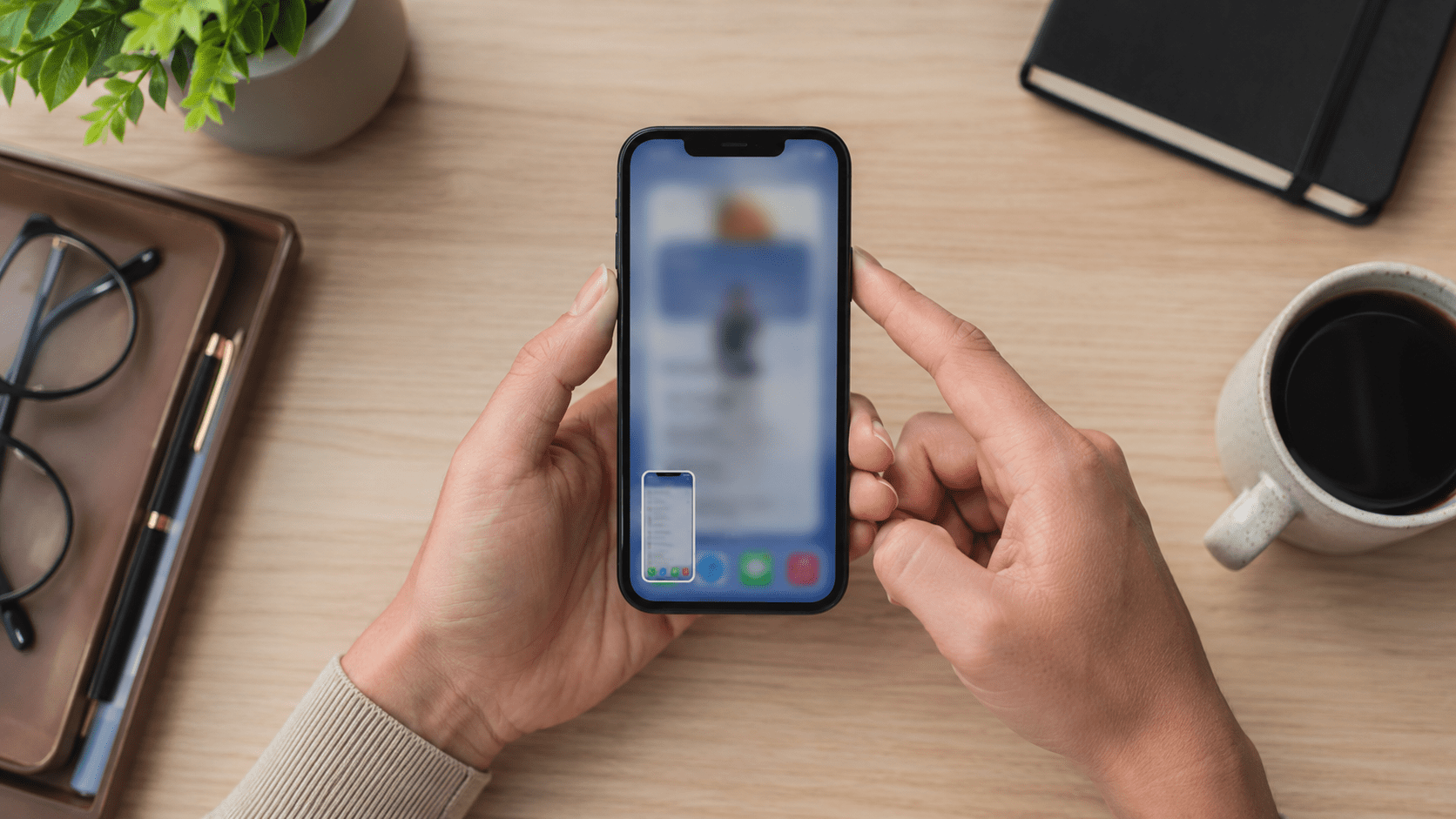
Как сделать скриншот на айфоне, зависит от модели: на iPhone с Face ID нажмите боковую кнопку и увеличение громкости, на iPhone с Home — Home и боковую или верхнюю кнопку. Инструкция подходит для iPhone 16, 15, 14, 13, 12, 11, X, SE и старых моделей. Об етом расскажет редакция Glavpost.
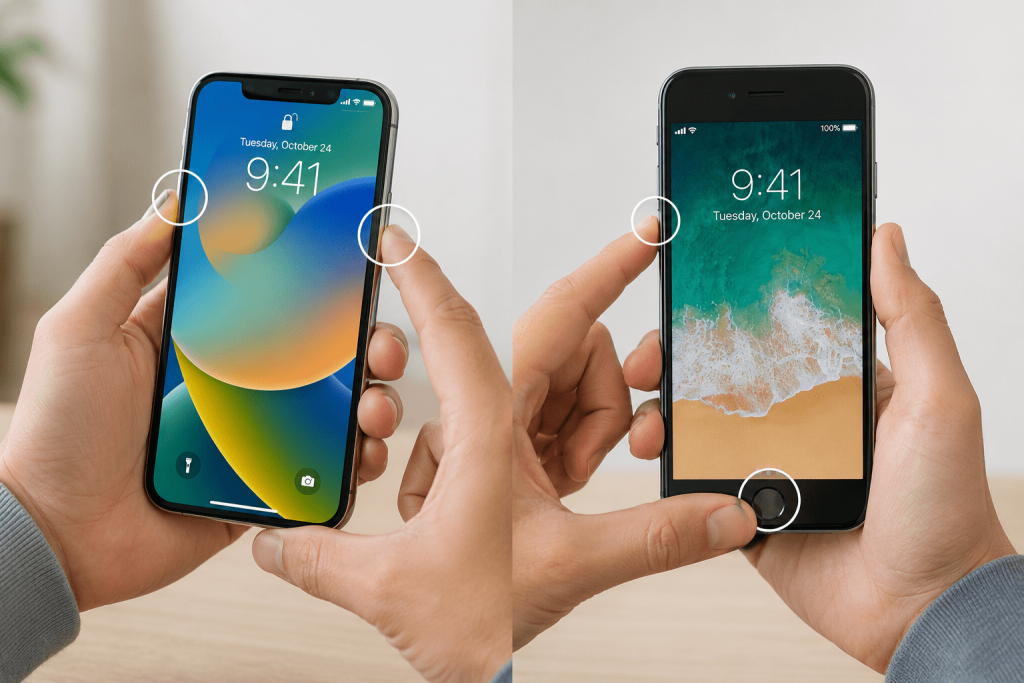
Нажмите боковую кнопку и Volume Up на iPhone с Face ID. На моделях с Home нажмите Home + боковую или верхнюю кнопку.
Что понадобится для скриншота
Отдельная программа не нужна. Все способы работают встроенными средствами iOS, а результат сохраняется в приложении «Фото» в разделе «Типы медиа» → «Скриншоты».
| Модель iPhone | Основная комбинация | Время | Сложность |
|---|---|---|---|
| iPhone с Face ID: X и новее | Боковая кнопка + увеличение громкости | 3–5 секунд | Низкая |
| iPhone с Touch ID и боковой кнопкой | Боковая кнопка + Home | 3–5 секунд | Низкая |
| iPhone с Touch ID и верхней кнопкой | Верхняя кнопка + Home | 3–5 секунд | Низкая |
| iPhone 8 и новее | Двойной или тройной тап по задней панели | 5–10 секунд после настройки | Низкая |
Если нужен похожий метод для Android, Samsung и других смартфонов, используйте отдельную инструкцию по скриншотам на телефоне.
Apple указывает три базовые комбинации: боковая кнопка и увеличение громкости, боковая кнопка и Home, верхняя кнопка и Home.
Источник: Apple Support
Как сделать скриншот на айфоне пошагово
Основной способ — кнопки на корпусе. Он работает быстрее жестов, не требует настройки и подходит для случаев, когда нужно срочно отправить ошибку, чек, карту, переписку или результат на экране.
- Откройте нужный экран
Откройте приложение, сайт, документ, чат или настройку, которую нужно сохранить. Уберите с экрана личные данные, пароль, номер карты, адрес и уведомления.
Описание скриншота: на экране iPhone открыт нужный сайт, лишние уведомления отсутствуют, важная область видна полностью.
- Определите модель iPhone
Проверьте, есть ли физическая кнопка Home под экраном. Если кнопки Home нет, используйте способ для Face ID.
- Нажмите правильную комбинацию
На iPhone с Face ID нажмите боковую кнопку и кнопку увеличения громкости одновременно. На iPhone SE, 8, 7 и похожих моделях нажмите боковую кнопку и Home. На iPhone 5s, 5, 4s и старше нажмите верхнюю кнопку и Home.
- Сразу отпустите кнопки
Не удерживайте комбинацию долго. Долгое нажатие может вызвать меню выключения, Siri или изменение громкости вместо снимка.
- Проверьте миниатюру или предпросмотр
После удачного действия экран кратко мигнёт. В iOS 18 и более ранних версиях появляется миниатюра в левом нижнем углу, а в новых версиях iOS может открываться полноэкранный предпросмотр.
- Отредактируйте снимок
Нажмите миниатюру или предпросмотр. Обрежьте лишнее, добавьте стрелку, выделите текст маркером или закройте личные данные инструментом разметки.
Описание скриншота: открыт редактор iOS, внизу видны инструменты разметки, область с личными данными закрыта цветной заливкой.
- Сохраните или отправьте файл
Нажмите «Готово» и выберите сохранение в «Фото» или «Файлы». Для отправки нажмите кнопку «Поделиться» и выберите мессенджер, почту или заметку.
Альтернативный способ без кнопок
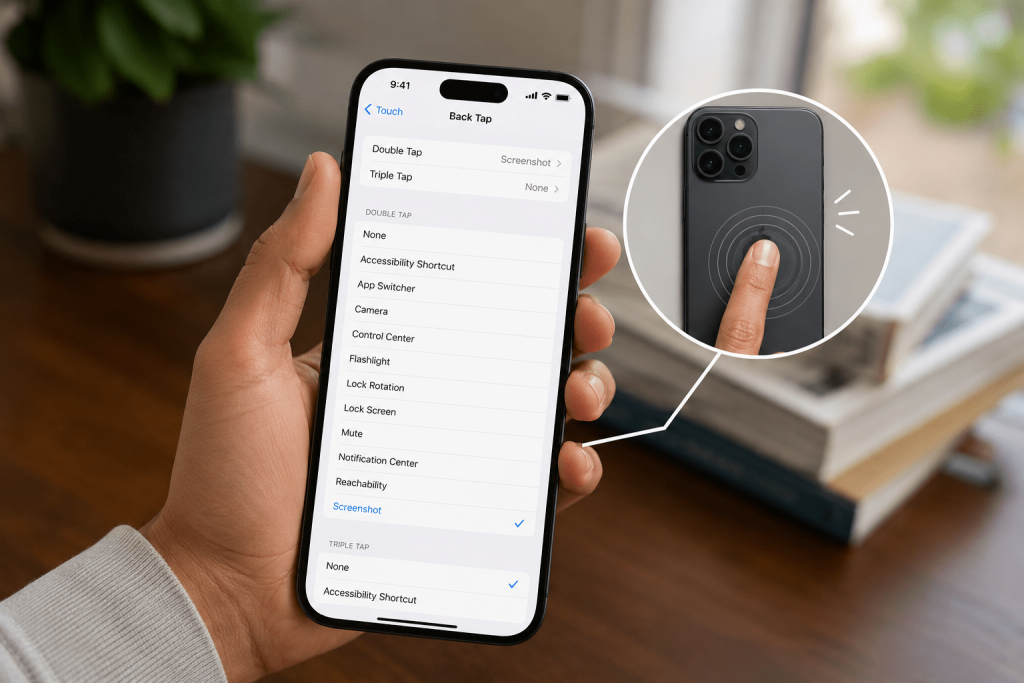
Когда кнопки неудобно нажимать одной рукой, включите тап по задней панели. Этот вариант работает на iPhone 8 и новее с iOS 14 или более новой системой.
- Откройте «Настройки».
- Выберите «Универсальный доступ» → «Касание».
- Нажмите «Касание задней панели».
- Выберите «Двойное касание» или «Тройное касание».
- Укажите действие «Снимок экрана» и проверьте результат двумя или тремя касаниями по задней панели.
Apple описывает Back Tap как функцию, которая запускает действия двойным или тройным касанием задней панели, включая снимок экрана. Подробная схема настройки есть в официальной справке Apple.
Ещё один вариант — AssistiveTouch. Откройте «Настройки» → «Универсальный доступ» → «Касание» → AssistiveTouch, включите плавающую кнопку и назначьте действие «Снимок экрана» на одиночное касание, двойное касание или меню верхнего уровня.
Если не получается сделать скриншот
Большинство ошибок связано не с iPhone, а с задержкой между кнопками, защитой приложения или настройками предпросмотра. Проверьте проблему по таблице.
| Проблема | Причина | Что сделать |
|---|---|---|
| Открывается меню выключения | Кнопки удерживаются слишком долго | Нажмите обе кнопки одновременно и сразу отпустите. |
| Меняется громкость | Кнопка громкости нажата раньше боковой | Поставьте пальцы заранее и нажмите одним движением. |
| Скрин на iPhone не сохраняется | Нет места в памяти или зависло приложение «Фото» | Удалите лишние файлы, перезагрузите iPhone и повторите шаг. |
| Экран получается чёрным | Приложение запрещает снимки экрана | Проверьте, не открыт ли банковский экран, защищённый чат или видео с DRM-защитой. |
| Не работает касание задней панели | Функция выключена, мешает чехол или модель не поддерживается | Снимите плотный чехол, проверьте iPhone 8 или новее и настройку Back Tap. |
| Не видно миниатюру | Включён другой режим предпросмотра в iOS | Откройте «Настройки» → «Основные» → «Снимок экрана» и проверьте стиль предпросмотра. |
Если нужно сохранить изображение на компьютере, а не на телефоне, используйте инструкцию как сделать скриншот на компьютере.
Лайфхаки для быстрых скриншотов
- Используйте скриншот iOS с разметкой сразу после снимка. Нажмите предпросмотр, выделите важную область и отправьте файл без лишних действий.
- Делайте скриншот с прокруткой в Safari. Снимите обычный экран, нажмите предпросмотр, выберите «Вся страница» и сохраните длинную страницу в PDF.
- Закрывайте личные данные до отправки. Номер телефона, email, адрес, QR-код и реквизиты лучше закрасить в разметке.
- Используйте «Скопировать и удалить», когда снимок нужен только для одного сообщения. Так галерея не забивается одноразовыми картинками.
- Для скриншотов настроек HomeKit, техники и умного дома скрывайте имена комнат и Wi-Fi. Контекст по экосистемам можно сверить в обзоре Apple HomeKit и других платформ smart home.
Снимок экрана на iPhone быстрее всего делается кнопками: боковая кнопка + увеличение громкости для Face ID, боковая кнопка + Home для Touch ID с боковой кнопкой, верхняя кнопка + Home для старых моделей.
Если кнопки неудобны, настройте Back Tap или AssistiveTouch. Сохраните эту инструкцию в закладки, чтобы быстро вспомнить, как сделать скриншот на айфоне, когда нужно отправить ошибку, чек, карту, настройку или результат на экране.
Читайте также: как сделать скриншот на телефоне: Android, iPhone, Samsung
📝 Writing prompt — черновик для AI или копирайтера
ЗАДАНИЕ: Написать информационную статью на русском языке на тему «Как сделать скриншот на iPhone: вси модели и способы».

ЦЕЛЕВАЯ АУДИТОРИЯ: пользователи с конкретной задачей сейчас, ищущие быстрый рабочий способ
ДАТА ПУБЛИКАЦИИ: 22.05.2026
ОБЪЁМ: 5000–8000 знаков с пробелами (без учёта HTML-тегов), время чтения 7–11 минут.
ЯЗЫК: русский литературный, без украинизмов и калек.

СТРУКТУРА (инструкция-гайд):
1. Быстрый ответ (TL;DR в <blockquote>, 100–150 знаков).
2. H2: Что понадобится — инструменты/программы, время, сложность.
3. H2: Пошаговая инструкция — основной способ — <ol> 5–10 шагов с подзаголовками, описание скриншотов.
4. H2: Альтернативный способ (для другой ОС/моб) — 3–5 шагов.
5. H2: Если не получается — типовые ошибки — 4–6 проблем + решения.
6. H2: Лайфхаки — 3–5 нюансов.
7. Вывод с CTA "сохраните в закладки".

КЛЮЧЕВЫЕ СЛОВА (использовать органично, без спама):
- Фокус-ключ: «как сделать скриншот на айфоне» — плотность 0,8–1,2%, обязательно в первом абзаце, в H1, в одном H2, в Title, Meta, Slug, Alt featured-image
- Дополнительные: скрин на iphone; скриншот ios
- LSI-слова: шаг, способ, метод, вариант, настройка, ошибка, результат, программа

ОБЯЗАТЕЛЬНО: глаголы в повелительном наклонении — "Нажмите", "Выберите", "Проверьте".
ВНУТРЕННЯЯ ПЕРЕЛИНКОВКА (2 контекстных ссылки из списка, anchor — естественный):
/stati/kak-sdelat-skrinshot-na-telefoni-android-iphone-samsung/ (Как сделать скриншот на телефони: Androi...) | /stati/kak-sdelat-skrinshot-na-samsung-4-sposoby-s-prokrutkoyu/ (Как сделать скриншот на Samsung: 4 спосо...) | /stati/kak-sdelat-skrinshot-na-macbook-vsi-garyachi-klavishi/ (Как сделать скриншот на MacBook: вси гар...)

ВНЕШНИЕ ССЫЛКИ: 1–2 на авторитетные источники (госпорталы, исследования), nofollow для коммерческих.
SEO-ПОЛЯ (готовы для Yoast):
- SEO Title (≤60): Как сделать скриншот на айфоне: пошаговая инструкция 2026
- Meta description (≤160): Комбинации кнопок для iPhone с Face ID и Touch ID, скрин с прокруткою сторинки, тапи по задний стинци — вси способы сделать screenshot.
- Focus keyword: как сделать скриншот на айфоне
- Slug: kak-sdelat-skrinshot-na-iphone-vsi-modeli-i-sposoby
- Excerpt: Кнопка живлення + гучнисть вверх для Face ID, два тапи по задний панели — топ способов делать скрин на iPhone.

ИЗОБРАЖЕНИЯ:
- Featured 1200×675 (16:9), WebP, alt = фокус-ключ. Промпт для Midjourney/Flux: как сделать скриншот на iphone, step-by-step process, hands working, top-down view, organized clean workspace, lifestyle photography, hyperrealistic, soft natural light, 35mm lens, shallow depth of field, no text, no watermarks, 1200x675, 16:9
- 2 инлайн-иллюстрации 1200×800 (3:2)

ФОРМАТИРОВАНИЕ HTML:
- Один H1, далее H2–H4
- Жирным <strong> 4–6 ключевых фраз
- 1–2 цитаты в <blockquote> со ссылкой через <cite>
- Списки <ul>/<ol>
- Таблица <table> при сравнениях
- Первый абзац — 2–3 предложения с фокус-ключом

ТОН: экспертный, доступный. Без воды, без штампов. Конкретика, цифры, даты.
