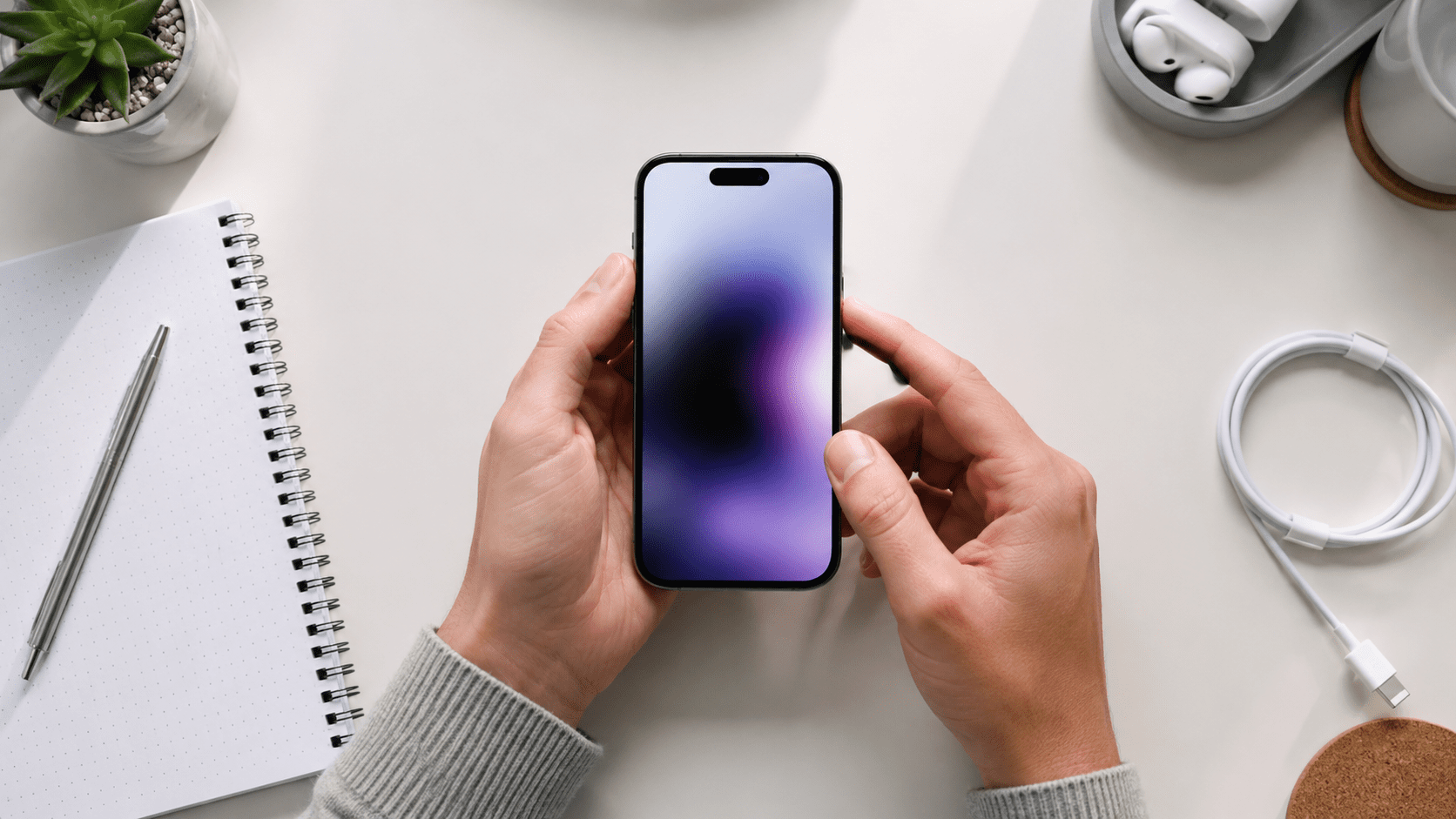
Как отмечает сайт Glavpost, как сделать скриншот на телефоне — частый вопрос, когда нужно быстро сохранить чек, ошибку, переписку, QR-код, карту или страницу сайта. На Android и Samsung обычно нажимают кнопку питания и уменьшение громкости, на iPhone — боковую кнопку и увеличение громкости.
Инструкция актуальна на 21.05.2026 и рассчитана на быстрый результат за 10–30 секунд. Если нужен снимок экрана на компьютере, пригодится отдельный материал Glavpost о том, как сделать скриншот на ноутбуке.
Нажмите питание + уменьшение громкости на Android или Samsung. На iPhone нажмите боковую кнопку + увеличение громкости.
Что понадобится
Для обычного снимка экрана не нужна отдельная программа. Достаточно смартфона, исправных физических кнопок или включённого жеста в настройках.
| Устройство | Основной способ | Где искать результат | Время | Сложность |
|---|---|---|---|---|
| Android | Питание + уменьшение громкости | Галерея, Google Photos, папка Screenshots | 5–10 секунд | Низкая |
| Samsung Galaxy | Боковая кнопка/питание + уменьшение громкости | Галерея Samsung, альбом Screenshots | 5–10 секунд | Низкая |
| iPhone с Face ID | Боковая кнопка + увеличение громкости | Фото → Альбомы → Скриншоты | 5–10 секунд | Низкая |
| iPhone с кнопкой Home | Home + боковая или верхняя кнопка | Фото → Альбомы → Скриншоты | 5–10 секунд | Низкая |
Если нужно сравнить скрин на смартфоне с другими устройствами, используйте обзор Glavpost о том, как сделать скриншот на Windows, Mac, Android и iPhone.
Как сделать скриншот на телефоне: основной способ для Android и Samsung
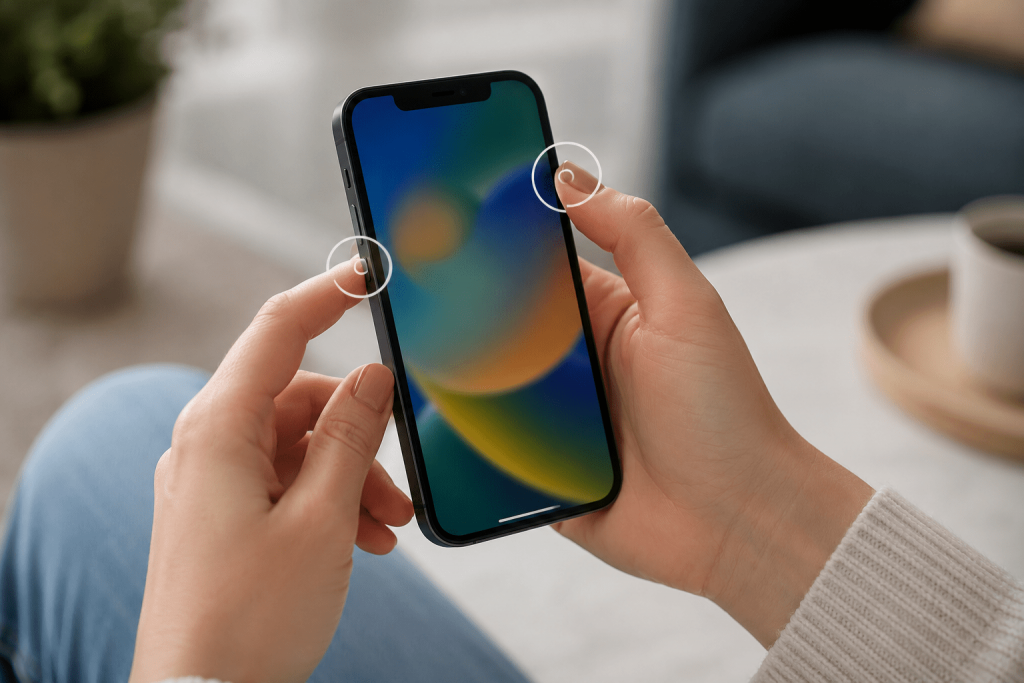
На большинстве современных Android-смартфонов и моделей Samsung Galaxy основной метод одинаковый. Он делает снимок всего экрана и сохраняет изображение в галерею без сторонних приложений.
В официальной справке Google для Android указан основной способ: нажмите Power и Volume Down одновременно. Если это не сработало, удерживайте Power и выберите Screenshot.
Источник: Google Android Help
- Откройте нужный экран
Откройте чек, переписку, сайт, карту, ошибку приложения или страницу настроек. Проверьте, что в кадр не попадают пароли, адреса, номера карт и лишние уведомления.
- Поставьте пальцы на две кнопки
Найдите кнопку питания и клавишу уменьшения громкости. На большинстве Samsung Galaxy они находятся на правой стороне корпуса, но на отдельных Android-моделях кнопки могут быть расположены на разных гранях.
- Нажмите кнопки одновременно
Нажмите кнопку питания и уменьшение громкости в один момент. Не удерживайте их слишком долго: обычно достаточно короткого нажатия.
- Дождитесь реакции экрана
Проверьте результат по анимации. Экран на мгновение моргнёт, телефон издаст звук затвора или покажет миниатюру снимка.
- Откройте миниатюру
Нажмите на маленькое изображение в углу экрана, если нужно сразу обрезать скриншот, выделить часть текста или отправить файл в мессенджер.
- Найдите файл в галерее
Откройте «Галерею», Google Photos или «Мои файлы». Проверьте альбом Screenshots, «Скриншоты» или раздел последних изображений.
- Отправьте или отредактируйте снимок
Выберите «Поделиться», если нужно переслать изображение. Выберите «Изменить», если нужно скрыть личные данные, обрезать края или добавить пометку.
Для Samsung Galaxy есть дополнительный метод — жест ладонью. Включите его в настройках, если кнопки неудобны или вместо снимка экрана часто срабатывает блокировка.
- Откройте «Настройки».
- Выберите «Дополнительные функции».
- Откройте «Движения и жесты».
- Включите «Снимок экрана ладонью» или похожий пункт.
- Проведите ребром ладони по экрану слева направо или справа налево.
Samsung описывает комбинацию боковой кнопки и уменьшения громкости как типичный способ для Galaxy, а также поддерживает жесты на совместимых моделях в официальной справке Samsung Support.
Альтернативный способ на iPhone
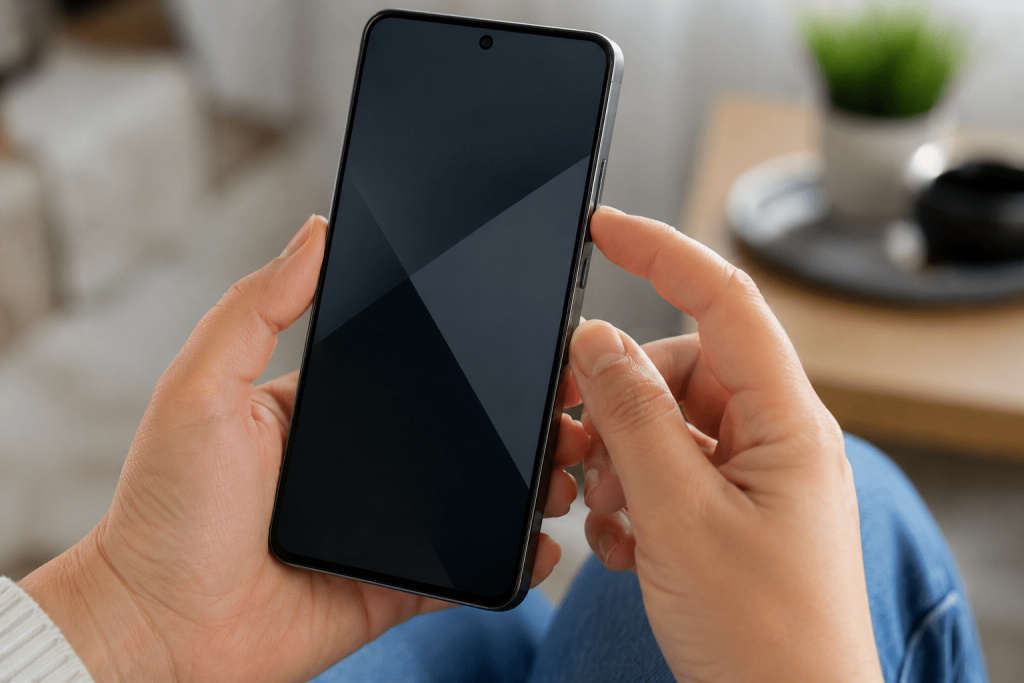
На iPhone метод зависит от модели. Apple указывает разные комбинации для устройств с Face ID, Touch ID и кнопкой Home в официальной инструкции Apple Support.
- Определите тип iPhone
Проверьте, есть ли кнопка Home под экраном. Если её нет, используйте комбинацию для моделей с Face ID. Если есть, используйте Home вместе с боковой или верхней кнопкой.
- Нажмите нужные кнопки
На iPhone с Face ID нажмите боковую кнопку и увеличение громкости. На iPhone с Home нажмите Home и боковую кнопку. На старых моделях нажмите Home и верхнюю кнопку.
- Быстро отпустите кнопки
Не держите кнопки долго. Долгое удержание может открыть меню выключения или вызвать другое системное действие.
- Коснитесь миниатюры
Нажмите миниатюру в левом нижнем углу, чтобы обрезать изображение, добавить стрелку, подпись или выделение. Смахните миниатюру в сторону, если редактирование не нужно.
- Проверьте альбом «Скриншоты»
Откройте приложение «Фото», перейдите в «Альбомы» и найдите раздел «Скриншоты». Там хранится скриншот на iPhone после сохранения.
Если не получается — типовые ошибки
Когда запрос как сделать скрин не решается с первого раза, причина обычно в неправильном нажатии, отключённой функции или ограничении конкретного приложения.
| Проблема | Причина | Что сделать |
|---|---|---|
| Телефон блокируется вместо скриншота | Кнопка питания нажата раньше кнопки громкости | Нажмите две кнопки строго одновременно и сразу отпустите. |
| Меняется громкость | Клавиша громкости нажата раньше кнопки питания | Поставьте пальцы заранее, затем нажмите обе кнопки одним движением. |
| Скриншот не сохраняется | Не хватает памяти или зависло приложение «Галерея» | Удалите лишние файлы, перезагрузите телефон, повторите попытку. |
| Экран получается чёрным | Приложение запрещает снимки экрана | Проверьте, не открыт ли банковский экран, защищённый чат или видео с DRM-защитой. |
| Жест ладонью не работает на Samsung | Функция выключена или модель её не поддерживает | Откройте «Настройки» → «Дополнительные функции» → «Движения и жесты». |
| Миниатюра исчезла | Предпросмотр показывается несколько секунд | Откройте галерею или приложение «Фото» и найдите последний сохранённый снимок. |
Если нужен именно скриншот на Android в защищённом приложении, не пытайтесь обходить запрет сторонними инструментами. Лучше сохраните чек через встроенную кнопку «Скачать», «Поделиться» или «Экспорт PDF», если такая функция есть.
Лайфхаки для быстрых скриншотов
- Включите жесты. На Samsung проверьте «Снимок экрана ладонью», а на некоторых Android-смартфонах — жест тремя пальцами в дополнительных настройках.
- Используйте снимок с прокруткой. После обычного скриншота длинной страницы нажмите «Снимок с прокруткой», Scroll capture или значок со стрелкой вниз, если телефон показывает такую панель.
- Скрывайте личные данные сразу. Нажмите миниатюру, выберите редактор и закрасьте номер карты, адрес, телефон, email или имя собеседника.
- Создайте отдельный альбом. Перенесите важные скриншоты в папку «Документы», «Работа» или «Чеки», чтобы не искать их среди фотографий.
- Удаляйте лишние снимки. Если телефон забит скриншотами и уведомлениями, поможет базовая настройка экранного времени; практический материал о цифровом детоксе опубликован на timeout.od.ua.
Для пользователей Galaxy самый удобный вариант — кнопки или жест ладонью. скриншот Samsung с прокруткой особенно полезен для длинных страниц, чеков доставки, инструкций и переписок.
Самый надёжный способ сделать скриншот на Android и Samsung — нажать кнопку питания и уменьшение громкости. На iPhone используйте боковую кнопку и увеличение громкости, а на моделях с Home — кнопку Home и боковую или верхнюю кнопку.
Сохраните эту инструкцию в закладки, чтобы быстро вернуться к нужной комбинации кнопок, когда понадобится отправить ошибку, чек, карту, настройку или результат на экране.
Читайте также: как сделать скриншот на компьютере: все способы Windows