
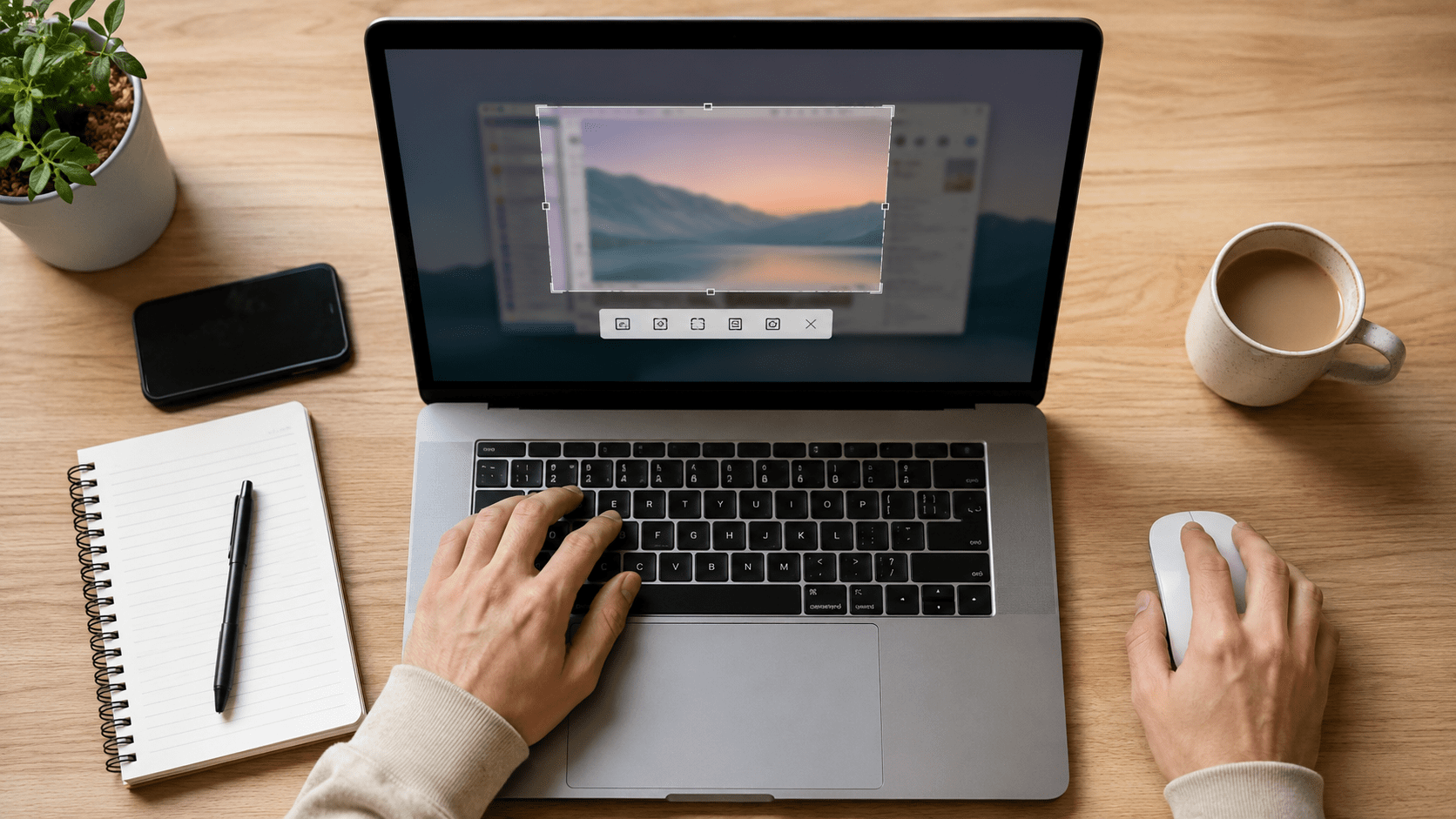
Как сделать скриншот на ноутбуке, зависит от системы и клавиатуры: на Windows быстрее всего работают Win + Shift + S и PrtScn, на MacBook — Shift + Command + 3 или Shift + Command + 4. Об этом расскажет редакция Glavpost.
Инструкция подходит для HP, Lenovo, Asus, Acer, Dell, MSI, Samsung, Microsoft Surface и MacBook. Ниже — 6 рабочих способов: для всего экрана, отдельной области, активного окна, автоматического сохранения и снимка через программу.
Нажмите Win + Shift + S на Windows или Shift + Command + 4 на Mac, выделите область экрана и сохраните результат.
Что понадобится для скриншота на ноутбуке
Для базового снимка экрана не нужна отдельная программа. Windows и macOS уже имеют встроенные инструменты для захвата экрана, редактирования и сохранения файла.
| Что нужно | Windows | MacBook |
|---|---|---|
| Клавиши | PrtScn, Win, Shift, S, Alt | Shift, Command, 3, 4, 5 |
| Встроенная программа | Ножницы / Snipping Tool | Снимок экрана / Screenshot |
| Время | 5–30 секунд | 5–30 секунд |
| Сложность | Низкая | Низкая |
| Куда сохраняется файл | Буфер обмена или папка «Изображения → Снимки экрана» | Рабочий стол по умолчанию |
Если скриншоты нужны для выбора устройства, пригодится обзор про ноутбуки на вторичном рынке Украины.
Как сделать скриншот на ноутбуке в Windows
Основной способ для Windows 10 и Windows 11 — сочетание Win + Shift + S. Оно открывает встроенный инструмент «Ножницы» и позволяет выбрать область, окно или весь экран. Microsoft указывает это сочетание как быстрый запуск панели захвата в официальной справке Snipping Tool.
- Откройте нужный экран
Разверните сайт, документ, приложение, ошибку или окно, которое нужно сохранить. Проверьте, что личные данные, пароли, адреса и лишние вкладки не попадают в кадр. - Нажмите Win + Shift + S
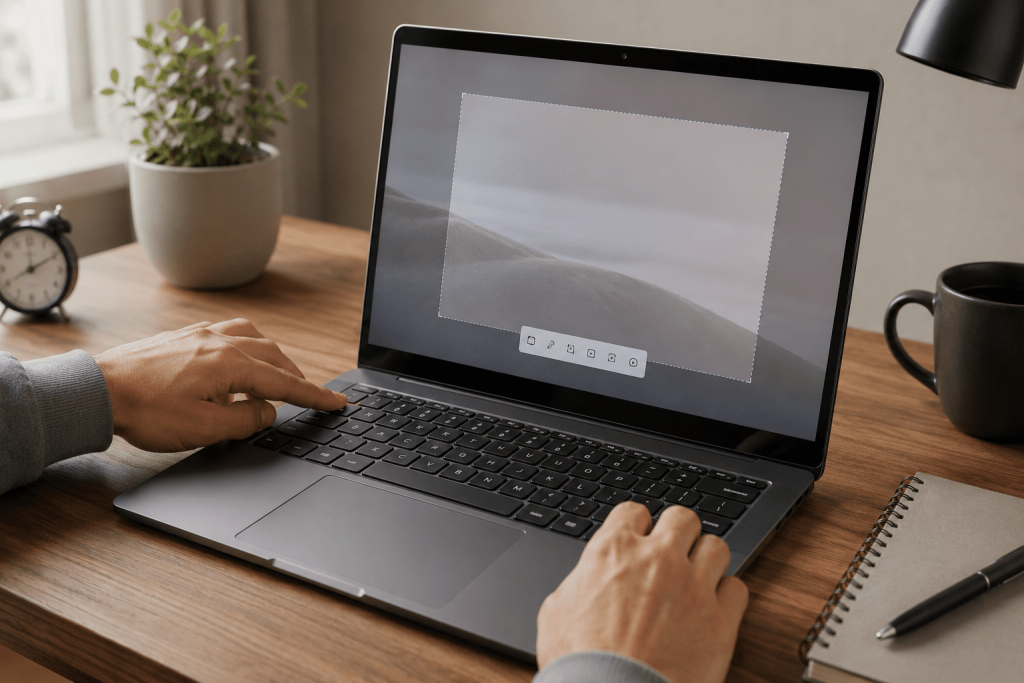
Нажмите клавишу Windows, Shift и S одновременно. Экран затемнится, а сверху появится небольшая панель с режимами захвата. Описание скриншота: затемнённый рабочий стол Windows, сверху панель «Ножниц» с режимами прямоугольника, произвольной формы, окна и всего экрана. - Выберите режим снимка
Выберите прямоугольную область для обычного фрагмента, окно для снимка одной программы или полноэкранный режим для всего дисплея. Для большинства задач подходит прямоугольник. - Выделите нужную область
Зажмите левую кнопку мыши или тачпада и потяните рамку по экрану. Отпустите кнопку, когда в рамке окажется нужный фрагмент. - Откройте уведомление
Нажмите уведомление в правом нижнем углу. Если оно исчезло, нажмите Ctrl + V в чате, документе, Paint, Word, Telegram или другом приложении: снимок уже находится в буфере обмена. - Отредактируйте снимок
Обрежьте лишнее, выделите важный элемент маркером, закройте приватную информацию. Не перегружайте изображение стрелками и подписями, если скриншот нужен для службы поддержки. - Сохраните файл
Нажмите значок сохранения, выберите папку и задайте понятное имя: например, error-login-18-05-2026.png. Формат PNG лучше подходит для текста и интерфейсов, JPEG — для фотографий.
Такой скриншот Windows ноут удобно отправлять в поддержку, добавлять в инструкцию, сохранять как доказательство ошибки или вставлять в рабочий документ.
6 способов сделать скрин на ноутбуке
Один метод не закрывает все ситуации. Для быстрого результата используйте горячие клавиши, для разметки — «Ножницы», для серийных снимков — отдельную программу.
| Способ | Комбинация | Что делает | Когда использовать |
|---|---|---|---|
| Вся область экрана | PrtScn | Копирует весь экран в буфер | Когда нужно быстро вставить снимок в чат или документ |
| Автосохранение | Win + PrtScn | Сохраняет файл в папку «Снимки экрана» | Когда нужно сделать несколько снимков подряд |
| Активное окно | Alt + PrtScn | Копирует только выбранное окно | Когда не нужен весь рабочий стол |
| Фрагмент экрана | Win + Shift + S | Открывает панель «Ножниц» | Когда нужно выделить конкретную область |
| Mac весь экран | Shift + Command + 3 | Сохраняет снимок всего экрана | Когда нужна полная картинка рабочего стола |
| Mac область | Shift + Command + 4 | Позволяет выделить часть экрана | Когда нужен точный фрагмент |
PrtScn: самый короткий вариант
Нажмите PrtScn, затем откройте Paint, Word, Google Docs, письмо или мессенджер и нажмите Ctrl + V. Результат появится внутри выбранной программы.
На некоторых ноутбуках клавиша подписана как PrtSc, Prt Scr, Print Screen или находится на одной кнопке с другой функцией. В этом случае нажмите Fn + PrtScn.
Win + PrtScn: файл сохраняется автоматически
Нажмите Win + PrtScn. Экран может коротко потемнеть, а файл появится в папке «Изображения → Снимки экрана». Microsoft также описывает вариант Fn + Win + Space для устройств без отдельной клавиши PrtScn в справке по сочетаниям Print Screen.
Alt + PrtScn: только активное окно
Кликните по нужному окну и нажмите Alt + PrtScn. Система скопирует именно активное окно, без панели задач, соседних программ и лишнего фона.
Этот метод удобен для ошибок в приложении, банковских выписок, настроек роутера и других случаев, когда нужно показать только один элемент интерфейса.
Альтернативный способ для MacBook
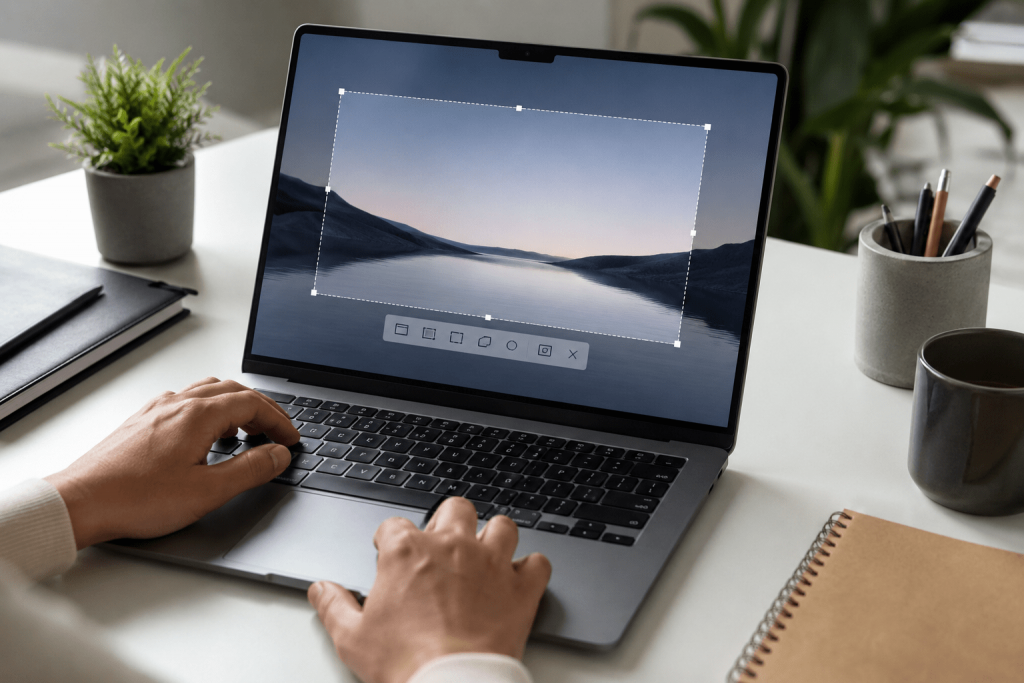
На MacBook нет клавиши PrtScn. Apple использует отдельные сочетания с Command, Shift и цифрами. Официальная инструкция Apple описывает Shift + Command + 3 для всего экрана и Shift + Command + 4 для выбранной области на странице поддержки macOS.
- Нажмите Shift + Command + 3, чтобы сделать снимок всего экрана.
- Нажмите Shift + Command + 4, чтобы выделить область вручную.
- Нажмите Shift + Command + 4, затем Space, чтобы снять отдельное окно.
- Нажмите Shift + Command + 5, чтобы открыть панель с настройками снимка и записи экрана.
- Проверьте рабочий стол: по умолчанию macOS сохраняет снимки именно туда.
Apple рекомендует Shift + Command + 5 для открытия панели Screenshot, где можно выбрать снимок всего экрана, окна, области или запись экрана.
Источник: Apple Support
Если нужно скопировать снимок в буфер обмена, добавьте Control к сочетанию. Например, нажмите Shift + Command + Control + 4, выделите область и вставьте изображение через Command + V.
Если не получается сделать скриншот
Чаще всего проблема не в системе, а в сочетании клавиш, режиме Fn, буфере обмена или настройках сохранения. Проверьте эти варианты по порядку.
- PrtScn не работает. Нажмите Fn + PrtScn или Win + Fn + PrtScn. На компактных клавиатурах Print Screen часто совмещён с другой функцией.
- Снимок не появился в папке. Нажмите не PrtScn, а Win + PrtScn. Обычный PrtScn копирует изображение в буфер, но не создаёт файл.
- Win + Shift + S не открывает «Ножницы». Откройте меню «Пуск», введите «Ножницы» или Snipping Tool, запустите программу вручную и нажмите «Создать».
- Скриншот получается чёрным. Проверьте, не пытаетесь ли снять защищённое видео, DRM-плеер, банковское приложение или удалённый рабочий стол с ограничениями.
- На Mac снимок не сохраняется. Нажмите Shift + Command + 5, откройте «Параметры» и проверьте папку сохранения. Файл мог уйти не на рабочий стол.
- Качество плохое после отправки. Отправьте PNG-файл как документ, а не как сжатую картинку в мессенджере.
Лайфхаки для быстрых и аккуратных снимков
Хороший скриншот показывает задачу без лишнего шума. Перед отправкой уберите приватные данные и оставьте в кадре только то, что помогает понять проблему.
- Используйте PNG для интерфейсов, таблиц, текста и ошибок. Этот формат лучше сохраняет резкость букв.
- Переименовывайте файлы сразу: login-error.png понятнее, чем Screenshot_20260518_143022.png.
- Сохраняйте оригинал перед разметкой. Если стрелка или замазка окажется лишней, не придётся делать снимок заново.
- Для частых снимков закрепите «Ножницы» на панели задач Windows или добавьте Screenshot в Dock на Mac.
- Если нужен как сделать скрин на ноути для инструкции, снимайте одинаковые области экрана и используйте один масштаб браузера.
Программы для скриншотов на ноутбуке
Встроенных инструментов достаточно для большинства задач. Отдельная программа для скриншотов нужна, если требуется быстро добавлять стрелки, нумерацию шагов, размывать данные или загружать изображение по ссылке.
| Программа | Подходит для | Сильная сторона |
|---|---|---|
| Lightshot | Windows, macOS | Быстрое выделение области и простая разметка |
| ShareX | Windows | Серийные снимки, автоматизация, запись GIF |
| Greenshot | Windows, macOS | Аннотации, стрелки, экспорт в редакторы |
| CleanShot X | macOS | Аккуратные снимки, скрытие значков, облачные ссылки |
Коммерческие инструменты устанавливайте только с официальных сайтов разработчиков. Расширения из случайных каталогов могут получать доступ к содержимому экрана.
Самый быстрый ответ на вопрос, как сделать скриншот на ноутбуке, — нажмите Win + Shift + S на Windows или Shift + Command + 4 на MacBook. Для автоматического сохранения используйте Win + PrtScn, для активного окна — Alt + PrtScn, для панели настроек Mac — Shift + Command + 5.
Сохраните эту инструкцию в закладки, чтобы не искать сочетания клавиш заново, когда срочно понадобится отправить ошибку, фрагмент документа или результат настройки.
Читайте также: Apple выпустила iOS 26.5: что изменилось для iPhone и Mac