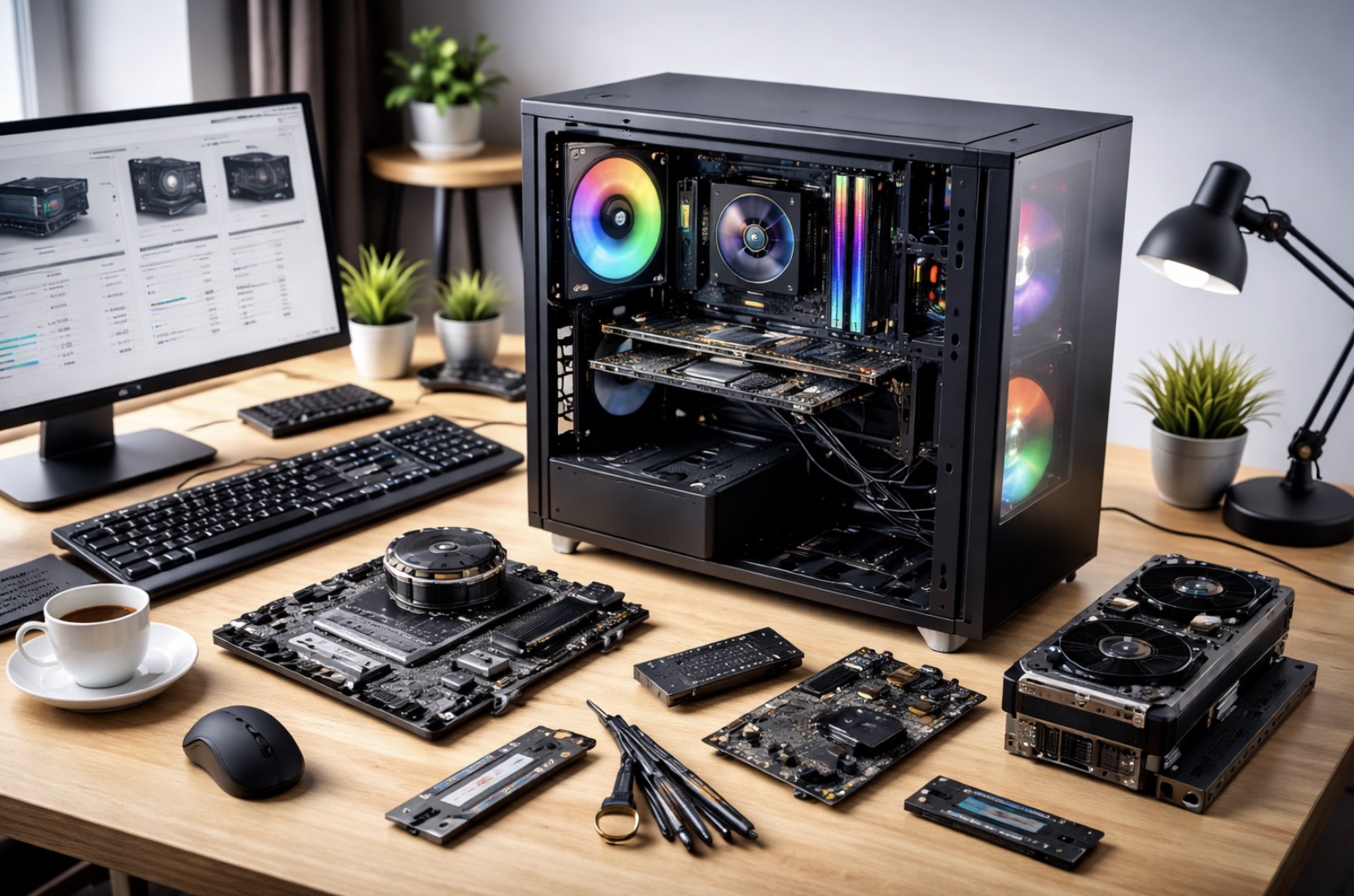
При этом рынок всё ещё “неровный”: цены скачут, ассортимент меняется по городам, а покупатели часто переплачивают за громкие слова в описании. Эта статья поможет подобрать пк для дома 2026, компьютер для работы или пк для учебы без лишних трат и с понятной логикой апгрейда. Мы разберём, какие характеристики действительно важны, где хватит встроенная графика, а где без видеокарты будет больно, пишет сайт Compx.ua. И главное — дадим несколько уровней сборок, чтобы вы могли подстроиться под свой бюджет.
Как выбрать конфигурацию под задачу
Первый шаг — честно описать сценарий, а не пытаться “взять универсальное на все случаи”. Для учёбы и дома обычно важнее быстрый SSD и достаточная оперативная память, чем “топовый” процессор. Для удалённой работы решает стабильность, тишина и запас по ОЗУ, потому что браузер, видеозвонки и десятки вкладок съедают ресурсы быстрее, чем многие думают. Для программирования часто важны многопоточность CPU и объём памяти, особенно если вы используете Docker, виртуальные машины или тяжёлые IDE. А вот для монтажа, 3D и современных игр уже критично, что стоит по части GPU и насколько быстро система пишет и читает данные с диска.
Если вы выбираете сборка пк бюджет, не начинайте с видеокарты “на вырост”, когда цели — офис, обучение и базовые задачи. В таком сценарии лучше вложиться в платформу: нормальную материнскую плату, хороший блок питания, качественный SSD и двухканальную память. Это даст ощущение “быстрого компьютера” каждый день, а видеокарту можно добавить позже. При этом не стоит забывать о мониторе: часто более комфортная диагональ и правильное разрешение влияют на продуктивность сильнее, чем плюс 10% мощности CPU.
Если задача — офис, учёба, браузер и видео, то двухканальная память + NVMe-накопитель дают больше реального эффекта, чем переплата за процессор “на класс выше”.
Когда достаточно встроенной графики, а когда нужна видеокарта
Встроенная графика (iGPU) в 2026 году — это не “затычка”, а рабочий вариант для множества пользователей. Она подходит для документов, веба, видеоконференций, YouTube/стриминга, обучения, лёгкой обработки фото, а иногда и для несложных игр на умеренных настройках. Если вы не планируете регулярный монтаж, 3D-моделирование или современные игры, iGPU позволяет собрать тихий и экономичный ПК, который меньше греется и требует проще охлаждение. Это важно, если компьютер будет стоять в спальне или маленькой комнате.
Дискретная видеокарта нужна, когда ваши программы реально упираются в GPU: монтаж (особенно выше 1080p), работа с эффектами, 3D, нейросетевые задачи на локальной машине, CAD/рендеринг и игры. Также видеокарта часто спасает, если вы хотите комфортно работать на нескольких мониторах с высоким разрешением и частотой. Но если “игры не в приоритете”, разумнее не покупать видеокарту ради галочки: это деньги, шум, тепло и требования к блоку питания. Лучше сделать платформу “чистой”, а видеокарту добавить, когда появится реальная потребность.
Оптимальные сборки под разные бюджеты
Ниже — четыре уровня, которые ориентированы на рынок Украины: доступность, возможность замены моделей и понятный апгрейд. Я намеренно не привязываюсь к одной конкретной детали, потому что в украинских магазинах линейки и цены меняются быстро. Вместо этого даю “класс” комплектующих и критерии выбора, чтобы вы могли подобрать аналог. Это и есть оптимальная сборка: не “самое дорогое”, а максимально рациональное под вашу задачу. При выборе помните, что любая сборка выиграет от качественного SSD и правильной памяти, даже если процессор не флагманский.
Уровень 1: Эконом для учёбы и дома
Цель — быстрый отклик системы, комфортный браузинг, видеосвязь, офисные задачи, обучение и мультимедиа. Процессор стоит брать со встроенной графикой, чтобы не тратиться на видеокарту и не усложнять сборку. Материнская плата — базового уровня, но с минимум двумя слотами под память и хотя бы одним M.2 под NVMe. Оперативной памяти лучше не меньше 16 ГБ и обязательно в двухканале, потому что iGPU заметно зависит от пропускной способности RAM. Накопитель — ssd nvme на 500 ГБ или 1 ТБ, потому что именно диск чаще всего делает “старый ПК” медленным.
Уровень 2: Сбалансированный ПК для учёбы + работы
Это вариант для тех, кому нужно больше стабильности и ресурса: много вкладок, таблицы, лёгкая графика, работа с текстом, базовый кодинг. Здесь уже важна не только частота, но и количество потоков CPU, чтобы система не “проседала” на параллельных задачах. Материнская плата должна иметь нормальную подсистему питания и пару M.2, чтобы вы могли позже добавить второй быстрый диск. ОЗУ — 16–32 ГБ, и часто именно 32 ГБ дают спокойствие на годы вперёд, если вы постоянно держите открытыми “тяжёлые” сервисы. Блок питания лучше брать с запасом по качеству, даже если видеокарты нет, потому что это основа надёжности.
Уровень 3: Продвинутый для работы и лёгкого творчества
Если вы периодически занимаетесь фото, монтажом 1080p, работаете с несколькими тяжёлыми приложениями или используете виртуализацию, полезно повысить класс процессора и объём памяти. Здесь уже часто имеет смысл дискретная видеокарта начального/среднего уровня, но только если ваши программы действительно получат от неё выгоду. В противном случае можно остаться на iGPU и вложиться в более быстрый SSD объёмом 1–2 ТБ. Также обратите внимание на охлаждение: тихий кулер и нормально продуваемый корпус делают работу приятнее и повышают срок службы компонентов. Это тот уровень, где люди обычно впервые задумываются, какой процессор выбрать “на несколько лет”, и ответ часто в том, чтобы брать сбалансированно, а не максимально дорого.
Уровень 4: “На вырост” и универсальный ПК
Этот вариант для тех, кто хочет один компьютер “почти на всё”: работа, учёба, творчество, возможно, игры без фанатизма. Тут важно заложить апгрейд: материнка с хорошим VRM, больше портов, несколько слотов M.2 и возможность поставить больше памяти. ОЗУ часто разумно сразу брать 32 ГБ, потому что это уменьшает компромиссы в многозадачности и помогает в тяжёлых браузерных сценариях. Блок питания — качественный, чтобы потом можно было без риска поставить более мощную видеокарту. И ещё один момент: не переусложняйте сборку “дорогой водянкой” без причины, потому что хорошее воздушное охлаждение часто практичнее.
Не экономьте на блоке питания: он не делает ПК “быстрее”, но именно он чаще всего определяет, насколько долго и стабильно система проживёт без сюрпризов.
Таблица: сценарии и конфигурации под задачи
Чтобы быстрее сопоставить потребность и комплектующие, используйте таблицу ниже. Она не привязана к конкретным брендам, потому что важнее понять уровень компонентов и взаимосвязь между ними. Особое внимание уделяйте памяти и SSD: в реальном использовании именно они влияют на ощущение скорости. Если вы сомневаетесь, сколько нужно памяти, ориентируйтесь на привычку держать открытыми десятки вкладок и приложений. Вопрос сколько нужно оперативной памяти часто решается не теорией, а вашим стилем работы.
| Сценарий | Бюджетный ориентир | CPU/GPU | RAM | SSD | Комментарий |
|---|---|---|---|---|---|
| Учёба, офис, веб | Эконом | CPU с iGPU | 16 ГБ (2×8) | NVMe 500 ГБ–1 ТБ | Тихо, недорого, комфортно для базовых задач |
| Дом мультимедиа + много вкладок | Эконом/средний | CPU с iGPU сильнее классом | 16–32 ГБ | NVMe 1 ТБ | Упор в память и диск, iGPU обычно достаточно |
| Удалённая работа + видеозвонки | Средний | CPU 6–8 ядер, iGPU или простая dGPU | 32 ГБ | NVMe 1 ТБ | Стабильность, тишина, хороший микрофон/камера важны не меньше |
| Программирование | Средний/продвинутый | CPU многопоточный, GPU по потребности | 32 ГБ (иногда 64) | NVMe 1–2 ТБ | Docker/VM любят RAM и быстрый диск |
| Лёгкий монтаж 1080p | Продвинутый | CPU сильнее + dGPU опционально | 32 ГБ | NVMe 1–2 ТБ | Если монтаж регулярный — лучше с видеокартой |
| Универсальный ПК “на вырост” | Продвинутый | Сильный CPU + возможность апгрейда GPU | 32 ГБ | NVMe 1–2 ТБ | Главное — платформа, БП и охлаждение |
Совместимость и подводные камни: что чаще всего ломает “идеальную” сборку
Первая ловушка — память. Многие покупают одну планку, а потом удивляются, почему система “не летает”, особенно на iGPU. Двухканал практически всегда выгоднее, потому что повышает пропускную способность, а это влияет на всё: от скорости браузера до стабильности работы в тяжёлых задачах. Вторая ловушка — выбор платформы DDR4 vs DDR5. DDR4 может быть экономически оправдана, если вы собираете очень бюджетно и находите комплектующие выгодно, но DDR5 чаще даёт лучший задел на будущее и проще в плане модернизации. В украинских реалиях иногда важнее не “идеальная теория”, а наличие и адекватная цена в конкретном магазине, поэтому оценивайте связку целиком.
Далее идут материнские платы: дешёвые варианты могут иметь слабый VRM, мало разъёмов под SSD, ограниченное количество портов и компромиссы по охлаждению. Это не означает, что “бюджетные платы плохие”, но у них меньше пространства для апгрейда. Блок питания — отдельная история: он должен быть качественным, с нормальными защитами и адекватной мощностью под вашу конфигурацию. Не нужно брать “на всякий случай” вдвое больше ватт, но и экономить до уровня неизвестных брендов опасно. И наконец, охлаждение: если корпус плохо продувается, любые хорошие компоненты будут работать горячее и шумнее, чем должны.
Апгрейд-логика: как собрать так, чтобы улучшать было легко
Если вы хотите “разумный запас”, думайте не про самый мощный процессор сегодня, а про удобный путь обновлений. Хорошая платформа — это плата с достаточным количеством слотов и портов, корпус с нормальной вентиляцией и блок питания, который выдержит будущую видеокарту. Самые выгодные апгрейды почти всегда начинаются с накопителя и памяти: добавить второй NVMe или увеличить RAM обычно проще, дешевле и ощутимее, чем менять процессор. Если компьютер используется ежедневно, быстрый диск и достаточная память уменьшают раздражение от “мелких тормозов”, которые крадут время.
В украинских условиях также важно предусмотреть сервисность: чтобы можно было быстро заменить вентилятор, поставить ещё один диск, поменять кулер, не разбирая половину корпуса. Для многих пользователей правильная стратегия — собрать ПК на iGPU сейчас, а потом докупить видеокарту, когда появится необходимость или выгодная цена. Такой подход снижает входной бюджет и позволяет не переплачивать за мощность, которая будет простаивать. При этом не забывайте про обновление BIOS и совместимость: перед покупкой процессора под конкретную плату стоит проверить, поддерживается ли он “из коробки”.
Чек-лист перед покупкой
Ниже — прикладной список, который помогает избежать самых частых ошибок. Он особенно полезен, если вы покупаете комплектующие в разных магазинах или собираете ПК впервые. Проверьте пункты заранее, и сборка пройдёт спокойнее. Даже одна “мелочь”, вроде неправильного форм-фактора корпуса или нехватки разъёмов, может привести к лишним затратам. С этим чек-листом выбор становится намного более управляемым.
- Уточните сценарий: учёба/офис/кодинг/творчество — это влияет на CPU, RAM и необходимость GPU.
- Берите RAM в двухканале: 2×8 или 2×16, а не одну планку.
- Выбирайте NVMe SSD как основной диск, а HDD оставляйте только под архив при необходимости.
- Проверьте, сколько M.2 слотов и портов USB вам реально нужно.
- Подберите блок питания известного уровня и адекватной мощности под текущую и будущую конфигурацию.
- Проверьте совместимость: сокет, тип памяти, габариты кулера и видеокарты под корпус.
- Продумайте охлаждение и шум: минимум два корпусных вентилятора часто дают большой эффект.
FAQ: короткие ответы на частые вопросы
16 или 32 ГБ оперативной памяти? Для учёбы и дома 16 ГБ обычно достаточно, но если вы постоянно работаете в браузере с десятками вкладок, используете видеозвонки и несколько приложений одновременно, 32 ГБ дают заметный запас. Для программирования с контейнерами или виртуальными машинами 32 ГБ часто становятся “нормой”, а не роскошью. Важно и то, как вы привыкли работать: две одинаковые системы могут ощущаться по-разному у разных людей. Поэтому ориентируйтесь на типичный день, а не на редкие “пиковые” задачи.
Нужна ли видеокарта для учёбы? В большинстве случаев нет, если речь о документах, браузере, обучающих платформах и видео. Встроенная графика справляется с такими задачами уверенно, особенно при двухканальной памяти. Видеокарта имеет смысл, если вы учитесь на направлениях, где нужен 3D, CAD, рендер или тяжёлый монтаж. Иначе это просто лишняя статья расходов и источник шума.
Какой SSD по объёму брать? Минимально комфортно — 500 ГБ, но для большинства людей 1 ТБ в 2026 году выглядит разумнее, потому что программы, кэш браузера и файлы растут быстро. Если вы работаете с фото/видео, лучше смотреть в сторону 1–2 ТБ и предусмотреть второй накопитель. Также обращайте внимание на наличие второго M.2, чтобы не упереться в ограничение материнской платы. И помните, что ssd nvme как системный диск обычно даёт самый заметный прирост “ощущения скорости”.
Что важнее для офисной работы: процессор или память? Часто важнее память и быстрый SSD, потому что офисные сценарии — это многозадачность и работа с большим количеством вкладок, файлов и сервисов. Процессор среднего уровня справится, если система не упирается в нехватку RAM. Но если вы используете тяжёлые таблицы, аналитические инструменты или много фоновых приложений, CPU тоже становится заметным фактором. Самый надёжный путь — сбалансировать: не брать экстремально слабый процессор и не экономить на памяти.
DDR4 или DDR5 для Украины в 2026? DDR4 может быть оправдана в очень бюджетных сборках, если вы находите комплектующие выгодно и понимаете, что апгрейд будет ограничен. DDR5 чаще даёт более актуальную платформу и удобнее в перспективе, но решение зависит от конкретных цен и наличия в вашем городе. В любом случае важнее двухканал и адекватные объёмы, чем “погоня за цифрами” в спецификациях. При сомнениях выбирайте то, что даёт лучшую связку “плата + CPU + RAM” за те же деньги.
Практичный ориентир для выбора
Для большинства пользователей в Украине в 2026 году оптимальная стратегия — начать с сборки на процессоре со встроенной графикой, 16–32 ГБ RAM в двухканале и NVMe SSD от 1 ТБ, а видеокарту добавлять только при реальной необходимости. Такой пк для дома 2026 хорошо закрывает учёбу и офис, оставаясь тихим и экономичным. Если вы точно знаете, что будете монтировать видео, работать с 3D или запускать современные игры, тогда имеет смысл закладывать видеокарту и более сильную платформу сразу. В любом бюджете избегайте двух вещей: экономии на блоке питания и покупки памяти одной планкой. И если сомневаетесь, выбирайте конфигурацию, которую проще улучшить через год, чем “идеальную” сегодня без пути апгрейда.

