Блокировать рекламу в браузере можно несколькими способами: с помощью расширений, специальных браузеров, DNS-фильтров и системных настроек. Правильно настроенная защита помогает ускорить загрузку страниц, уменьшить расход мобильного трафика и снизить риск столкновения с вредоносными объявлениями, об этом напоминает редакция Glavpost.
В 2026 году реклама остаётся одним из основных источников дохода для сайтов, однако многие рекламные сети используют агрессивные форматы: всплывающие окна, автоматическое воспроизведение видео и системы отслеживания действий пользователей. В таких случаях блокировщики становятся полезным инструментом для повышения комфорта и безопасности при работе в интернете.
Что такое блокировка рекламы и зачем она нужна
Блокировка рекламы — это технология, которая предотвращает загрузку рекламных элементов на сайтах и в некоторых приложениях. Для этого используются специальные фильтры, анализирующие запросы браузера и блокирующие нежелательный контент ещё до его отображения на экране.
Основные преимущества блокировки рекламы:
- ускорение загрузки веб-страниц;
- снижение потребления мобильного трафика;
- уменьшение количества отвлекающих элементов;
- защита от вредоносной рекламы и фишинговых сайтов;
- повышение конфиденциальности пользователя.
По данным Федеральной торговой комиссии США, многие рекламные платформы собирают данные о поведении пользователей для формирования персонализированных объявлений. Ограничение работы таких систем помогает лучше контролировать цифровую приватность.
Для комплексной защиты соединения полезно дополнительно использовать VPN. Подробная инструкция доступна в материале: https://glavpost.com/stati/2026/06/07/kak-nastroit-vpn-na-iphone-i-android-besplatno/
Как работает блокировка рекламы простыми словами
Принцип работы блокировщика можно сравнить с охраной на входе в здание. Каждый посетитель проходит проверку. Если человек находится в списке запрещённых гостей, его не пропускают внутрь. Аналогично работают рекламные фильтры.
Когда открывается сайт, браузер загружает десятки файлов: изображения, стили оформления, видео, сценарии и рекламные модули. Блокировщик проверяет адрес каждого запроса по специальным спискам фильтрации. Если запрос относится к рекламной сети или системе отслеживания, загрузка отменяется.
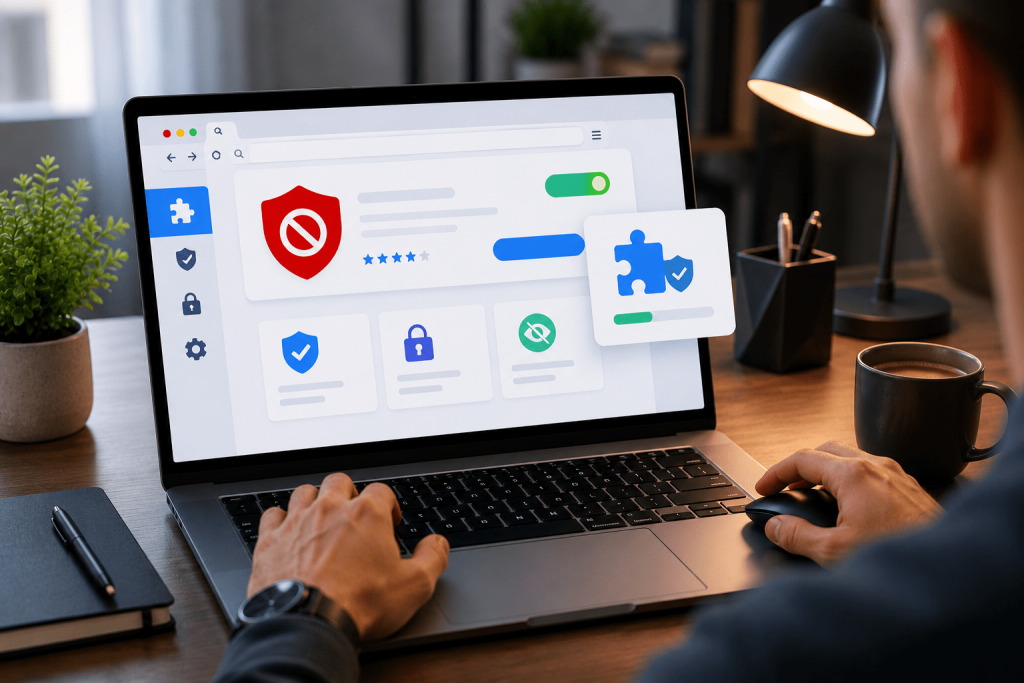
Некоторые решения работают только внутри браузера, а другие фильтруют весь интернет-трафик устройства через DNS-серверы. Благодаря этому реклама может блокироваться не только на сайтах, но и во многих мобильных приложениях.
«Средства блокировки контента помогают уменьшить объём загружаемых данных и ограничить отслеживание действий пользователей в интернете».
Источник: Федеральная торговая комиссия США (FTC).
Как настроить блокировку рекламы
Самый простой и эффективный способ — установить расширение uBlock Origin. Оно доступно для Google Chrome, Mozilla Firefox, Microsoft Edge и ряда других браузеров.
- Откройте официальный магазин расширений своего браузера.
- Введите в поиск запрос «uBlock Origin».
- Проверьте имя разработчика, чтобы избежать подделок.
- Нажмите кнопку установки.
- Подтвердите предоставление разрешений.
- Дождитесь завершения установки.
- Откройте значок расширения в панели браузера.
- Убедитесь, что защита включена.
- Обновите страницу для проверки результата.
Что показать на скриншотах
Скриншот 1: страница расширения uBlock Origin в официальном магазине Chrome Web Store или Firefox Add-ons.
Скриншот 2: окно настроек расширения после установки с включённым переключателем фильтрации.
Настройка DNS-фильтра
Если необходимо блокировать рекламу во всех приложениях устройства, стоит использовать DNS-фильтрацию.
Для этого подойдут сервисы AdGuard DNS и NextDNS. Они работают на уровне интернет-соединения и позволяют ограничивать загрузку рекламных доменов ещё до передачи данных в браузер или приложение.
Порядок настройки:
- Откройте параметры сети устройства.
- Перейдите в раздел DNS.
- Выберите ручной режим настройки.
- Укажите адрес DNS-сервиса.
- Сохраните изменения.
- Перезапустите подключение к интернету.
Для удобного обмена настройками между устройствами можно использовать QR-коды. Инструкция: https://glavpost.com/stati/2026/06/07/kak-sdelat-kuar-kod-na-telefoni-i-pk-instruktsiya/
Советы по безопасности
Даже качественный блокировщик не заменяет базовые правила цифровой безопасности.
- Устанавливайте расширения только из официальных каталогов.
- Регулярно выполняйте обновление браузера и фильтров.
- Не используйте неизвестную программу, которая требует полный доступ к сетевому трафику.
- Проверяйте разрешения, которые запрашивает приложение.
- Не вводите пароль на подозрительных сайтах.
- Контролируйте, какие данные передаются сторонним сервисам.
Дополнительно рекомендуется включить двухфакторную аутентификацию для важных сервисов и регулярно проверять настройки конфиденциальности в браузере.

«Своевременное обновление программного обеспечения остаётся одним из наиболее эффективных способов защиты от известных уязвимостей».
Источник: Агентство по кибербезопасности и защите инфраструктуры США (CISA).
Альтернативы: лучшие способы блокировки рекламы
| Решение | Тип | Преимущества | Недостатки |
|---|---|---|---|
| uBlock Origin | Расширение | Бесплатно, высокая эффективность | Работает только в браузере |
| AdBlock Plus | Расширение | Простая настройка | Менее гибкие фильтры |
| Brave Browser | Браузер | Встроенная защита от рекламы и трекеров | Требуется переход на новый браузер |
| AdGuard DNS | DNS-фильтр | Защита всего устройства | Некоторые функции требуют настройки |
| NextDNS | DNS-фильтр | Подробная статистика и гибкая конфигурация | Ограничения в бесплатном тарифе |
Распространённые ошибки
Пользователи часто сталкиваются с проблемами из-за неправильной настройки блокировщиков.
Наиболее распространённые ошибки:
- установка нескольких блокировщиков одновременно;
- загрузка расширений из неофициальных источников;
- использование устаревших фильтров;
- отключение защиты для всех сайтов;
- игнорирование предупреждений браузера;
- отсутствие синхронизации настроек через аккаунт.
Конфликт между несколькими расширениями может приводить к некорректному отображению сайтов, ошибкам загрузки страниц и повышенному потреблению системных ресурсов.
Для большинства пользователей оптимальным выбором остаётся uBlock Origin. Расширение бесплатно, регулярно обновляется и обеспечивает высокий уровень фильтрации без заметного влияния на производительность компьютера или смартфона.
Если требуется блокировать рекламу не только в браузере, но и в приложениях, лучше использовать DNS-фильтры AdGuard DNS или NextDNS. Пользователям, которые предпочитают готовое решение без дополнительной настройки, подойдёт браузер Brave со встроенной системой защиты.
Сочетание современного браузера, актуальных фильтров, регулярных обновлений и соблюдения базовых правил безопасности позволяет эффективно блокировать рекламу и сделать работу в интернете значительно комфортнее.
Читайте также: как сделать кюар код на телефоне и ПК: инструкция

