
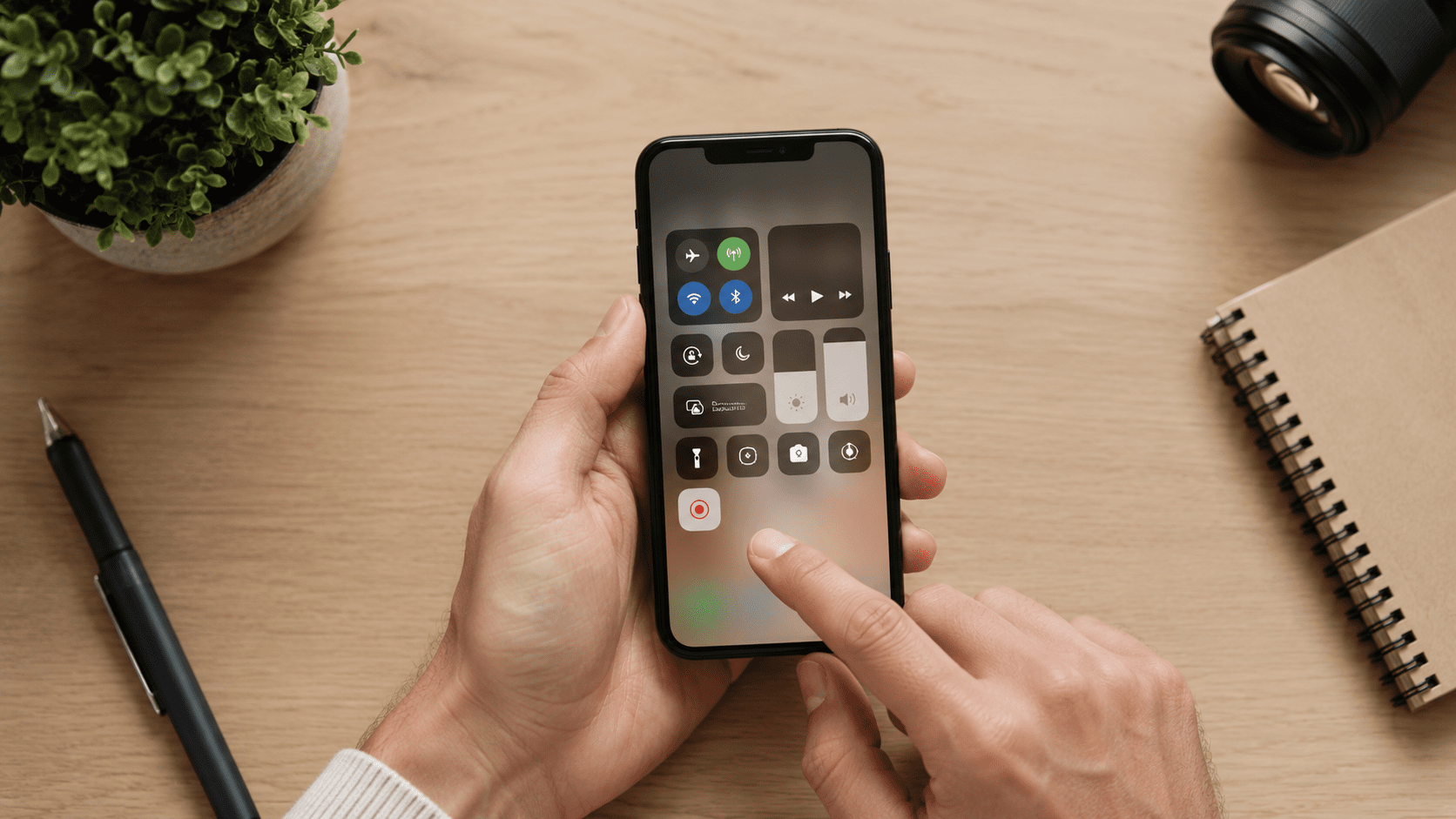
Как сделать запись экрана на айфоне, если нужно быстро сохранить инструкцию, зафиксировать ошибку в приложении, записать видеозвонок с демонстрацией интерфейса или показать последовательность действий на экране? В iPhone для этого уже есть встроенный системный инструмент, поэтому отдельная программа в большинстве случаев не нужна. Достаточно один раз выполнить базовую настройку, после чего запуск записи занимает несколько секунд. Функция работает штатными средствами iOS и автоматически сохраняет готовое видео в медиатеку устройства. Об этом расскажет редакция Glavpost.
Добавьте кнопку записи экрана в Центр управления, включите микрофон при необходимости, нажмите старт и остановите запись после завершения — видео автоматически появится в приложении «Фото».
Что понадобится для записи экрана на iPhone
Для стандартного способа потребуется iPhone с iOS 11 или более новой версией системы, поскольку именно с этого релиза Apple встроила функцию захвата экрана на системном уровне. Устанавливать сторонние приложения не требуется, что снижает риск проблем с безопасностью, лишней рекламы и нестабильной работы. Перед началом проверьте свободное место на устройстве, потому что даже короткий ролик может занимать заметный объем памяти, особенно если записывается звук с микрофона. Если запись планируется для длинной инструкции или демонстрации приложения, лучше заранее закрыть лишние программы, чтобы снизить нагрузку на систему.
Для работы понадобится:
- iPhone с поддерживаемой версией iOS
- доступ к системным настройкам
- свободная память от 100–300 МБ
- несколько минут на первичную настройку
- активированный Центр управления
| Параметр | Через iPhone | Через Mac |
|---|---|---|
| Дополнительные программы | Нет | QuickTime Player |
| Запись звука | Да | Да |
| Сложность | Низкая | Средняя |
| Скорость запуска | Высокая | Средняя |
Если дополнительно работаете со снимками экрана, могут пригодиться инструкции:
Как сделать запись экрана на ноутбуке: встроенные и бесплатные способы
Как сделать скриншот: способы на Windows, Mac, Android и iPhone
Как сделать запись экрана на айфоне — пошаговая инструкция
Основной способ подходит для большинства пользователей, потому что использует встроенные возможности iOS без подключения компьютера. Самая частая причина, по которой функция кажется недоступной, — кнопка записи просто не добавлена в Центр управления.
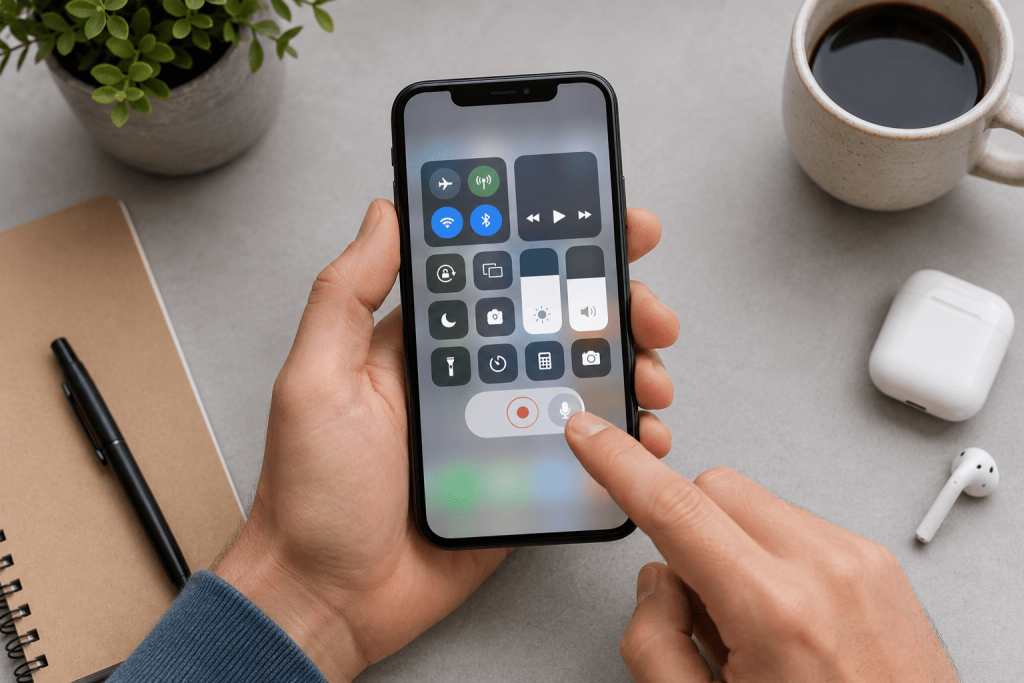
После первичной настройки процесс становится максимально быстрым и обычно занимает меньше минуты от запуска до начала записи. Если требуется голосовой комментарий, микрофон также включается прямо перед стартом без перехода в дополнительные системные меню.
Шаг 1. Откройте настройки
Нажмите приложение «Настройки» на главном экране iPhone. Это основной системный раздел, через который управляются встроенные функции устройства. Если используется новая версия iOS, расположение элементов может немного отличаться визуально, но логика интерфейса сохраняется. Для доступа к функции записи отдельные учетные записи или приложения не нужны.
Описание скриншота: главный экран настроек iPhone.
Шаг 2. Перейдите в Центр управления
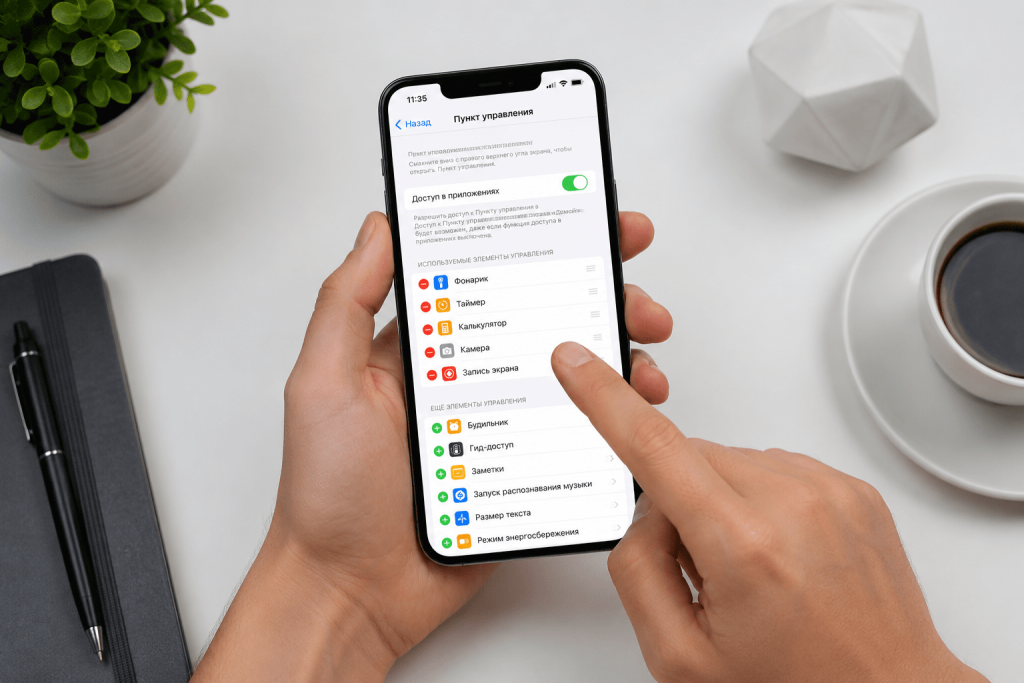
Прокрутите меню вниз и откройте раздел «Центр управления». Именно здесь собраны элементы быстрого доступа, которые вызываются свайпом с края экрана. В этом меню находятся фонарик, калькулятор, режим энергосбережения и другие системные инструменты. Если кнопка записи не отображается, проблема почти всегда решается именно здесь.
Описание скриншота: раздел Центра управления.
Шаг 3. Добавьте запись экрана
Найдите пункт добавления элементов управления и выберите «Запись экрана». После этого круглая кнопка мгновенно появится в панели быстрого доступа. Этот шаг выполняется один раз, после чего повторная настройка не требуется. Такой способ считается самым удобным для регулярного использования.
Описание скриншота: список доступных элементов.
Шаг 4. Откройте Центр управления
На моделях iPhone с Face ID проведите вниз от правого верхнего угла дисплея. На старых устройствах с кнопкой Home используйте свайп вверх от нижнего края экрана. После открытия панели найдите круглую кнопку записи. Именно через нее запускается встроенная запись экрана iphone.
Шаг 5. Настройте микрофон
Если нужно записывать голосовые пояснения, не запускайте запись сразу. Нажмите и удерживайте кнопку записи, чтобы открыть расширенное меню параметров. Активируйте микрофон, если нужен комментарий, звук инструкции или объяснение действий. Без этой настройки система может записывать только изображение без голоса.
Описание скриншота: всплывающее меню записи.
Шаг 6. Запустите запись
Нажмите кнопку начала записи. Система покажет обратный отсчет в течение трех секунд, чтобы пользователь успел закрыть меню и открыть нужное приложение. После старта сверху появится визуальный индикатор активности. Теперь можно выполнять любые действия, которые должны попасть в ролик.
Шаг 7. Остановите запись
Для завершения нажмите индикатор записи в верхней части экрана. Система попросит подтвердить остановку процесса. Альтернативный вариант — повторно открыть Центр управления и нажать кнопку записи еще раз. После завершения файл автоматически сохранится в галерее.
Шаг 8. Найдите готовое видео
Откройте приложение «Фото» и перейдите в альбомы. Затем выберите раздел с типами медиа и найдите папку с экранными записями. Все ролики сохраняются туда автоматически без ручного экспорта. Официальная инструкция Apple подтверждает этот порядок работы: https://support.apple.com/guide/iphone/take-a-screen-recording-iph52f6e1987/ios
Альтернативный способ записи экрана
Если встроенный вариант не подходит, можно использовать компьютер Mac и штатный QuickTime Player. Этот метод полезен в ситуациях, когда запись должна быть длинной, смартфон перегревается или нужен более стабильный результат без нагрузки на сам iPhone. Подключение по кабелю делает процесс надежнее, особенно при создании обучающих роликов или демонстраций приложений. Для обычной короткой записи этот вариант избыточен, но для профессионального использования он удобнее.
Порядок действий:
- Подключите iPhone к Mac кабелем.
- Откройте QuickTime Player.
- Выберите создание новой видеозаписи.
- Укажите iPhone как источник изображения.
- Запустите запись.
Такой метод подходит для длинных инструкций и технических презентаций.
Если не получается
Даже встроенные функции iPhone иногда работают не так, как ожидается, но большинство проблем решается без сервисного центра. Чаще всего ошибка связана не с поломкой устройства, а с неверной настройкой, нехваткой памяти или системными ограничениями. Некоторые приложения специально блокируют захват экрана из-за защиты контента, поэтому проблема может быть не в телефоне. Если запись не запускается или работает некорректно, стоит последовательно проверить типовые причины.
Кнопка отсутствует
Функция не была добавлена в Центр управления. Вернитесь в настройки и активируйте ее вручную.
Нет звука
Самая частая ошибка — отключенный микрофон. Перед стартом удерживайте кнопку записи и включайте аудиозахват.
Видео не сохраняется
Обычно причина в нехватке памяти. Освободите место и попробуйте снова.
Черный экран
Некоторые сервисы блокируют запись защищенного контента. Это штатное ограничение.
Запись остановилась
Причиной может быть перегрев, энергосбережение или сбой iOS. Перезагрузите устройство.
Функция не работает
Проверьте обновления системы через официальную поддержку Apple: https://support.apple.com/
Лайфхаки для удобной записи
Если запись экрана используется регулярно, несколько простых приемов заметно экономят время и улучшают итоговый результат. Многие пользователи запускают запись сразу и потом получают видео с уведомлениями, лишними паузами или случайным звуком, хотя этого легко избежать. Небольшая подготовка перед стартом делает ролик заметно аккуратнее, особенно если он предназначен для отправки коллегам, клиентам или публикации. Эти мелкие настройки не обязательны, но на практике экономят время на повторной записи и редактировании.
Полезные советы:
- включайте режим «Не беспокоить»
- закрывайте лишние приложения
- записывайте короткими фрагментами
- сразу обрезайте лишнее в приложении «Фото»
- используйте горизонтальный режим для инструкций
Если вопрос как записывать экран ios возникает часто, достаточно один раз выстроить удобный рабочий сценарий.
Как сделать запись экрана на айфоне — это базовая встроенная функция iPhone, которая работает без установки стороннего софта и настраивается за несколько минут. После добавления кнопки в Центр управления весь процесс запускается буквально в пару касаний. Если встроенный вариант не подходит, всегда остается альтернативный сценарий через Mac.
Сохраните эту инструкцию в закладки, чтобы быстро вернуться к ней в нужный момент.
Читайте також: как сделать запись экрана на ноутбуке: встроенные и бесплатные способы