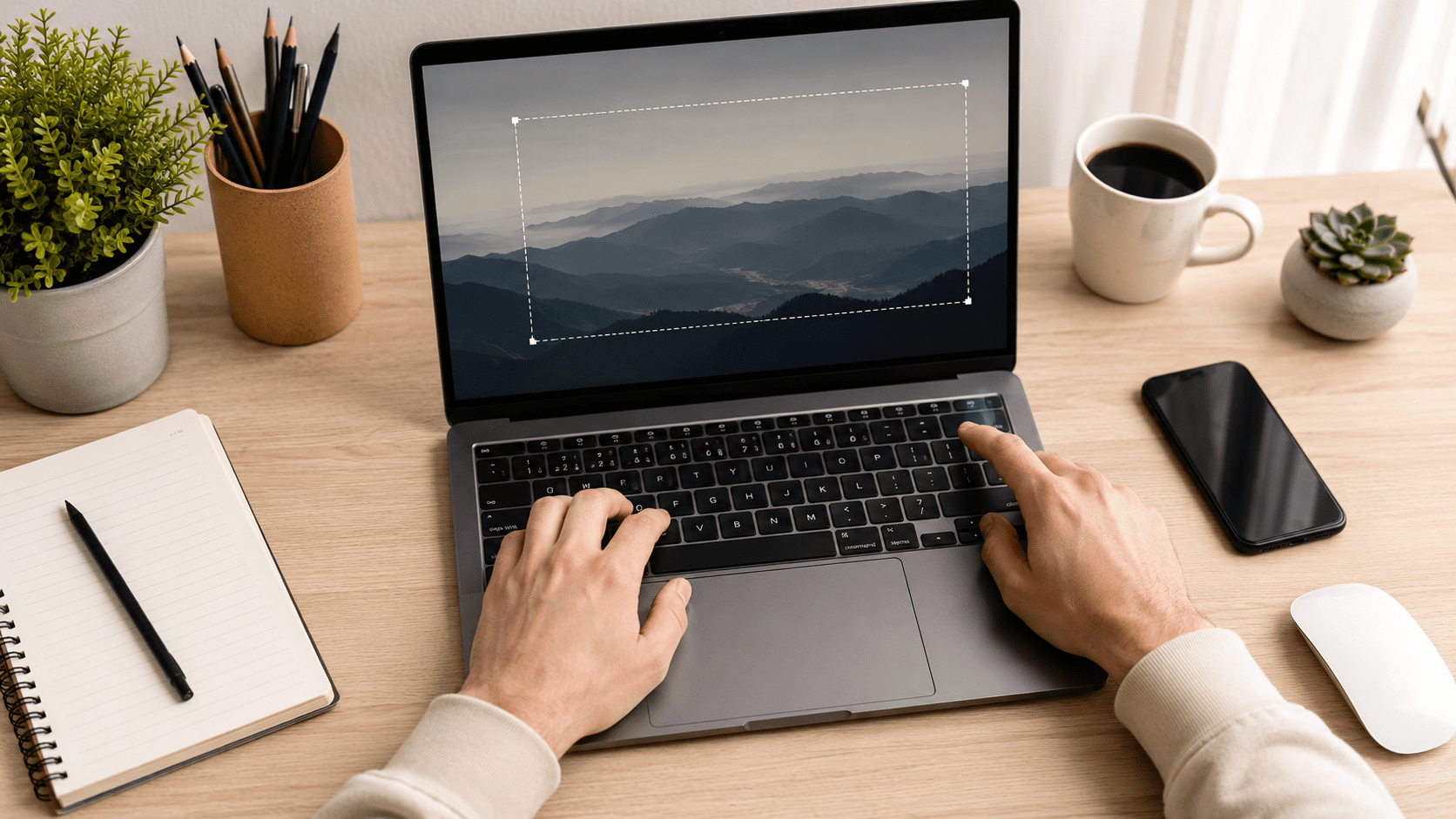
Как сделать скриншот быстрее всего, зависит от устройства: на Windows используйте Win + Shift + S, на Mac — Shift + Command + 4, на Android — Power + Volume Down, на iPhone — боковую кнопку и Volume Up. Об этом расскажет редакция Glavpost.
Быстрый ответ: нажмите нужную комбинацию клавиш, выберите область экрана, сохраните файл или отправьте его из галереи.
Что понадобится для скриншота
Для обычного снимка не нужна отдельная программа. Windows, macOS, Android и iOS уже имеют встроенный инструмент, который сохраняет снимок экрана, копирует его в буфер обмена или открывает мини-редактор.
| Устройство | Основная комбинация | Где искать результат | Время | Сложность |
|---|---|---|---|---|
| Windows 10/11 | Win + Shift + S | Буфер обмена, «Ножницы», «Изображения» | 5–20 секунд | Низкая |
| Mac | Shift + Command + 4 | Рабочий стол или выбранная папка | 5–20 секунд | Низкая |
| Android | Power + Volume Down | Галерея, Google Photos, «Скриншоты» | 3–10 секунд | Низкая |
| iPhone | Side Button + Volume Up | Фото → Типы медиа → Скриншоты | 3–10 секунд | Низкая |
На ноутбуках клавиша PrtScn может работать через Fn. Для отдельных моделей HP, Lenovo, Asus, Acer и Dell есть подробный разбор в инструкции как сделать скриншот на ноутбуке.
Как сделать скриншот на Windows пошагово
Основной способ для Windows 10 и Windows 11 — сочетание Win + Shift + S. Microsoft указывает его как быстрый запуск панели захвата Snipping Tool, где доступны прямоугольная область, окно, весь экран и произвольная форма: Microsoft Support.
- Откройте нужный экран
Откройте страницу, документ, чат, карту или окно программы. Уберите лишние вкладки, личные данные и уведомления.
Описание скриншота: на экране открыт браузер, видна нужная область без всплывающих окон. - Нажмите Win + Shift + S
Нажмите три клавиши одновременно. Экран слегка затемнится, а сверху появится панель выбора режима.
Описание скриншота: верхняя панель Windows с иконками прямоугольника, окна, всего экрана и произвольной формы. - Выберите режим захвата
Выберите прямоугольник для части экрана, окно для одной программы или весь экран для полной копии рабочего стола. - Выделите область
Зажмите левую кнопку мыши и протяните рамку вокруг нужного фрагмента. Отпустите кнопку, когда границы совпадут с нужной областью. - Откройте уведомление
Нажмите на уведомление в правом нижнем углу. Скрин откроется в приложении «Ножницы». - Отредактируйте файл
Используйте перо, маркер, обрезку или ластик. Закройте личные данные прямоугольником перед отправкой. - Сохраните или отправьте
Нажмите Ctrl + S, выберите папку и формат PNG или JPG. Для быстрой отправки нажмите Ctrl + V в чате, письме или документе.

«Press Windows logo key + Shift + S» — основная комбинация для быстрого запуска захвата изображения в Snipping Tool.
Источник: Microsoft Support
Альтернативный способ для Mac, Android и iPhone
Когда нужно понять, как сделать скрин не на Windows, используйте встроенные сочетания системы. На Mac Apple предлагает Shift + Command + 3 для всего экрана, Shift + Command + 4 для области и Shift + Command + 5 для панели «Снимок экрана»: Apple Support.
Mac
- Нажмите Shift + Command + 3, чтобы сохранить весь экран.
- Нажмите Shift + Command + 4, чтобы выделить область мышью или трекпадом.
- Нажмите Shift + Command + 5, чтобы открыть панель с настройками, таймером и выбором папки.
- Проверьте Рабочий стол: по умолчанию macOS сохраняет файл туда.
Android
- Откройте нужный экран.
- Нажмите Power + Volume Down одновременно.
- Коснитесь миниатюры, чтобы обрезать, подписать или отправить файл.
- Для длинной страницы выберите «Захватить больше», если кнопка появилась на экране.
Google указывает Power + Volume Down как основной метод для Android, а для длинного скриншота на Android 12 и новее — кнопку Capture more на поддерживаемых экранах: Google Help.
iPhone
- На iPhone с Face ID нажмите боковую кнопку и Volume Up.
- На iPhone с Home нажмите боковую или верхнюю кнопку вместе с Home.
- Быстро отпустите обе кнопки.
- Коснитесь миниатюры в углу, чтобы обрезать, подписать или отправить скрин.
Apple отдельно описывает варианты для моделей с Face ID, Touch ID и кнопкой Home; готовые изображения находятся в приложении «Фото» в разделе «Типы медиа → Скриншоты»: Apple Support.
Для пользователей, которые обновляют iPhone и Mac, полезен материал Glavpost о том, что изменилось в iOS 26.5 и macOS.
Если не получается сделать скриншот
- Не работает PrtScn на клавиатуре
Нажмите Fn + PrtScn или Win + Fn + Space. Проверьте, не назначена ли клавиша Print Screen на другое действие в настройках клавиатуры. - Скрин есть, но файл не найден
Проверьте буфер обмена через Ctrl + V. Затем откройте «Изображения → Снимки экрана», папку «Загрузки», Рабочий стол или галерею телефона. - Экран мигает, но изображение пустое
Закройте приложение с защищённым контентом. Банковские сервисы, видеостриминги и корпоративные профили могут блокировать захват экрана. - На Android не срабатывает комбинация
Зажмите Power на 2–3 секунды и выберите «Скриншот» в меню питания. На некоторых оболочках работает жест тремя пальцами вниз. - На Mac скриншот сохраняется не туда
Нажмите Shift + Command + 5, откройте «Параметры» и выберите папку сохранения. Проверьте, не включено ли сохранение в буфер обмена через Control. - Качество стало хуже после отправки
Отправьте файл как документ, а не как фото. Мессенджеры часто сжимают изображение и делают мелкий текст нечитаемым.
Лайфхаки для аккуратного результата
- Используйте PNG для интерфейсов, таблиц и текста. JPG подходит для фото, но может размыть мелкие элементы.
- Обрезайте лишнее сразу. Так файл весит меньше, а получатель быстрее увидит нужный фрагмент.
- Закрывайте номера карт, адреса, токены, почту и личные сообщения перед отправкой.
- Подписывайте файл по смыслу: ошибка-vhod-windows.png понятнее, чем screenshot_2026-05-19.png.
- Проверьте результат перед отправкой. Откройте изображение и увеличьте его до 100%, чтобы убедиться, что текст читается.
Для длинной инструкции, переписки или страницы магазина лучше сделать не несколько отдельных изображений, а длинный скрин на Android или полноразмерный PDF на iPhone через миниатюру скриншота и режим «Вся страница».
Самый быстрый метод — используйте системную комбинацию: Win + Shift + S на Windows, Shift + Command + 4 на Mac, Power + Volume Down на Android, Side Button + Volume Up на iPhone. Когда нужно объяснить другому человеку, как сделать скриншот, дайте ему эту страницу: здесь есть основной способ, запасной вариант, ошибки и готовые настройки.
Сохраните инструкцию в закладки, чтобы не искать комбинации клавиш заново перед важным звонком, заявкой, оплатой или обращением в поддержку.
Читайте также: как сделать скриншот на ноутбуке: 6 способов для Windows и Mac


