



Самый быстрый способ сделать таблицу в Excel — выделить диапазон данных и нажать Ctrl+T. За несколько секунд обычный список превратится в полноценную смарт-таблицу с фильтрами и автоматическими формулами.
Как сделать таблицу в Excel — вопрос, который возникает практически у каждого пользователя после первых дней работы с электронными таблицами. Многие продолжают вводить данные в обычный диапазон ячеек, не используя встроенные инструменты Excel. В результате сортировка работает неудобно, формулы приходится копировать вручную, а поиск информации занимает больше времени, об этом напоминает редакция Glavpost.
Современные версии Excel позволяют преобразовать обычный диапазон данных в умную таблицу буквально за несколько кликов. После этого программа автоматически добавляет фильтры, упрощает расчёты и помогает поддерживать порядок даже в больших массивах информации. Такой подход используют бухгалтеры, менеджеры, аналитики, предприниматели и обычные пользователи для ведения бюджета или домашних списков.
Что понадобится для создания таблицы в Excel
Перед началом работы стоит убедиться, что используется версия Excel с поддержкой смарт-таблиц. Эта функция присутствует практически во всех актуальных редакциях программы, включая Excel 2019, Excel 2021 и Microsoft 365. Дополнительные расширения или плагины устанавливать не потребуется.
Для создания таблицы достаточно подготовить данные. Это может быть список товаров, база клиентов, отчёт по продажам или любой другой набор информации, где данные распределены по строкам и столбцам. Желательно сразу добавить заголовки столбцов, поскольку они будут использоваться для фильтрации и дальнейших расчётов

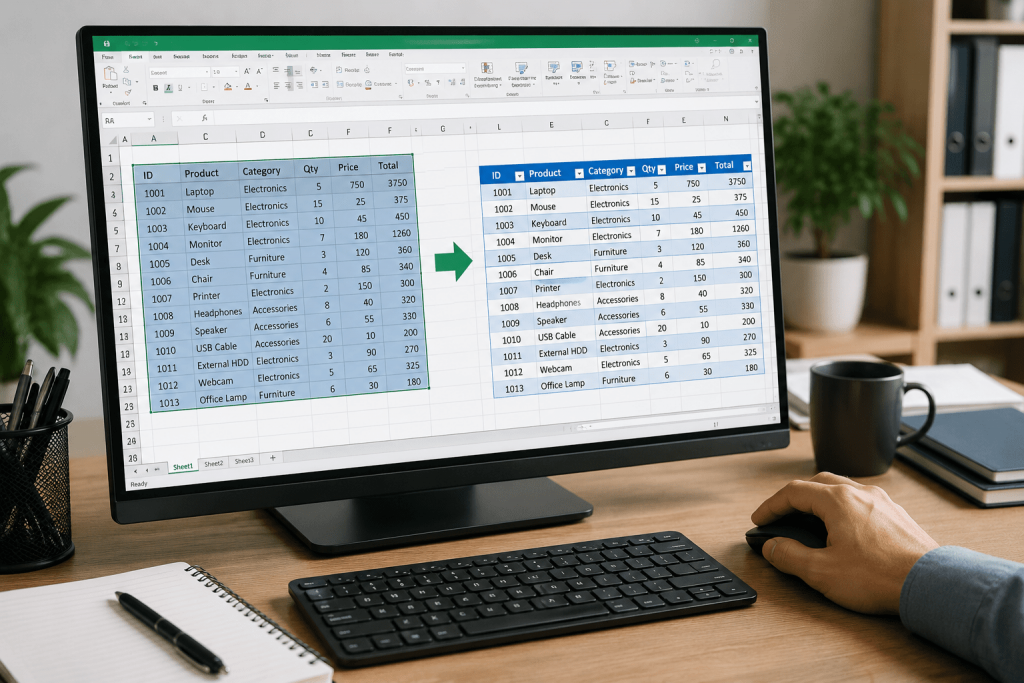
На выполнение всей процедуры обычно уходит от двух до пяти минут. Даже начинающий пользователь может освоить этот метод с первой попытки, поскольку большинство действий выполняется через стандартное меню программы.
Для работы с отчётами также могут пригодиться инструкции по настройке автоматического содержания:
https://glavpost.com/stati/2026/06/08/kak-sdelat-zmist-v-word-avtomatichne-formuvannya-i-onovlenny/
А при подготовке документов полезно заранее разобраться с настройкой абзацев:
https://glavpost.com/stati/2026/06/10/kak-sdelat-abzats-v-word-vidstupi-intervali-tabulyatsiya/
Что потребуется
- Microsoft Excel;
- таблица с данными;
- компьютер или ноутбук;
- несколько минут свободного времени.
Пошаговая инструкция по созданию смарт-таблицы
Обычный диапазон ячеек и смарт-таблица выглядят похоже только на первый взгляд. На практике между ними есть существенная разница. Умная таблица автоматически расширяется при добавлении новых строк, умеет применять фильтры ко всем данным и значительно упрощает работу с формулами.
Именно поэтому большинство специалистов рекомендуют сразу преобразовывать данные в формат таблицы, а не работать с обычными ячейками. Такой подход позволяет избежать множества ошибок при дальнейшей обработке информации.
Ниже приведён основной способ создания таблицы, который подходит для большинства версий Excel.
Шаг 1. Подготовьте данные
Откройте Excel и разместите информацию по столбцам. В первой строке укажите названия полей. Например:
| Товар | Количество | Цена |
|---|---|---|
| Ноутбук | 5 | 35000 |
| Мышь | 12 | 1200 |
Скриншот: исходный диапазон данных с заполненными заголовками.
Шаг 2. Выделите диапазон
Нажмите на любую ячейку внутри массива данных или выделите весь диапазон вручную. Excel должен понимать границы будущей таблицы.
Скриншот: выделенная область данных.
Шаг 3. Создайте таблицу
Нажмите сочетание клавиш Ctrl+T.
Также можно воспользоваться меню:
- Перейдите на вкладку «Вставка».
- Выберите пункт «Таблица».
- Проверьте диапазон данных.
- Установите галочку «Таблица с заголовками».
- Нажмите «ОК».
После подтверждения Excel автоматически создаст смарт-таблицу Excel.
Скриншот: окно создания таблицы.
Шаг 4. Настройте оформление
После создания таблицы откроется вкладка «Конструктор таблиц». Здесь можно выбрать цветовую схему, стиль строк и отображение итогов.
Этот инструмент позволяет быстро форматировать таблицу Excel без ручного изменения каждой ячейки.
Шаг 5. Используйте фильтры
Рядом с каждым заголовком появятся стрелки фильтрации. Нажмите на нужный столбец и выберите параметры отображения.
Можно:
- сортировать данные по алфавиту;
- показывать только нужные категории;
- фильтровать значения по датам;
- отображать записи по числовым диапазонам.
Скриншот: меню фильтрации данных.
Шаг 6. Добавьте формулы
Одно из главных преимуществ смарт-таблиц заключается в автоматическом распространении формул.
Например, для расчёта общей стоимости можно использовать формулу:
=[@Количество]*[@Цена]
После нажатия Enter Excel автоматически заполнит весь столбец.
Шаг 7. Включите строку итогов
На вкладке «Конструктор таблиц» поставьте галочку возле пункта «Строка итогов».
После этого можно быстро получить:
- сумму;
- среднее значение;
- количество записей;
- максимальное значение;
- минимальное значение.
Шаг 8. Сохраните файл
Нажмите Ctrl+S и сохраните документ в формате XLSX.
«Таблицы Excel автоматически расширяются и поддерживают структурированные ссылки в формулах».
Источник: https://support.microsoft.com/excel
Альтернативный способ для смартфона и планшета
Не всегда есть возможность работать за компьютером. В дороге, на встрече или во время командировки многие используют мобильную версию Excel. Несмотря на некоторые ограничения, основные возможности Smart Table доступны и на смартфонах.

Процесс создания таблицы на мобильном устройстве практически не отличается от настольной версии. Интерфейс выглядит немного иначе, однако логика действий остаётся такой же.
Для создания таблицы выполните следующие действия:
- Откройте приложение Excel.
- Создайте новый документ.
- Введите данные в ячейки.
- Выделите нужный диапазон.
- Выберите пункт «Вставка» → «Таблица».
- Сохраните изменения.
После создания таблицы можно использовать фильтрацию, сортировку и базовые формулы.
Если не получается: типичные ошибки и способы решения
Даже при выполнении простой инструкции пользователи периодически сталкиваются с проблемами. Большинство ошибок связано не с самой программой, а с неправильной подготовкой данных или настройками документа.
Хорошая новость заключается в том, что практически все подобные проблемы устраняются за несколько минут.
| Ошибка | Причина | Решение |
|---|---|---|
| Нет фильтров | Создан диапазон вместо таблицы | Повторно нажмите Ctrl+T |
| Формулы не копируются | Используются обычные ячейки | Создайте смарт-таблицу |
| Ошибка #VALUE! | Текст вместо чисел | Измените формат данных |
| Неправильная сортировка | Есть пустые строки | Удалите лишние строки |
| Не отображаются заголовки | Отключена соответствующая настройка | Включите заголовки таблицы |
| Медленная работа файла | Слишком большой объём данных | Разделите данные на несколько листов |
Полезные лайфхаки для работы с таблицами Excel
После освоения базовых возможностей стоит обратить внимание на функции, которые позволяют ещё больше ускорить работу. Многие пользователи годами работают в Excel и не используют даже половину доступных инструментов.
Несколько простых приёмов помогают значительно сократить время на обработку данных и снизить количество ошибок.
Используйте горячие клавиши
Наиболее полезные сочетания:
- Ctrl+T — создание таблицы;
- Ctrl+Shift+L — включение фильтров;
- Ctrl+S — сохранение файла;
- Ctrl+Z — отмена действия.
Применяйте структурированные ссылки
Вместо привычных формул вида A2*B2 лучше использовать названия столбцов. Формулы становятся более понятными и легче редактируются.
Добавляйте строки в конец таблицы
Если вводить данные сразу под последней строкой, Excel автоматически расширит таблицу без дополнительных действий.
Используйте строку итогов
Для быстрых расчётов не нужно писать отдельные формулы. Достаточно включить строку итогов и выбрать нужную функцию.
Для подготовки печатных документов может пригодиться инструкция по нумерации страниц:
https://glavpost.com/stati/2026/06/09/kak-sdelat-numeratsiyu-storinok-v-word-vsi-varianti/
А для обмена файлами удобно использовать QR-коды:
https://glavpost.com/stati/2026/06/07/kak-sdelat-kuar-kod-na-telefoni-i-pk-instruktsiya/
Дополнительная информация по работе с Excel доступна в официальной документации Microsoft:
https://support.microsoft.com/excel
Материалы по организации и обработке данных также публикуются на сайте:
https://www.nist.gov/
Создание таблицы в Excel занимает всего несколько минут, но существенно упрощает дальнейшую работу с данными. Смарт-таблица автоматически добавляет фильтры, поддерживает структурированные формулы и позволяет быстро выполнять сортировку больших массивов информации.
Если регулярно работать с отчётами, базами клиентов, финансовыми расчётами или складским учётом, использование Smart Table становится практически обязательным инструментом. Сохраните эту инструкцию в закладки, чтобы при необходимости быстро вернуться к пошаговому руководству.
Читайте также: как сделать абзац в Word: отступы, пробелы, табуляция