



Как сделать нумерацию страниц в Ворде — один из самых популярных вопросов при работе с документами. Эта функция необходима для подготовки курсовых работ, дипломов, отчетов, инструкций, коммерческих предложений и других многостраничных файлов. В Microsoft Word нумерация настраивается встроенными инструментами и занимает всего несколько минут, об этом напоминает редакция Glavpost. При этом программа позволяет использовать разные форматы номеров страниц в зависимости от требований к оформлению документа.
Многие пользователи ограничиваются стандартной нумерацией, хотя Word предлагает гораздо больше возможностей. Можно убрать номер с титульного листа, начать отсчет с определенной страницы, использовать римские цифры или создать отдельную нумерацию для разных разделов документа. Ниже собраны все основные способы, которые помогут быстро решить задачу независимо от версии программы.
Откройте вкладку «Вставка», выберите «Номер страницы», укажите расположение и при необходимости настройте формат отображения через параметры колонтитулов.
Что понадобится для настройки нумерации страниц
Функция нумерации встроена во все современные версии Microsoft Word и не требует установки дополнительных программ. Независимо от того, используется Word 2016, Word 2019, Word 2021 или Microsoft 365, принцип настройки остается практически одинаковым. Различия касаются только внешнего вида интерфейса и расположения некоторых кнопок. Перед началом работы рекомендуется убедиться, что документ открыт в режиме редактирования и готов к внесению изменений.

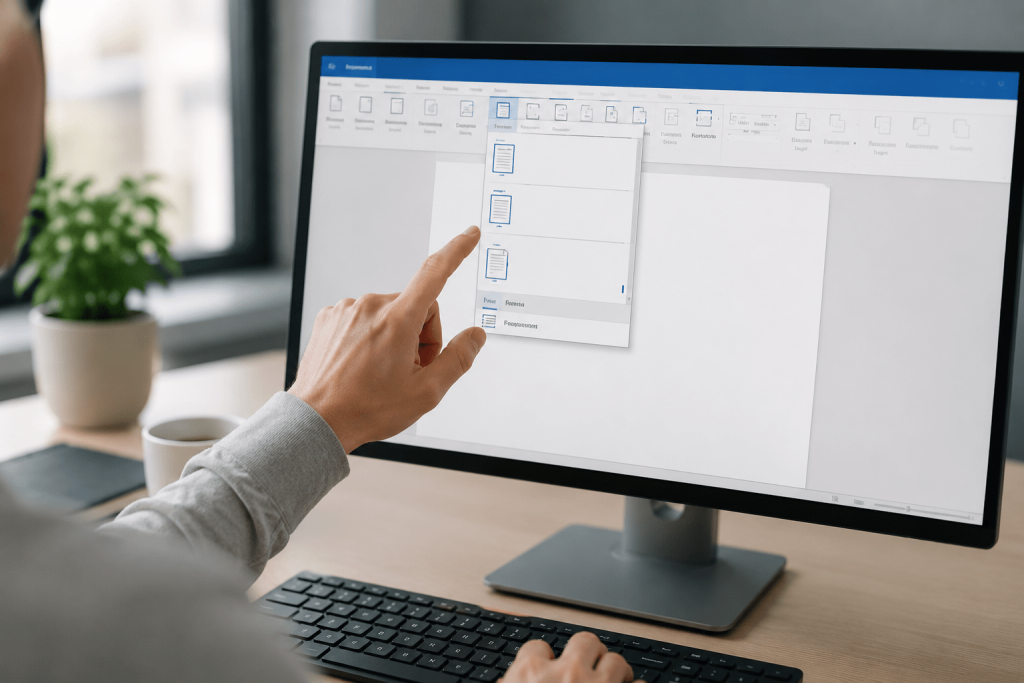
Для настройки понадобятся:
- Microsoft Word любой современной версии;
- документ, в котором нужно добавить номера страниц;
- несколько минут свободного времени;
- доступ к редактированию файла.
Сложность задачи минимальная. В большинстве случаев стандартная настройка выполняется менее чем за минуту.
Если документ содержит большое количество разделов, полезно заранее подготовить содержание. Для этого можно использовать инструкцию по автоматическому формированию оглавления в Word:
https://glavpost.com/stati/2026/06/08/kak-sdelat-zmist-v-word-avtomatichne-formuvannya-i-onovlenny/
Как сделать нумерацию страниц в Ворде: пошаговая инструкция
Стандартный способ подходит для большинства документов и не требует специальных знаний. Номера страниц добавляются через встроенные инструменты Word и автоматически применяются ко всему документу. При необходимости пользователь может изменить расположение номеров, их формат и начальное значение. Все действия выполняются через меню программы и не требуют ручного редактирования каждой страницы.
Шаг 1. Откройте документ
Запустите Microsoft Word и откройте файл, в котором необходимо настроить нумерацию страниц.
Скриншот: открытый документ Word с активной верхней панелью инструментов.
Шаг 2. Перейдите во вкладку «Вставка»
Нажмите на вкладку «Вставка» в верхней части окна программы.
Скриншот: выделенная вкладка «Вставка» на панели Word.
Шаг 3. Выберите пункт «Номер страницы»
Найдите раздел «Колонтитулы» и нажмите кнопку «Номер страницы».
Шаг 4. Выберите место размещения номера
Word предложит несколько вариантов расположения:
- вверху страницы;
- внизу страницы;
- на полях документа;
- в текущем положении курсора.
Выберите подходящий вариант.
Шаг 5. Укажите стиль оформления
После выбора расположения программа покажет готовые шаблоны отображения номера страницы. Выберите нужный вариант.
Шаг 6. Проверьте результат
После применения шаблона номера автоматически появятся на всех страницах документа.
Шаг 7. Завершите настройку
Нажмите кнопку «Закрыть окно колонтитулов» или дважды щелкните по основному тексту документа.
После выполнения этих действий нумерация страниц Word будет успешно настроена.
Дополнительные варианты нумерации страниц
Стандартная нумерация подходит не для всех документов. В учебных работах, научных публикациях и официальной документации часто используются специальные требования к оформлению. Например, титульный лист может не иметь номера, а введение оформляться римскими цифрами. Для таких задач Word предлагает отдельные настройки, которые позволяют гибко управлять нумерацией.
Наиболее востребованные варианты представлены в таблице.
| Задача | Решение |
|---|---|
| Убрать номер с первой страницы | Включить «Особый колонтитул для первой страницы» |
| Начать отсчет с другой цифры | Использовать параметр «Начать с» |
| Применить римские цифры | Изменить формат номеров страниц |
| Продолжить нумерацию после раздела | Выбрать «Продолжить из предыдущего раздела» |
| Использовать разные форматы в одном документе | Добавить разрывы разделов |
По данным официальной справки Microsoft, разные части документа могут использовать собственные форматы нумерации без влияния друг на друга. Подробная справка по работе с колонтитулами доступна на официальном сайте Microsoft:
https://support.microsoft.com/ru-ru/office
Как убрать номер с первой страницы
Этот вариант чаще всего используется для титульных листов дипломов, курсовых работ, рефератов и отчетов.
Для настройки выполните следующие действия:
- Дважды щелкните по области колонтитула.
- Перейдите во вкладку «Конструктор».
- Установите флажок возле пункта «Особый колонтитул для первой страницы».
- Проверьте результат.
После сохранения изменений первая страница останется без номера.
Как начать нумерацию со второй страницы
Во многих учебных заведениях титульный лист включается в общее количество страниц, но номер на нем не отображается. Поэтому номер «1» должен начинаться со второй страницы документа.
Для этого:
- Включите особый колонтитул первой страницы.
- Нажмите «Номер страницы».
- Выберите «Формат номеров страниц».
- Установите значение «Начать с 0».
После сохранения настроек на второй странице будет отображаться номер 1.
Как использовать римские цифры
Римская нумерация часто применяется для предисловий, введений и приложений.
Порядок настройки:
- Откройте меню «Номер страницы».
- Выберите «Формат номеров страниц».
- В поле формата укажите I, II, III.
- Сохраните изменения.
Такой способ нумерации страниц широко используется в научной и учебной документации.
Альтернативный способ для телефона и планшета
Мобильное приложение Microsoft Word поддерживает большинство базовых функций работы с документами. Хотя количество настроек здесь меньше, чем в настольной версии, добавить номера страниц можно прямо со смартфона или планшета. Такой вариант подходит для быстрого редактирования файлов в дороге, на учебе или во время командировки. Процесс занимает не более нескольких минут.

Чтобы настроить нумерацию через мобильное приложение:
- Откройте документ в Word.
- Нажмите кнопку редактирования.
- Перейдите в меню «Вставка».
- Выберите пункт «Номер страницы».
- Укажите расположение номера и сохраните изменения.
Для сложной настройки разделов и различных форматов нумерации рекомендуется использовать настольную версию программы.
Если не получается: типичные ошибки и решения
Несмотря на простоту функции, пользователи нередко сталкиваются с проблемами при настройке нумерации. Чаще всего ошибки связаны с разрывами разделов, изменением колонтитулов или копированием текста из других документов. Некоторые настройки могут конфликтовать между собой и приводить к неожиданным результатам. Большинство подобных ситуаций решается через стандартные параметры Word.
Номер страницы не появляется
Проверьте, открыт ли документ в режиме редактирования. Если файл защищен от изменений, программа может блокировать добавление номеров.
Первая страница остается пронумерованной
Убедитесь, что активирован параметр «Особый колонтитул для первой страницы».
Нумерация начинается заново
Проверьте настройки разделов и выберите вариант продолжения нумерации из предыдущего раздела.
Не отображаются римские цифры
Откройте параметры формата номера страницы и повторно выберите нужный формат.
Номера исчезли после редактирования
Такое происходит после случайного удаления колонтитула. Проверьте настройки колонтитулов и восстановите их при необходимости.
Номера отображаются не на всех страницах
Проверьте наличие разрывов разделов и параметры связи между колонтитулами.
Лайфхаки для работы с нумерацией
После настройки базовой нумерации полезно использовать дополнительные возможности Word. Они позволяют быстрее работать с объемными документами и значительно упрощают последующее редактирование. Некоторые функции особенно востребованы при подготовке дипломов, методических материалов и технической документации. Несколько простых рекомендаций помогут избежать распространенных ошибок.
Полезные советы:
- Используйте нижний колонтитул для официальных документов.
- Создавайте разрывы разделов перед приложениями и оглавлением.
- Настраивайте номера страниц до окончательного форматирования текста.
- Проверяйте документ через режим предварительного просмотра перед печатью.
- Сохраняйте резервную копию файла перед внесением крупных изменений.
Для объемных документов также пригодится инструкция по созданию автоматического содержания:
https://glavpost.com/stati/2026/06/08/kak-sdelat-zmist-v-word-avtomatichne-formuvannya-i-onovlenny/.
Нумерация страниц остается одной из самых востребованных функций Microsoft Word. Она используется практически во всех видах документов — от учебных работ до корпоративной документации. Встроенные инструменты программы позволяют быстро настроить как стандартную, так и расширенную пагинацию в Word без использования стороннего программного обеспечения. Большинство операций выполняется за несколько кликов и не требует специальных навыков.
Теперь вы знаете, как сделать нумерацию страниц в Ворде для различных задач и форматов документов. Используйте описанные методы, чтобы быстро настроить отображение номеров страниц в соответствии с требованиями оформления. Сохраните эту инструкцию в закладки, чтобы при необходимости быстро вернуться к пошаговым настройкам.
Читайте также: как сделать содержание в Word: автоматическое формирование и обновление