



Многие пользователи ищут, как сделать содержание в ворде, когда сталкиваются с оформлением курсовой работы, диплома, отчета или инструкции. Ручное создание содержания занимает много времени, а после каждого изменения документа приходится заново исправлять номера страниц. Именно поэтому в Microsoft Word предусмотрена функция автоматического формирования содержания, которая обновляется буквально за несколько секунд, об этом напоминает редакция Glavpost.
Современные версии Word позволяют создавать содержание на основе заголовков документа без использования дополнительных программ. Достаточно один раз правильно настроить структуру текста, после чего программа самостоятельно сформирует список разделов и будет поддерживать его актуальность при дальнейшем редактировании.
Создайте заголовки через встроенные стили Word, вставьте автоматическое содержание на вкладке «Ссылки» и обновляйте его одним нажатием после любых изменений.
Что понадобится для создания содержания в Word
Перед тем как приступать к созданию содержания, важно убедиться, что документ подготовлен правильно. Word формирует оглавление не по выделенному жирным тексту, а по специальным стилям заголовков. Если структура документа оформлена хаотично, автоматическое содержание может отображаться некорректно.
Хорошая новость заключается в том, что никаких дополнительных расширений устанавливать не потребуется. Все необходимые инструменты уже встроены в программу. Даже начинающий пользователь сможет настроить содержание за несколько минут.

Для работы понадобится:
- Microsoft Word 2016, 2019, 2021 или Microsoft 365;
- готовый документ с разделами и подразделами;
- 3–5 минут времени;
- базовые навыки работы с текстовым редактором.
| Параметр | Значение |
|---|---|
| Программа | Microsoft Word |
| Сложность | Низкая |
| Время настройки | 3–5 минут |
| Автообновление | Есть |
| Дополнительный софт | Не требуется |
Если документ содержит ссылки на внешние материалы, полезно ознакомиться с инструкцией о том, как создать QR-код на телефоне и ПК: https://glavpost.com/stati/2026/06/07/kak-sdelat-kuar-kod-na-telefoni-i-pk-instruktsiya/
Как сделать содержание в ворде пошагово
Самый надежный способ создать содержание — использовать встроенные стили Word. Именно этот метод применяется в учебных заведениях, государственных учреждениях и компаниях при подготовке официальной документации. После настройки структура документа становится более удобной, а навигация между разделами значительно упрощается.
Главное преимущество такого подхода заключается в том, что автоматическое содержание word обновляется автоматически. Вам не придется вручную переписывать названия разделов или корректировать номера страниц после каждой правки.
Шаг 1. Оформите заголовки документа
Откройте документ и выделите название первого раздела.
Перейдите на вкладку «Главная» и в блоке «Стили» выберите вариант «Заголовок 1». Этот уровень обычно используется для основных глав.
Описание скриншота: вкладка «Главная», открыта панель стилей, выбран пункт «Заголовок 1».
Шаг 2. Настройте подзаголовки
Если внутри разделов есть подразделы, назначьте им стиль «Заголовок 2». Для более глубоких уровней структуры используйте «Заголовок 3».
Так Word сможет правильно определить иерархию документа и отобразить ее в содержании.
Шаг 3. Проверьте структуру
Просмотрите весь документ и убедитесь, что все заголовки оформлены одинаково.
Частая ошибка заключается в том, что часть названий разделов выделяется вручную жирным шрифтом без применения стилей. Такие элементы не попадут в содержание.
Шаг 4. Выберите место для содержания
Установите курсор на страницу, где должно располагаться содержание.
Обычно его размещают сразу после титульного листа.
Шаг 5. Перейдите на вкладку «Ссылки»
В верхнем меню программы нажмите вкладку «Ссылки».
Здесь находятся инструменты для работы с оглавлениями, сносками и перекрестными ссылками.
Описание скриншота: вкладка «Ссылки» с выделенной кнопкой «Оглавление».
Шаг 6. Создайте автоматическое содержание
Нажмите кнопку «Оглавление» и выберите один из встроенных шаблонов.
Через несколько секунд Word сформирует содержание ворд, автоматически добавив названия разделов и номера страниц.
Шаг 7. Проверьте результат
Просмотрите готовое содержание.
Убедитесь, что все разделы отображаются корректно, а номера страниц соответствуют фактическому расположению материалов.
Шаг 8. Сохраните документ
Нажмите Ctrl + S или воспользуйтесь меню «Файл» → «Сохранить».
После сохранения структура документа будет зафиксирована.
Шаг 9. Обновляйте содержание после изменений
После добавления новых разделов или удаления старых обязательно обновляйте содержание.
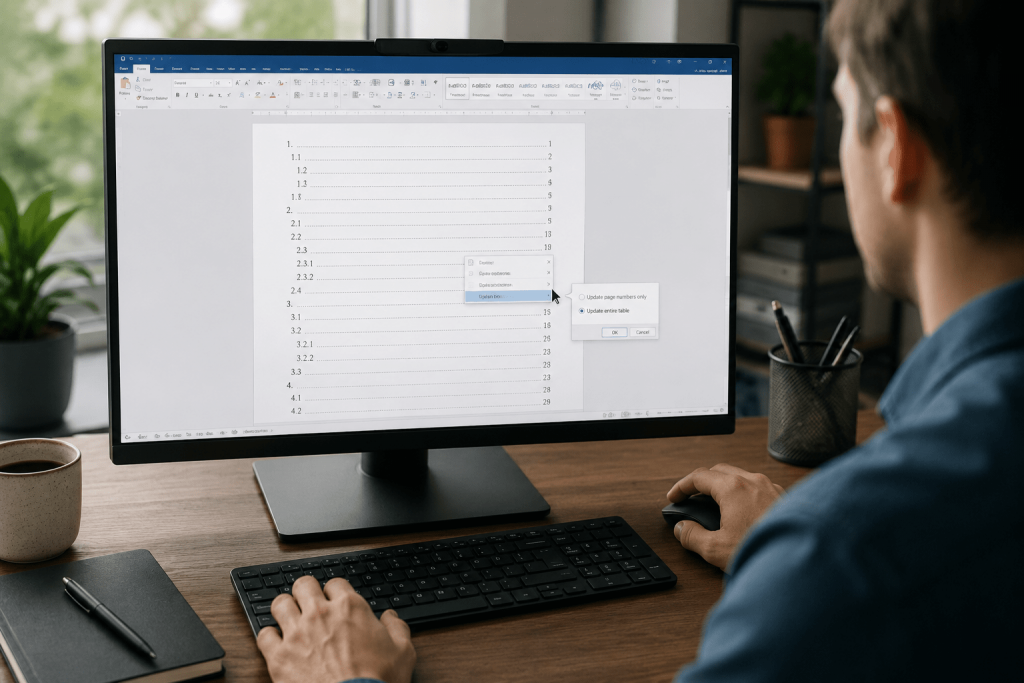
Для этого щелкните по нему правой кнопкой мыши и выберите пункт «Обновить поле». Затем укажите вариант «Обновить целиком».
Если в документ необходимо добавить быстрый переход на веб-ресурс, пригодится инструкция о том, как бесплатно создать QR-код онлайн: https://glavpost.com/stati/2026/06/06/kak-sdelat-qr-kod-besplatno-5-nadiynikh-servisov/
Альтернативный способ для Word Online и мобильных устройств
Не всегда есть возможность работать за компьютером. Многие пользователи редактируют документы через Word Online, планшеты или смартфоны. В таких случаях набор функций может отличаться от настольной версии программы.
Несмотря на некоторые ограничения, создать содержание можно и в веб-версии Word. Главное — чтобы заголовки были оформлены через встроенные стили.
Для этого:
- Откройте документ в Word Online.
- Проверьте наличие стилей заголовков.
- Найдите функцию вставки содержания.
- Выберите автоматический шаблон.
- Сохраните документ.
Следует учитывать, что отдельные мобильные версии Word позволяют обновлять уже существующее содержание, но не всегда поддерживают его полноценное создание с нуля.
Если не получается: типовые ошибки и способы решения
Даже при использовании встроенных инструментов Word пользователи нередко сталкиваются с проблемами. В большинстве случаев причина связана не с самой программой, а с неправильным оформлением структуры документа.
Ниже приведены самые распространенные ошибки и способы их устранения.


Заголовки не появляются в содержании
Причина: используется обычное форматирование текста.
Решение: назначьте нужным строкам стили «Заголовок 1», «Заголовок 2» или «Заголовок 3».
Номера страниц отображаются неверно
Причина: после создания содержания документ редактировался.
Решение: выделите весь текст сочетанием Ctrl + A и нажмите F9.
Новые разделы не отображаются
Причина: содержание обновлено частично.
Решение: выберите команду «Обновить целиком».
В содержании появились лишние пункты
Причина: обычным абзацам случайно назначены стили заголовков.
Решение: проверьте форматирование документа и удалите лишние стили.
Сбилась иерархия разделов
Причина: все заголовки имеют одинаковый уровень.
Решение: соблюдайте последовательность уровней от первого до третьего.
Исчезло пользовательское оформление
Причина: содержание редактировалось вручную.
Решение: изменяйте внешний вид через настройки оглавления Word.
Лайфхаки для удобной работы со змістом
Автоматическое содержание может выполнять не только навигационную функцию. При правильной настройке оно заметно ускоряет работу с большими документами и помогает избежать ошибок перед печатью или экспортом в PDF.
Несколько полезных рекомендаций помогут использовать возможности Word более эффективно.
- Создавайте содержание только после завершения структуры документа.
- Используйте область навигации для быстрого перехода между разделами.
- Перед сохранением в PDF обязательно обновляйте все поля.
- Применяйте единый набор стилей во всем документе.
- Проверяйте содержание после каждого крупного редактирования.
«Оглавление в Word создается автоматически на основе стилей заголовков документа». Источник: Microsoft Support.
Как сделать содержание в ворде — вопрос, который решается стандартными средствами Microsoft Word буквально за несколько минут. Правильно настроенные стили позволяют автоматически формировать содержание, поддерживать актуальную нумерацию страниц и быстро перемещаться между разделами документа.
Использование автоматического содержания особенно полезно для больших текстов, где ручное обновление оглавления отнимает много времени. Один раз настройте структуру документа, а затем просто обновляйте содержание после изменений. Сохраните эту инструкцию в закладки, чтобы быстро вернуться к ней при подготовке новых документов.
Читайте также:как сделать QR-код бесплатно: 5 надежных сервисов