


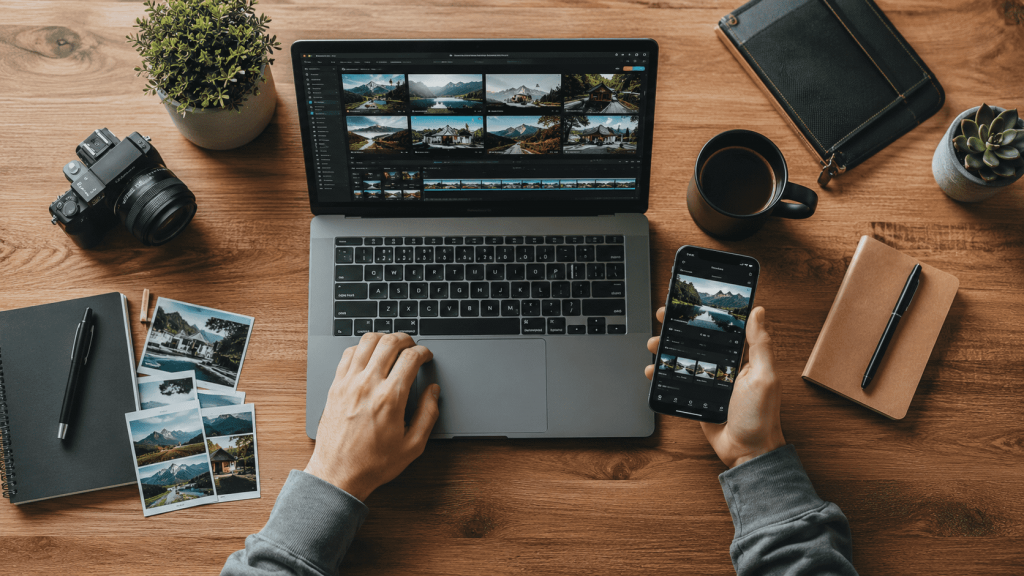
Как сделать видео с фото — один из самых популярных запросов среди пользователей, которые хотят оформить воспоминания о путешествии, создать поздравление или подготовить контент для социальных сетей. Сегодня для этого не нужны навыки профессионального монтажа: большинство приложений автоматически создают ролик из снимков, а пользователю остается лишь выбрать фотографии, музыку и стиль оформления. При этом возможности мобильных редакторов уже практически не уступают базовым функциям программ для компьютера. Об этом расскажет редакция Glavpost.
В этом материале рассмотрены шесть популярных инструментов для Android, iPhone, Windows и macOS, а также приведена подробная инструкция, советы по настройке и способы решения распространенных ошибок.
Что понадобится, чтобы как сделать видео с фото получилось с первого раза
Создать ролик из фотографий можно буквально за несколько минут, если заранее подготовить исходные материалы. Самая распространенная ошибка новичков — сначала устанавливать программу, а уже потом искать изображения, музыку и нужный формат. Из-за этого приходится несколько раз переделывать проект и заново экспортировать видео.
Перед началом работы определитесь, где будет опубликован ролик. Для YouTube подойдет горизонтальное видео 16:9, для Instagram Reels, TikTok и Shorts — вертикальный формат 9:16. Если видео предназначено для просмотра на телевизоре или семейном архиве, лучше сохранить его в разрешении Full HD или 4K.
Для работы понадобятся:
| Инструмент | Платформа | Для чего подходит | Сложность |
|---|---|---|---|
| Google Photos | Android, iPhone | Быстрое автоматическое видео | ★☆☆ |
| CapCut | Android, iPhone, ПК | Соцсети, Reels, Shorts | ★☆☆ |
| Canva | Веб, Android, iPhone | Презентации и поздравления | ★☆☆ |
| Clipchamp | Windows | Домашние проекты | ★★☆ |
| iMovie | iPhone, Mac | Видео Apple-экосистемы | ★★☆ |
| DaVinci Resolve | Windows, macOS | Профессиональный монтаж | ★★★ |
Перед началом убедитесь, что фотографии имеют хорошее качество. Желательно использовать оригиналы, а не изображения, полученные через мессенджеры, так как они автоматически сжимаются.
Если ваш смартфон уже работает медленно при монтаже, стоит посмотреть подборку современных моделей:
https://glavpost.com/stati/2026/07/02/top-smartfonov-do-20-000-grn-v-2026-godu/
Как сделать видео с фото в CapCut: пошаговая инструкция
CapCut остается одним из самых популярных бесплатных редакторов благодаря простому интерфейсу и большому количеству готовых шаблонов. Приложение одинаково удобно как на телефоне, так и на компьютере. Большинство действий выполняется буквально несколькими нажатиями, а экспорт видео занимает всего несколько минут.
Ниже приведен универсальный алгоритм, который подойдет практически для любого проекта.
- Установите программу Нажмите кнопку «Установить» в магазине приложений или скачайте версию для Windows и macOS. Скриншот: главный экран CapCut после первого запуска.
- Создайте новый проект Выберите «Новый проект» и отметьте фотографии в нужной последовательности. При необходимости их порядок можно изменить позже. Скриншот: окно выбора фотографий.
- Настройте продолжительность кадров Выберите каждый снимок и установите время отображения. Для спокойных семейных роликов обычно достаточно 3–4 секунд, для динамичных клипов — 1–2 секунд.
- Добавьте переходы Нажмите значок между фотографиями и выберите плавный переход. Не используйте слишком много разных эффектов — это делает ролик перегруженным.
- Добавьте музыку и текст Выберите музыкальную дорожку, добавьте подписи, даты или названия событий. При необходимости уменьшите громкость музыки, чтобы текст было легче воспринимать.
- Настройте формат видео Перед экспортом выберите горизонтальное или вертикальное соотношение сторон в зависимости от площадки публикации.
- Экспортируйте результат Нажмите кнопку экспорта, выберите разрешение 1080p или 4K и дождитесь окончания обработки. Скриншот: окно выбора качества перед сохранением.
«Чем выше качество исходных фотографий, тем лучше будет выглядеть итоговое видео после обработки.»
Источник: Google Photos Help — https://support.google.com/photos/
Альтернативные способы: еще 5 программ для телефона и ПК
CapCut подходит большинству пользователей, однако это далеко не единственный вариант. Если требуется автоматическое создание ролика, встроенные инструменты смартфона справятся быстрее. Для более сложного монтажа лучше использовать полноценные редакторы.
Вот основные варианты:
- Google Photos автоматически собирает видео слайдшоу из выбранных фотографий и предлагает несколько музыкальных тем.
- iMovie отлично подходит владельцам iPhone и Mac. Интерфейс простой, а проекты легко синхронизируются через iCloud.
- Canva удобна для поздравлений, рекламных роликов и публикаций в социальных сетях благодаря большому количеству готовых шаблонов.
- Clipchamp уже встроен в современные версии Windows и позволяет быстро создавать проекты без установки дополнительного ПО.
- DaVinci Resolve рассчитан на пользователей, которым необходима цветокоррекция, сложная анимация и профессиональный монтаж.
Если нужен подробный обзор сервисов с музыкой и шаблонами, пригодится эта статья:
https://glavpost.com/stati/2026/07/02/kak-sdelat-video-s-foto-s-muzikoyu-top-program-i-onlayn-serv/
Если не получается: распространенные ошибки и способы их устранения
Даже простые приложения иногда работают не так, как ожидает пользователь. Чаще всего проблемы связаны не с самой программой, а с качеством исходных файлов, нехваткой памяти или неправильными настройками экспорта. Большинство ошибок можно устранить за несколько минут без переустановки приложения.
Наиболее распространенные ситуации:
Видео получилось размытым
Причина обычно заключается в использовании фотографий низкого качества или сильном увеличении изображения. Используйте оригинальные снимки.
Музыка исчезла после публикации
Некоторые социальные сети автоматически отключают композиции с ограниченной лицензией. Используйте встроенную библиотеку редактора или музыку без авторских ограничений.
Видео слишком долго экспортируется
Проверьте свободную память устройства. Если проект большой, попробуйте сохранить его в Full HD вместо 4K.
Фотографии обрезаются
Перед добавлением снимков выберите правильное соотношение сторон проекта. Для вертикальных видео лучше заранее кадрировать изображения.
Программа закрывается во время работы
Закройте остальные приложения, очистите кэш и убедитесь, что устройство соответствует минимальным системным требованиям.
Если вы меняете устройство или переносите проекты, заранее ознакомьтесь с инструкцией по поиску потерянного телефона:
https://glavpost.com/stati/2026/07/01/kak-bystro-znayti-vtracheniy-telefon-iphone-i-android/
Полезные лайфхаки для красивого результата
Даже простое слайд-шоу выглядит значительно профессиональнее, если уделить внимание нескольким деталям. Они не требуют специальных знаний, но заметно улучшают восприятие готового ролика. Большинство этих рекомендаций используют и профессиональные монтажеры.
Полезные советы:
- Используйте не более трех видов переходов в одном проекте.
- Подстраивайте смену кадров под ритм музыки.
- Не перегружайте экран длинными текстами.
- Сначала расставьте фотографии, а затем добавляйте эффекты.
- Если нужно показать сразу несколько событий, используйте коллаж видео, чтобы объединить разные сюжеты в одном кадре.
Подробные рекомендации по работе с фотографиями доступны в справочном центре Google Photos: https://support.google.com/photos/
Технические рекомендации по современным форматам мультимедиа также опубликованы консорциумом W3C:
https://www.w3.org/
Теперь вы знаете, как сделать видео с фото на телефоне и компьютере несколькими разными способами. Для быстрого монтажа лучше всего подходят Google Photos, CapCut и Canva, тогда как Clipchamp, iMovie и DaVinci Resolve открывают больше возможностей для сложных проектов.
Главное — заранее подготовить фотографии, выбрать правильный формат будущего ролика и не перегружать его эффектами. Такой подход позволит получить аккуратное видео, которое одинаково хорошо будет смотреться на смартфоне, телевизоре и в социальных сетях.
Сохраните эту инструкцию в закладки, чтобы в любой момент быстро вернуться к ней и создать новое видео из фотографий без лишних поисков.
Читайте также: как сделать видео с фото с музикою: топ программ и онлайн-сервисов