


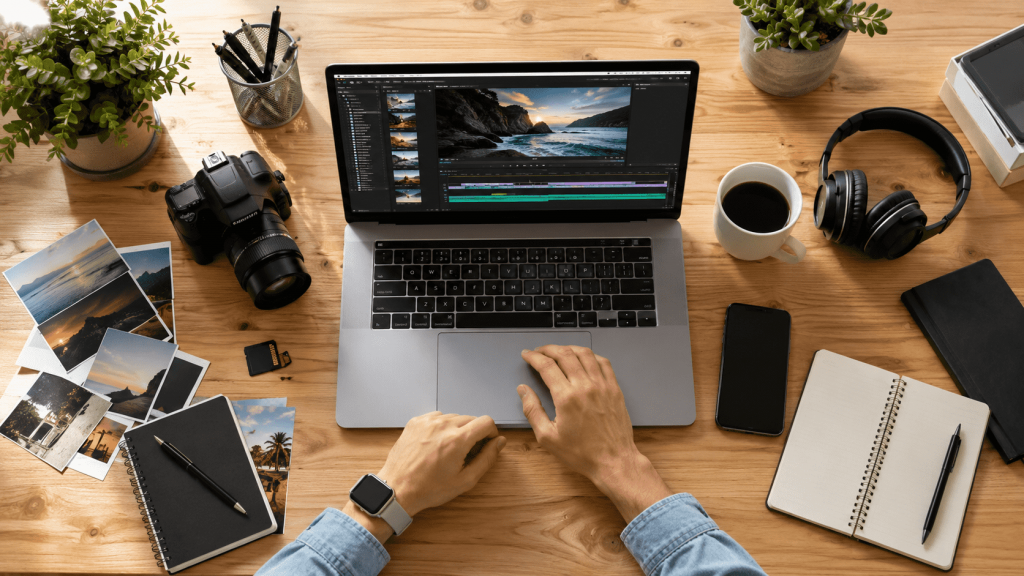
Сделать видео с фото сегодня можно буквально за несколько минут, даже если вы никогда раньше не занимались монтажом. Современные приложения автоматически создают красивое слайд-шоу, позволяют добавить музыку, переходы, текст и эффекты, а затем сохранить готовый ролик в высоком качестве. Такой формат подходит для поздравлений, семейных архивов, публикаций в социальных сетях, презентаций и памятных видеороликов. Об этом расскажет редакция Glavpost.
Если нужен быстрый результат, используйте CapCut или InShot: загрузите фотографии, добавьте музыку, настройте переходы и экспортируйте готовое видео в формате MP4.
Что понадобится, чтобы сделать видео с фото
Создание видеоролика из фотографий не требует профессиональных навыков или дорогостоящего программного обеспечения. Большинство популярных редакторов работают бесплатно и имеют интуитивно понятный интерфейс. Основная подготовка заключается в выборе фотографий, музыкального сопровождения и программы для монтажа. Чем лучше будут организованы исходные материалы, тем быстрее получится готовый результат.

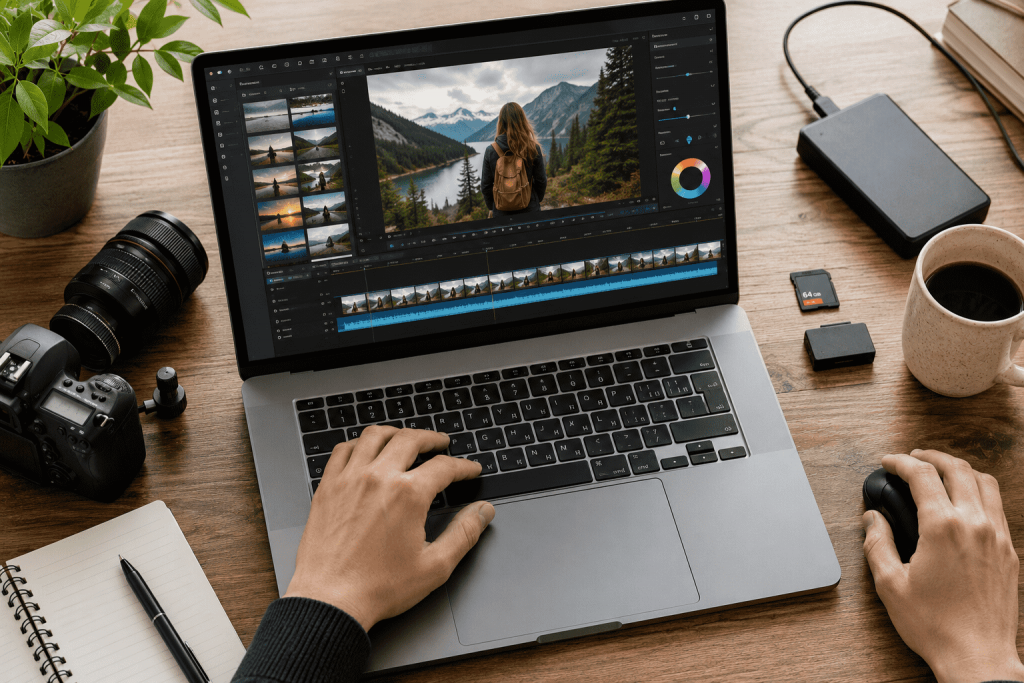
Для работы понадобится:
- компьютер или смартфон;
- фотографии в хорошем разрешении;
- музыкальная композиция в формате MP3 или встроенная библиотека приложения;
- 10–20 минут свободного времени;
- программа для монтажа.
| Программа | Платформа | Бесплатная версия | Для новичков |
|---|---|---|---|
| CapCut | Windows, macOS, Android, iPhone | Да | Да |
| Canva | Онлайн | Да | Да |
| InShot | Android, iOS | Да | Да |
| Animoto | Онлайн | Есть пробный период | Да |
Если нужен максимально простой интерфейс, лучше выбрать CapCut или InShot. Canva подойдет тем, кто предпочитает работать прямо в браузере без установки дополнительного программного обеспечения. Animoto ориентирован на создание презентаций и маркетинговых роликов по готовым шаблонам.
Перед началом работы отсортируйте фотографии по порядку. Если изображения имеют разное качество или пропорции, желательно заранее привести их к одному формату. Это избавит от лишних черных полей и позволит сделать ролик более аккуратным.
Как сделать видео с фото: пошаговая инструкция
Самый простой и универсальный способ — использовать CapCut. Эта программа доступна бесплатно, поддерживает русский язык и одинаково удобно работает как на компьютере, так и на смартфоне. Большинство функций доступны сразу после установки, поэтому дополнительная настройка практически не требуется. Ниже приведена последовательность действий, которая подойдет даже тем, кто впервые открывает видеоредактор.
Шаг 1. Установите программу
Скачайте CapCut с официального сайта или из магазина приложений. После установки откройте программу и дождитесь загрузки главного окна.
Скриншот: стартовая страница CapCut с кнопкой «Новый проект».
Шаг 2. Создайте новый проект
Нажмите кнопку «Новый проект». Выберите фотографии, которые должны попасть в ролик, после чего подтвердите импорт.
Если снимков много, заранее расположите их в нужной последовательности. Это значительно ускорит дальнейший монтаж.
Скриншот: окно выбора изображений.
Шаг 3. Настройте длительность кадров
После импорта фотографии автоматически появятся на временной шкале. Выберите каждый кадр и задайте продолжительность показа.
Для семейных роликов обычно достаточно 3–5 секунд на одну фотографию. Если изображение содержит большое количество деталей, время можно увеличить до 6–7 секунд.
Скриншот: таймлайн с настройкой длительности.
Шаг 4. Добавьте переходы
Нажмите на значок между двумя фотографиями и выберите переход. Лучше использовать один стиль анимации на протяжении всего ролика.
Излишнее количество разных эффектов отвлекает внимание и делает видео менее профессиональным. Для большинства случаев подходят плавное растворение, затемнение или мягкое перелистывание.
Скриншот: библиотека переходов.
Шаг 5. Добавьте музыку
Перейдите в раздел «Аудио». Выберите композицию из встроенной библиотеки или загрузите собственный трек.
Проверьте, чтобы музыка полностью совпадала по длительности с видеорядом. При необходимости обрежьте композицию или включите плавное затухание в конце.
«Используйте музыку только при наличии соответствующих прав или выбирайте композиции из встроенных бесплатных библиотек редакторов.»
Источник: https://support.google.com/youtube/answer/2797466
Шаг 6. Добавьте текст и оформление
Если ролик предназначен для поздравления или памятного события, добавьте подписи, даты или короткие пожелания. Не перегружайте видео длинными абзацами текста — достаточно нескольких лаконичных фраз.
Выберите один шрифт и придерживайтесь единого оформления на протяжении всего ролика.
Шаг 7. Проверьте готовый проект
Перед экспортом обязательно просмотрите видео полностью. Обратите внимание на синхронизацию музыки, плавность переходов и отсутствие случайных кадров.
Если какая-либо фотография отображается слишком быстро или слишком долго, скорректируйте длительность показа.
Шаг 8. Экспортируйте видео
Нажмите кнопку «Экспорт». Для большинства задач подойдет разрешение Full HD (1920×1080) и частота 30 кадров в секунду.
Через несколько минут готовый ролик сохранится на устройстве в формате MP4. Его можно сразу отправить через мессенджер, загрузить в социальные сети или сохранить в семейном архиве.
Перед созданием видеоролика может пригодиться инструкция о том, как подготовить изображения с помощью искусственного интеллекта:
https://glavpost.com/stati/2026/06/30/kak-sdelat-foto-v-chatgpt-generatsiya-zobrazhen-cherez-dall/
Альтернативный способ: как сделать видео с фото на смартфоне
Если под рукой нет компьютера, создать видеоролик можно полностью на смартфоне. Для этого подойдут InShot, CapCut Mobile или встроенные редакторы, которые доступны на большинстве современных устройств. Интерфейс мобильных приложений максимально упрощен, поэтому разобраться в нем можно буквально за несколько минут. По функциональности такие программы почти не уступают компьютерным версиям и позволяют добавить музыку, текст, эффекты и красивые переходы.
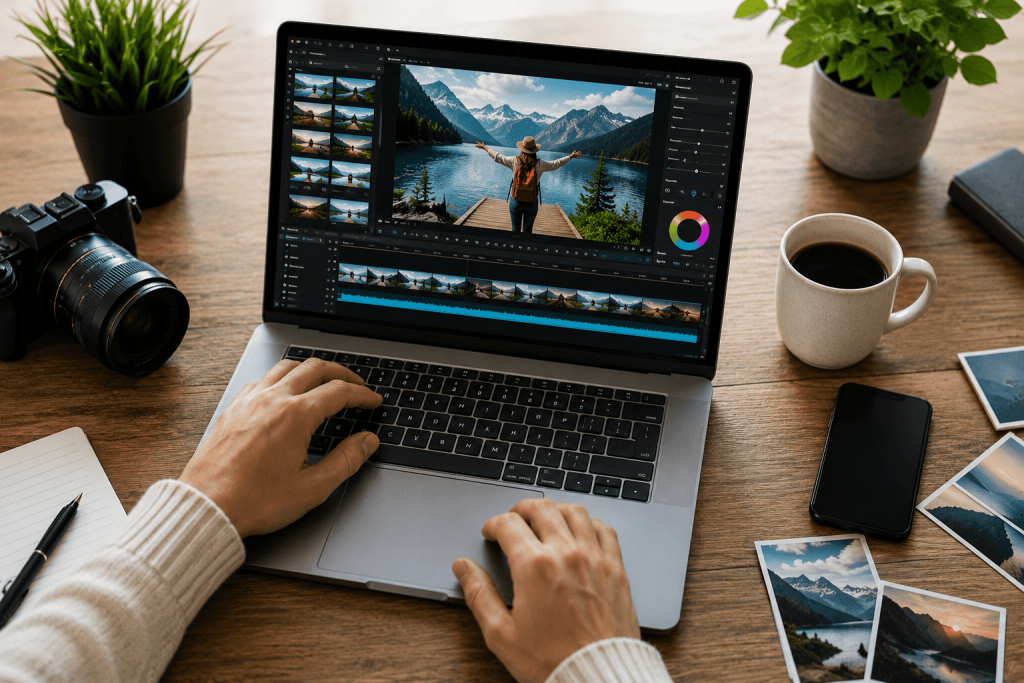
Способ в InShot
- Откройте приложение и нажмите кнопку «Видео».
- Выберите фотографии, которые хотите объединить в один ролик.
- Добавьте музыку, настройте длительность кадров, переходы и при необходимости примените фильтры.
- Проверьте результат в режиме предварительного просмотра.
- Сохраните видео, выбрав качество 1080p или 4K, если устройство поддерживает такой экспорт.
Такой вариант отлично подходит для публикации роликов в TikTok, Instagram Reels, YouTube Shorts и других социальных сетях. При необходимости можно сразу выбрать вертикальный формат 9:16, чтобы не пришлось менять пропорции после экспорта.
Если вы хотите использовать необычные изображения, созданные нейросетью, обратите внимание на материал о генерации фото в национальном стиле:
https://glavpost.com/stati/2026/07/01/kak-sdelat-foto-v-vishivantsi-cherez-ii-top-bezkoshtovnikh-s/
Если не получается: распространенные ошибки и способы их исправить
Даже простые видеоредакторы иногда вызывают затруднения, особенно если вы впервые создаете ролик. Чаще всего проблемы связаны не с программой, а с неподходящими настройками проекта, форматом файлов или нехваткой памяти на устройстве. Большинство ошибок устраняется за несколько минут без переустановки приложения. Ниже приведены самые распространенные ситуации и способы их решения.
Музыка не воспроизводится
Проверьте формат аудиофайла. Лучше использовать MP3 или AAC. Если композиция защищена авторскими правами, некоторые приложения могут ограничивать ее использование.
Видео экспортируется слишком долго
Причиной обычно становится большое количество фотографий высокого разрешения. Попробуйте уменьшить качество изображений или закройте остальные программы, чтобы освободить оперативную память.
Фотографии отображаются слишком быстро
Откройте временную шкалу и увеличьте длительность каждого кадра до 4–6 секунд. Такой темп просмотра считается наиболее комфортным.
После сохранения ролик выглядит размытым
Убедитесь, что при экспорте выбрано разрешение не ниже Full HD. Если фотографии имеют низкое качество, программа не сможет повысить их детализацию.
Появился водяной знак
Некоторые бесплатные редакторы автоматически добавляют логотип. Проверьте, можно ли отключить его в настройках проекта, либо воспользуйтесь приложением, которое не накладывает водяные знаки.
Видео занимает слишком много памяти
При публикации в интернете обычно достаточно разрешения 1080p. Если ролик нужен только для просмотра на смартфоне, можно выбрать 720p — качество останется хорошим, а размер файла значительно уменьшится.
Полезные лайфхаки
Красивое видео складывается не только из хороших фотографий. Несколько простых приемов позволяют сделать ролик более профессиональным и приятным для просмотра без сложного монтажа. Эти рекомендации одинаково полезны независимо от того, какую программу вы используете.
- Сначала отсортируйте фотографии по хронологии или сюжету.
- Используйте один стиль переходов во всем ролике.
- Не применяйте одновременно несколько разных фильтров.
- Добавляйте текст только там, где он действительно нужен.
- Оставляйте первые и последние 2–3 секунды видео без резких переходов.
- Подбирайте музыку с плавным началом и окончанием.
- Экспортируйте итоговый ролик в формате MP4 — он поддерживается практически всеми устройствами и платформами.
«Оптимизация мультимедийных файлов позволяет уменьшить размер видео без заметной потери качества.»
Источник: https://developer.mozilla.org/
Какую программу выбрать
Если вы еще не определились с редактором, ориентируйтесь на свои задачи.
| Задача | Лучший вариант |
|---|---|
| Быстро сделать ролик на телефоне | CapCut |
| Простое редактирование фотографий и видео | InShot |
| Работа без установки программ | Canva |
| Создание презентаций и промороликов | Animoto |
Для большинства пользователей оптимальным выбором остается CapCut. Программа бесплатна, регулярно обновляется и позволяет создавать качественные видеоролики буквально за несколько минут. Если же важна работа прямо в браузере, стоит обратить внимание на Canva, где доступны десятки готовых шаблонов.
Сегодня сделать видео с фото можно без специальных знаний и дорогостоящего программного обеспечения. CapCut, InShot, Canva и Animoto предлагают готовые инструменты, которые позволяют объединить фотографии, добавить музыку, оформить красивые переходы и сохранить ролик в высоком качестве всего за 10–15 минут.
Главное — заранее подготовить фотографии, выбрать подходящую музыку и не перегружать видео лишними эффектами. В большинстве случаев достаточно нескольких плавных переходов, единого стиля оформления и правильной длительности показа каждого кадра, чтобы получить аккуратный и профессионально выглядящий результат.
Сохраните эту инструкцию в закладки — она поможет быстро создать видеоролик для поздравления, семейного архива, презентации или публикации в социальных сетях, когда это понадобится снова.
Читайте также: как сделать фото в ChatGPT: генерация изображений через DALL-E