


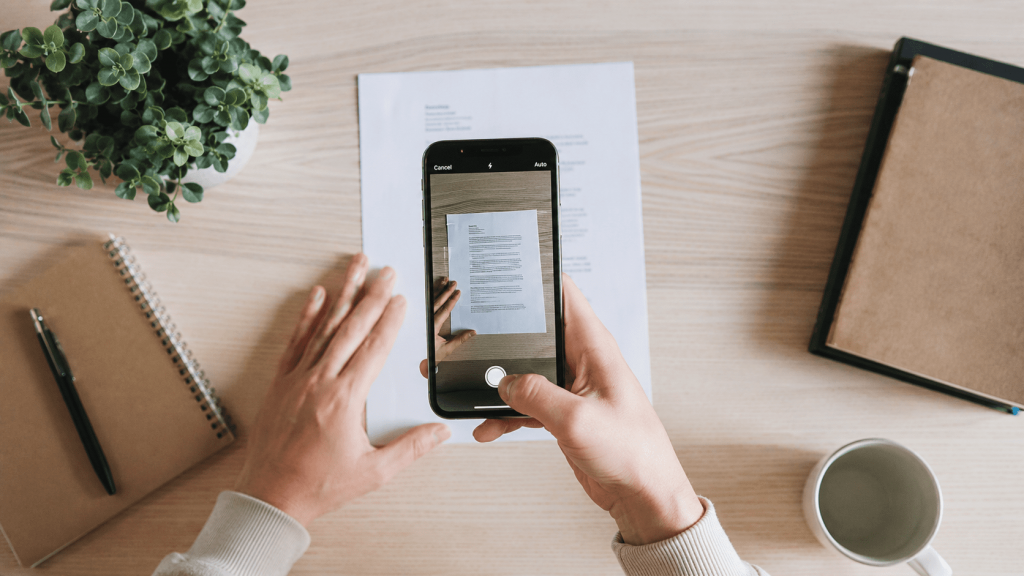
Если вы ищете, как сделать скан на айфоне, скорее всего, документ нужно отправить прямо сейчас: работодателю, в банк, государственное учреждение или учебное заведение. Многие по привычке устанавливают сторонние приложения, хотя встроенная функция iOS справляется с этой задачей не хуже. Она автоматически определяет границы листа, исправляет перспективу, улучшает читаемость текста и сохраняет результат в формате PDF. Об этом расскажет редакция Glavpost.
Встроенный сканер работает практически на всех современных моделях iPhone и не требует регистрации, подписки или покупки дополнительных сервисов. Полученный файл можно сразу отправить по электронной почте, через мессенджер, AirDrop или сохранить в iCloud Drive. Если в дальнейшем понадобится отсканировать документы на компьютере или другом устройстве, пригодится подробная инструкция: https://glavpost.com/stati/2026/06/24/kak-sdelat-skan-kopiyu-dokumenta-telefonom-pk-i-mfp/.
Что понадобится
Перед началом убедитесь, что на смартфоне установлена актуальная версия iOS. Функция сканирования встроена в приложение «Заметки» и доступна бесплатно. Отдельные программы, включая CamScanner, Adobe Scan или Microsoft Lens, устанавливать не нужно, если требуется обычное сканирование документов.
Для получения качественного результата подготовьте рабочее место. Документ лучше положить на ровную однотонную поверхность с хорошим освещением. Это позволит iPhone быстрее определить границы страницы и избежать ошибок при автоматической обработке изображения.

Весь процесс обычно занимает не более двух минут даже при сканировании нескольких страниц.
| Что понадобится | Описание |
|---|---|
| Устройство | iPhone с iOS 15 или новее |
| Приложение | «Заметки» |
| Время | 1–2 минуты |
| Сложность | Низкая |
| Итог | PDF с одной или несколькими страницами |
Многие пользователи также ищут запрос скан iphone замитки. Речь идет о той же функции приложения «Заметки», название которой отличается только из-за языка интерфейса.
Как сделать скан на айфоне: пошаговая инструкция
Встроенный сканер Apple максимально автоматизирован. Пользователю не нужно вручную настраивать камеру, выбирать разрешение или корректировать перспективу перед съемкой. Большинство операций система выполняет самостоятельно, поэтому вероятность получить размытый или неровный документ значительно ниже по сравнению с обычной фотографией.
Если документ состоит из нескольких страниц, приложение объединит их в один PDF. После сохранения можно изменить порядок страниц, удалить лишние листы, повернуть изображение или добавить новые страницы в уже существующий документ.
Шаг 1. Откройте приложение «Заметки»
Нажмите на значок «Заметки» и создайте новую заметку либо откройте уже существующую. Затем коснитесь значка скрепки или кнопки «Еще» в зависимости от версии iOS.
Описание скриншота: открыто приложение «Заметки», отображается новая пустая заметка.
Шаг 2. Выберите функцию «Сканировать документы»
В открывшемся меню нажмите пункт «Сканировать документы». После этого автоматически запустится камера.
На экране появится рамка, которая будет определять границы документа в режиме реального времени.
Описание скриншота: меню приложения с выбранной функцией «Сканировать документы».
Шаг 3. Правильно расположите документ
Положите лист на ровную поверхность без посторонних предметов. Желательно использовать светлый стол для темных документов и темный — для белых листов. Наведите камеру так, чтобы весь документ полностью помещался в кадре.
Если освещение достаточное, iPhone самостоятельно сделает снимок после определения границ. При необходимости можно переключиться в ручной режим и нажать кнопку съемки самостоятельно.
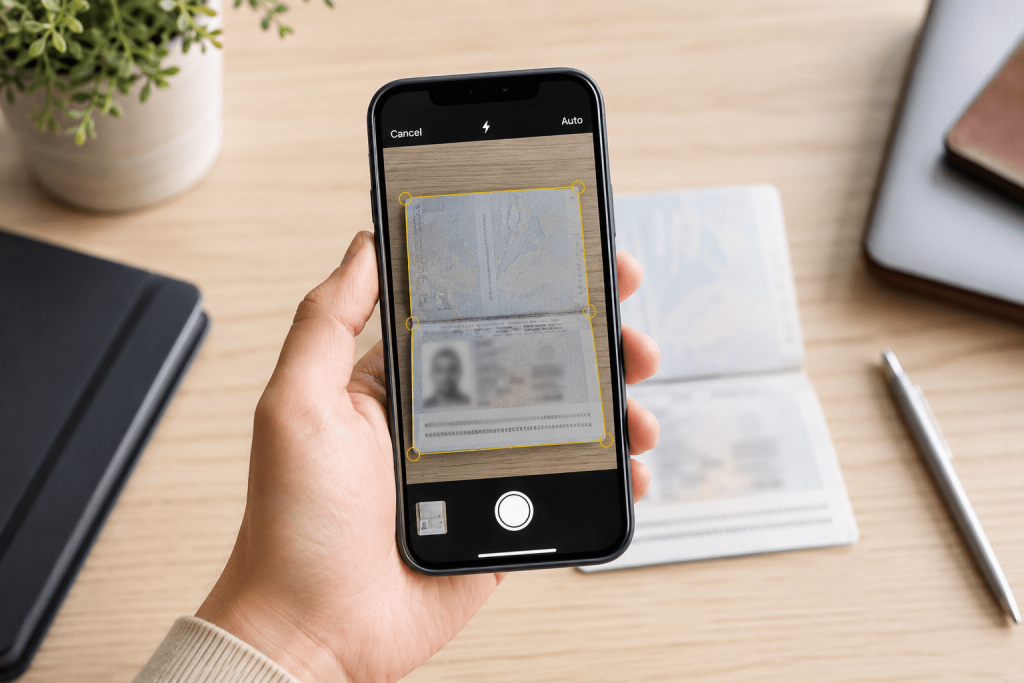
Описание скриншота: документ выделен желтой рамкой перед автоматическим сканированием.
Шаг 4. Проверьте автоматическую обработку
После съемки приложение автоматически исправляет перспективу, выравнивает изображение и обрезает лишние поля. Если результат вас не устраивает, перетащите углы рамки вручную.
На этом этапе также можно повернуть страницу или переснять ее заново.
Особое внимание уделите мелкому тексту и печатям. Если изображение получилось недостаточно четким, лучше сразу повторить съемку, чем исправлять документ позже.
Описание скриншота: окно редактирования с возможностью изменить границы страницы.
Шаг 5. Добавьте остальные страницы
Если документ состоит из нескольких листов, продолжайте сканирование. После каждого снимка приложение автоматически предлагает добавить следующую страницу.
Все изображения будут сохранены внутри одного PDF-документа. Это значительно удобнее, чем отправлять каждый лист отдельным файлом.
Шаг 6. Сохраните готовый PDF
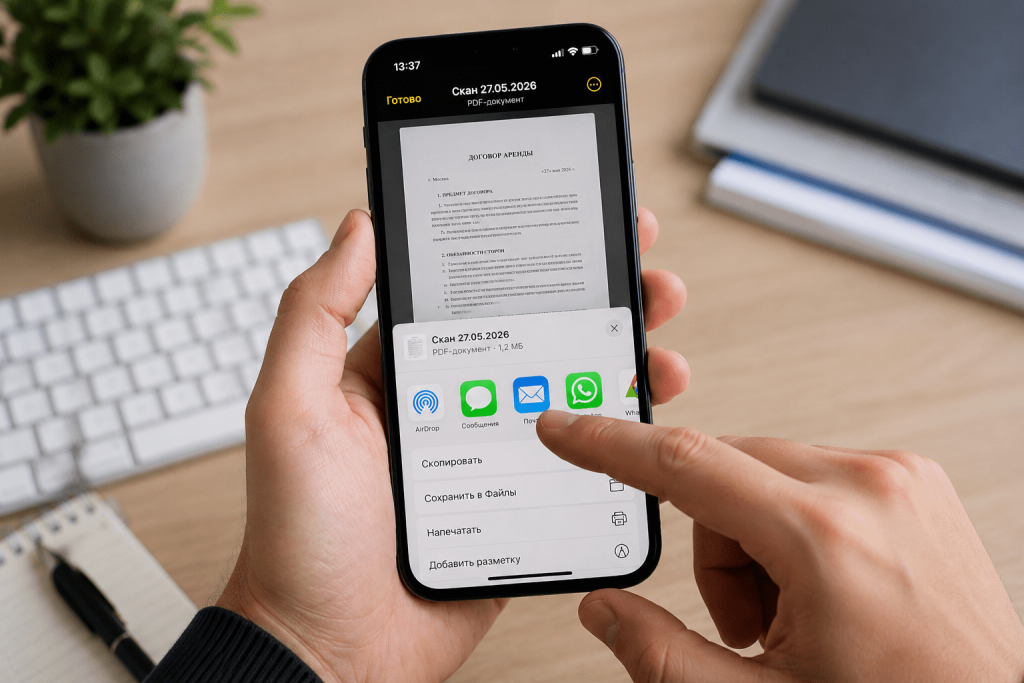
После завершения нажмите кнопку «Сохранить». Документ останется внутри заметки, однако его можно экспортировать практически любым удобным способом.
Доступны следующие варианты:
- сохранить в приложении «Файлы»;
- отправить через электронную почту;
- поделиться в мессенджере;
- распечатать;
- добавить электронную подпись;
- сохранить в iCloud Drive.
Если понадобится сделать снимок экрана во время выполнения инструкции, поможет отдельное руководство:
https://glavpost.com/stati/2026/05/22/kak-sdelat-skrinshot-na-iphone-vsi-modeli-i-sposoby/
По данным официальной документации Apple, встроенная функция поддерживает автоматическое определение документа, ручную корректировку границ, работу с несколькими страницами и экспорт в PDF без использования стороннего программного обеспечения.
Альтернативный способ
Хотя встроенного приложения «Заметки» достаточно для большинства задач, существуют ситуации, когда требуется использовать другой способ. Например, если документ нужно сразу загрузить в облачное хранилище, распознать текст (OCR) или вы работаете не с iPhone, а со смартфоном на Android. В таких случаях пригодятся встроенные инструменты Google.
На устройствах Android функция сканирования доступна через Google Drive. Она также позволяет автоматически определять границы документа, исправлять перспективу и сохранять файл в формате PDF. Алгоритм работы практически не отличается от решения Apple, поэтому переход между платформами не вызывает сложностей.
Порядок действий выглядит следующим образом:
- Откройте приложение Google Drive и войдите в свою учетную запись.
- Нажмите кнопку создания нового файла и выберите пункт «Сканировать».
- Наведите камеру на документ и дождитесь автоматического распознавания границ или сделайте снимок вручную.
- При необходимости обрежьте изображение, настройте контрастность и добавьте новые страницы.
- Сохраните готовый PDF в Google Drive или отправьте его любым удобным способом.
Такой метод подходит тем, кто регулярно работает с документами в экосистеме Google. При этом владельцам iPhone нет необходимости устанавливать дополнительные программы только ради сканирования. Встроенное решение Apple закрывает большинство повседневных задач.
Если не получается
Несмотря на простоту процедуры, пользователи иногда сталкиваются с ошибками. Чаще всего проблема связана не с работой приложения, а с условиями съемки или настройками устройства. Большинство неполадок устраняется за несколько минут без обращения в сервисный центр.
Перед тем как искать альтернативные программы, проверьте освещение, положение документа и наличие свободной памяти на смартфоне. Во многих случаях именно эти факторы влияют на конечный результат.
| Проблема | Возможная причина | Решение |
|---|---|---|
| Документ не распознается | Недостаточное освещение | Переместите лист под яркий источник света |
| Изображение размыто | Камера движется во время съемки | Удерживайте iPhone неподвижно или используйте ручной режим |
| Неправильно определены границы | Фон совпадает с цветом бумаги | Положите документ на контрастную поверхность |
| Не удается сохранить PDF | Недостаточно памяти | Освободите место или сохраните файл в iCloud |
| Отсутствует функция сканирования | Устаревшая версия iOS | Обновите систему до актуальной версии |
| Цвет документа выглядит неестественно | Неподходящий режим обработки | Попробуйте выбрать цветной, черно-белый или режим «Фото» |
Если после всех проверок функция по-прежнему недоступна, перезапустите приложение «Заметки» или сам iPhone. В редких случаях проблема исчезает после обычной перезагрузки устройства.
Лайфхаки
Даже встроенный сканер Apple имеет несколько полезных возможностей, о которых знают далеко не все пользователи. Эти функции помогают получить более качественный результат и сократить время работы с документами.
Используйте естественное освещение. Дневной свет позволяет избежать бликов и повышает точность автоматического определения границ страницы. Если приходится работать вечером, расположите источник света сбоку, а не прямо над документом.
Не фотографируйте документ под углом. Чем ровнее камера расположена относительно листа, тем меньше системе придется исправлять перспективу. Это особенно важно при сканировании договоров, дипломов и документов с мелким текстом.
Проверяйте режим обработки изображения. После съемки можно выбрать цветной вариант, оттенки серого, черно-белый режим или сохранить документ как фотографию. Иногда смена режима делает текст заметно более читаемым.
Добавляйте электронную подпись сразу после сканирования. Встроенные инструменты iOS позволяют подписывать PDF без использования сторонних редакторов. Это удобно при отправке заявлений, договоров и доверенностей.
Храните важные документы в iCloud Drive или приложении «Файлы». Так вы сможете быстро открыть их с другого устройства Apple, не пересылая документы через мессенджеры.
Если вам часто приходится делать снимки экрана во время работы с документами, может пригодиться инструкция по созданию скриншотов в Windows:
https://glavpost.com/stati/2026/05/20/kak-sdelat-skrinshot-na-kompyutere-vsi-sposoby-windows/?utm_source=chatgpt.com
«Приложение «Заметки» позволяет сканировать документы, автоматически определять их границы и сохранять результат в формате PDF».
Источник: Apple Support — https://support.apple.com/guide/iphone/
Теперь вы знаете, как сделать скан на айфоне без установки дополнительных приложений. Встроенная функция в приложении «Заметки» автоматически распознает документ, выравнивает перспективу, объединяет несколько страниц в один PDF и позволяет сразу отправить файл получателю. Для большинства повседневных задач этого достаточно, поэтому необходимость в сторонних сканерах возникает крайне редко.
Если качество скана оказалось неудовлетворительным, сначала проверьте освещение, положение документа и настройки камеры. В большинстве случаев именно эти факторы влияют на итоговый результат, а не возможности самого приложения.
Сохраните эту инструкцию в закладки. Она поможет быстро отсканировать паспорт, договор, заявление, квитанцию или любой другой документ, когда под рукой будет только iPhone.
Официальные источники
- Apple Support (Руководство пользователя iPhone): https://support.apple.com/guide/iphone/
- Apple Support — сканирование документов в приложении «Заметки»: https://support.apple.com/
Читайте также: как сделать скан копию документа: телефоном, ПК и МФП