


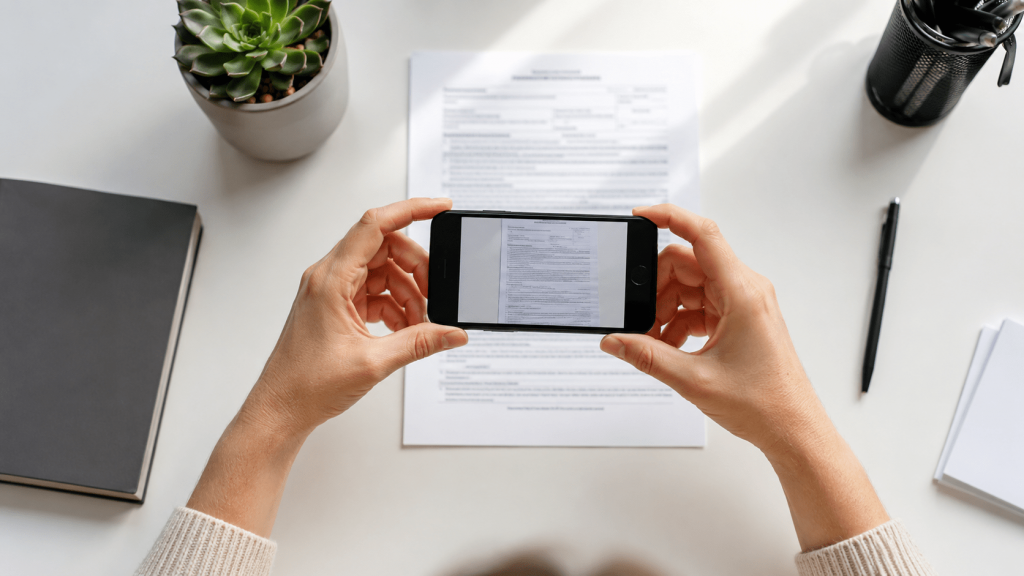
Первый вопрос, который возникает при отправке документов онлайн, — как сделать скан копию быстро и без потери качества. Сегодня для этого необязательно иметь отдельный сканер: большинство задач решается с помощью смартфона, встроенных инструментов Windows и macOS или многофункционального устройства. Об этом расскажет редакция Glavpost.
Скан-копия требуется для подачи заявлений, оформления банковских услуг, регистрации на государственных порталах и отправки документов работодателю. Важно не просто сфотографировать лист бумаги, а получить читаемый файл без теней, перекосов и размытых участков. Ниже собраны все основные способы, которые работают в 2026 году.
Самый быстрый способ сделать скан-копию — использовать смартфон с приложением Adobe Scan, Microsoft Lens или встроенным сканером iPhone.
Что понадобится для создания скан-копии
Перед началом работы стоит выбрать подходящий способ. От устройства зависит качество изображения, скорость обработки и доступные форматы сохранения. Для большинства пользователей достаточно смартфона, однако при работе с договорами, архивными документами и многостраничными файлами удобнее использовать МФУ или планшетный сканер.
Также имеет значение освещение. Даже лучшая программа не сможет полностью исправить сильные тени, блики или смазанный текст. Поэтому подготовка документа занимает не меньшее значение, чем выбор приложения.
В среднем весь процесс занимает от одной до пяти минут. Сложность остается минимальной даже для пользователей без технического опыта.
| Способ | Что потребуется | Время | Сложность |
|---|---|---|---|
| Телефон | Камера и приложение для сканирования | 1–3 минуты | Низкая |
| ПК + сканер | Сканер или МФУ | 3–5 минут | Средняя |
| МФУ | Подключенное устройство | 2–4 минуты | Низкая |
Для сканирования телефоном подойдут:
- Adobe Scan;
- Microsoft Lens;
- CamScanner;
- Google Drive Scanner;
- Сканер в приложении «Заметки» на iPhone.
Если вместе с документом требуется отправить изображения экрана, пригодится инструкция по тому, как сделать скриншот на компьютере: https://glavpost.com/stati/2026/05/20/kak-sdelat-skrinshot-na-kompyutere-vsi-sposoby-windows/?utm_source=chatgpt.com
Пользователям Apple также может быть полезен материал о том, как сделать скриншот на iPhone: https://glavpost.com/stati/2026/05/22/kak-sdelat-skrinshot-na-iphone-vsi-modeli-i-sposoby/
Как сделать скан копию телефоном: пошаговая инструкция
Смартфон остается самым популярным способом получения скан-копий. Современные приложения автоматически определяют границы листа, исправляют перспективу и сохраняют документы в формате PDF. Качество результата часто оказывается достаточным даже для официальной подачи документов.

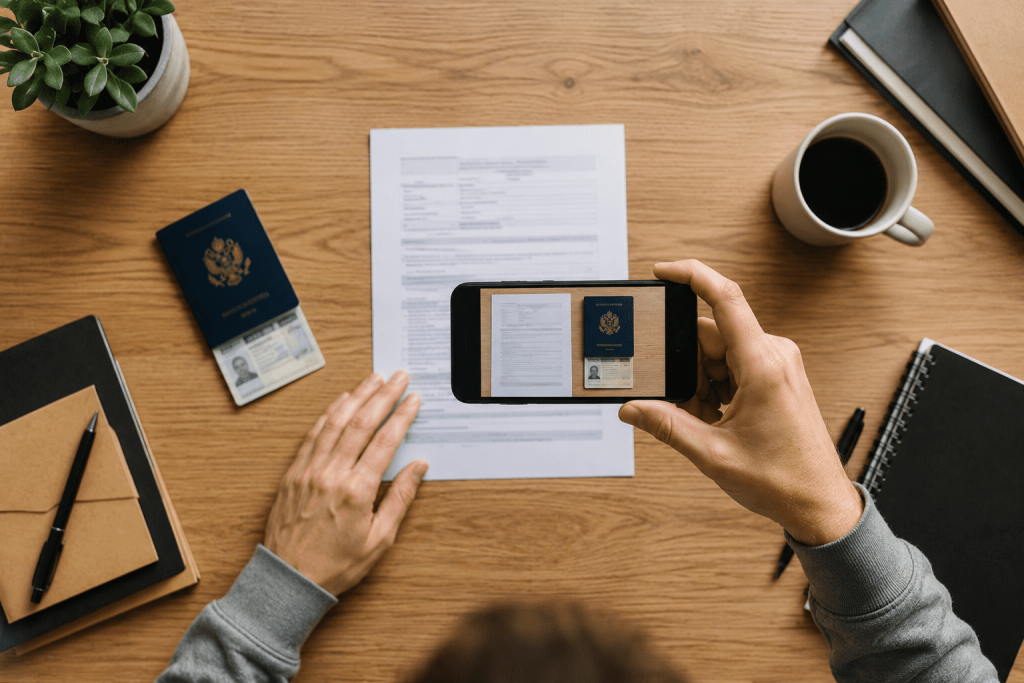
Ниже рассмотрен универсальный метод на примере Adobe Scan и аналогичных приложений. Последовательность действий практически не отличается на Android и iPhone.
Шаг 1. Подготовьте документ
Положите документ на ровную поверхность. Уберите посторонние предметы из кадра. Обеспечьте равномерное освещение без бликов и глубоких теней.
Скриншот: документ на светлом столе перед началом сканирования.
Шаг 2. Запустите приложение
Откройте Adobe Scan, CamScanner или Microsoft Lens. На iPhone можно использовать встроенный сканер через приложение «Заметки».
Нажмите кнопку создания нового скана.
Шаг 3. Наведите камеру
Держите смартфон строго над документом. Большинство приложений автоматически обнаружит края страницы и выполнит съемку без дополнительного нажатия.
Скриншот: приложение выделяет контур документа.
Шаг 4. Проверьте границы
После съемки программа покажет область сканирования. Проверьте правильность определения углов.
При необходимости вручную переместите маркеры.
Шаг 5. Выберите режим обработки
Для текстовых документов используйте режим «Документ». Он повышает контрастность и делает текст более читаемым.
Для цветных документов можно оставить оригинальную цветопередачу.
Шаг 6. Сохраните файл
Нажмите «Сохранить». Выберите формат PDF или JPG.
Для отправки по электронной почте обычно удобнее PDF.
Шаг 7. Проверьте результат
Откройте готовый файл. Убедитесь, что все печати, подписи и мелкий текст хорошо читаются.
Только после проверки отправляйте документ адресату.
«Функция сканирования документов в iPhone автоматически определяет границы страницы и позволяет сохранять многостраничные PDF-документы».
Источник: https://support.apple.com/guide/iphone
Альтернативный способ: сканирование через ПК или МФУ
Несмотря на популярность мобильных приложений, классический сканер по-прежнему остается лучшим вариантом для большого объема документов. Такой способ обеспечивает стабильное качество изображения и позволяет работать с высокими разрешениями.
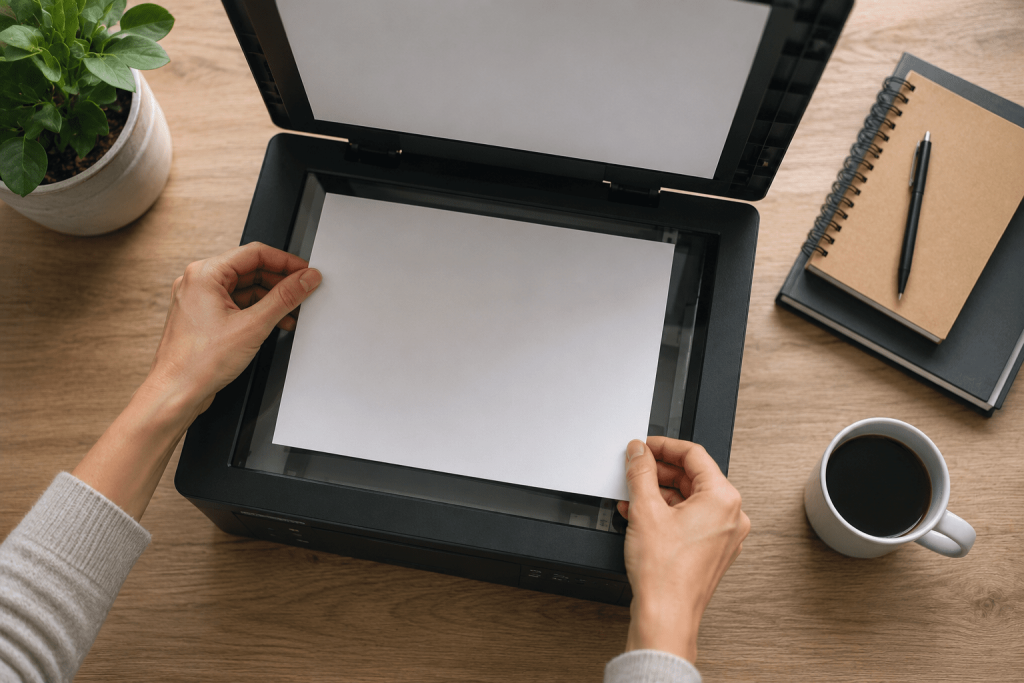
Особенно удобно использовать МФУ в офисе, где регулярно приходится сканировать договоры, акты, доверенности и бухгалтерские документы. Кроме того, сканеры лучше справляются со старыми бумагами и мелким текстом.
Для получения скан-копии выполните следующие действия:
- Подключите сканер или МФУ к компьютеру.
- Поместите документ на стекло лицевой стороной вниз.
- Откройте программу Windows Scan, HP Smart, Epson Scan или аналогичное приложение.
- Выберите разрешение 300 dpi.
- Укажите формат PDF.
- Нажмите «Сканировать».
- Проверьте полученный файл и сохраните его.
Если скан-копия требуется для государственных сервисов, предварительно ознакомьтесь с требованиями к загружаемым файлам. Например, при оформлении документов онлайн может пригодиться инструкция по получению идентификационного кода ребенка через государственные сервисы: https://glavpost.com/stati/2026/06/23/kak-sdelat-identifikatsiyniy-kod-ditini-onlayn-cherez-diyu/
Если не получается: распространенные ошибки и способы решения
Даже при использовании современных программ пользователи регулярно сталкиваются с одними и теми же проблемами. Большинство ошибок устраняется за несколько секунд без переустановки приложений и сложных настроек.
Ниже перечислены самые частые причины некачественного результата.
Текст получился размытым
Причина обычно связана с плохим освещением или загрязненным объективом.
Решение: протрите камеру и повторите съемку при ярком свете.
Появились тени
Тени возникают при боковом освещении.
Решение: переместите источник света над документом.
Файл слишком большой
Высокое разрешение значительно увеличивает размер PDF.
Решение: уменьшите качество изображения или используйте встроенное сжатие PDF.
Документ обрезан
Автоматическое распознавание границ иногда работает некорректно.
Решение: вручную настройте углы страницы перед сохранением.
Текст плохо читается после отправки
Мессенджеры часто сжимают изображения.
Решение: отправляйте документы как файл PDF, а не как фотографию.
Не сохраняется PDF
Причина может быть связана с устаревшей версией программы.
Решение: обновите приложение или используйте другой метод сканирования.
Лайфхаки для получения качественной скан-копии
Даже недорогой смартфон способен создать документ, который визуально практически не отличается от результата офисного сканера. Для этого достаточно соблюдать несколько простых правил.
Эти рекомендации позволяют избежать повторного сканирования и ускоряют подготовку документов.
- Используйте естественное освещение возле окна.
- Не фотографируйте документ под углом.
- Сохраняйте официальные документы в PDF.
- Включайте OCR для распознавания текста.
- Проверяйте читаемость документа при увеличении до 200–300%.
- Для архивного хранения используйте разрешение 300 dpi и выше.
Вывод
Как сделать скан документа в 2026 году зависит только от доступного устройства. Для большинства задач достаточно смартфона с приложением для сканирования. Если требуется высокая детализация или работа с большим количеством страниц, лучше использовать сканер или МФУ.
Независимо от выбранного метода всегда проверяйте качество итогового файла перед отправкой. Четкий текст, отсутствие теней и правильный формат PDF помогут избежать отказа при подаче документов.
Сохраните эту инструкцию в закладки, чтобы быстро вернуться к ней в следующий раз.
Читайте также: как сделать идентификационный код ребёнка онлайн через Дію