



Если нужно сделать презентацию онлайн, необязательно устанавливать PowerPoint или покупать платные программы. Современные веб-сервисы позволяют создать слайды прямо в браузере, использовать готовые шаблоны и экспортировать результат в PDF или PPTX. Ниже — пять бесплатных инструментов, которые подойдут для учебы, работы и личных проектов, об этом напоминает редакция Glavpost.
Что понадобится
Для работы потребуется минимум инструментов.
| Что нужно | Описание |
|---|---|
| Устройство | ПК, ноутбук или планшет |
| Браузер | Chrome, Edge, Firefox или Safari |
| Интернет | Стабильное подключение |
| Время | 10–30 минут |
| Сложность | Низкая |
Большинство сервисов предлагают бесплатные шаблоны, совместное редактирование и облачное хранение файлов. По данным Google Workspace, презентации можно редактировать одновременно нескольким пользователям в режиме реального времени.
Топ-5 сервисов
| Сервис | Бесплатный тариф | Для чего подходит |
|---|---|---|
| Canva | Да | Красивые шаблоны и быстрый дизайн |
| Google Slides | Да | Совместная работа |
| Gamma | Да | Генерация презентаций с помощью ИИ |
| Pitch | Да | Командные проекты |
| Prezi | Да | Нестандартные анимированные презентации |
Если вы хотите создавать материалы при помощи искусственного интеллекта, пригодится статья:
https://glavpost.com/stati/2026/06/14/kak-sdelat-prezentatsiyu-s-pomoshchyu-ii-5-robochikh-serviso/
Сделать презентацию онлайн: пошаговая инструкция
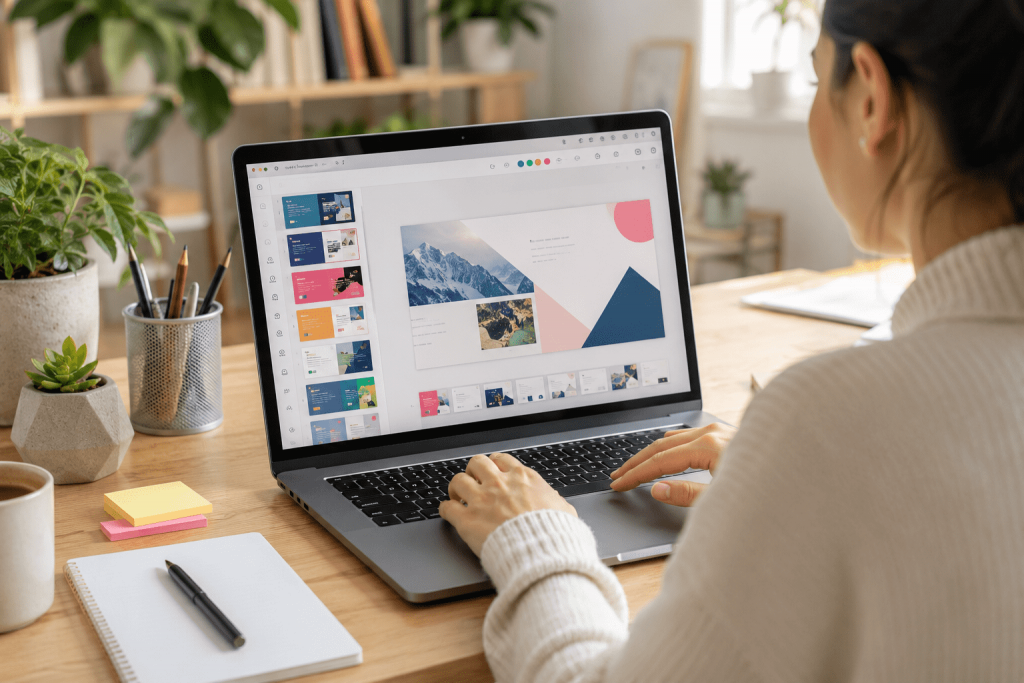
В качестве примера используем Canva — один из самых простых сервисов для начинающих. Бесплатный тариф включает тысячи шаблонов для презентаций.

Шаг 1. Зарегистрируйтесь
Нажмите кнопку регистрации и войдите через Google, Apple или электронную почту.
Скриншот: главная страница Canva с кнопкой «Создать дизайн».
Шаг 2. Выберите шаблон
Введите в поиске слово «Презентация».
Выберите понравившийся шаблон или начните с пустого документа.
Скриншот: каталог шаблонов презентаций.
Шаг 3. Добавьте содержание
Заполните слайды:
- заголовками;
- текстом;
- изображениями;
- диаграммами;
- иконками.
Не перегружайте страницы текстом. Оптимально использовать 5–7 строк на одном слайде.
Шаг 4. Настройте оформление
Выберите:
- цветовую палитру;
- шрифты;
- фон;
- анимацию переходов.
Проверьте, чтобы все слайды были оформлены в одном стиле.
Скриншот: панель редактирования дизайна.
Шаг 5. Скачайте результат
Нажмите «Поделиться» → «Скачать».
Доступные форматы:
- PDF;
- PPTX;
- PNG;
- JPG.
Перед экспортом обязательно проверьте орфографию, расположение элементов и качество изображений.
Какой сервис выбрать
Canva
Лучший вариант для большинства пользователей.
Преимущества:
- тысячи шаблонов;
- простой интерфейс;
- большой выбор элементов;
- экспорт в PowerPoint.
Google Slides
Подходит для совместной работы.
Преимущества:
- полностью бесплатный;
- автосохранение;
- история изменений;
- интеграция с Google Drive.
Gamma
Хороший выбор, если нужна онлайн презентация, созданная при помощи искусственного интеллекта. Достаточно описать тему, после чего сервис автоматически сформирует структуру и оформление. Бесплатный тариф имеет ограничения по количеству генераций.
Pitch
Ориентирован на команды.
Поддерживает комментарии, совместное редактирование и готовые бизнес-шаблоны.
Prezi
Отличается необычной системой масштабирования вместо классических слайдов. Такой вариант подходит для выступлений, где важно удерживать внимание аудитории.
Если помимо презентаций вы часто работаете с изображениями, пригодится руководство:
https://glavpost.com/stati/2026/06/16/kak-sdelat-kolazh-onlayn-besplatno-top-7-instrumentov/
Альтернативный способ: создать презентацию на смартфоне
Если под рукой нет компьютера, сделать презентацию онлайн можно с телефона. Большинство популярных сервисов имеют мобильные приложения или адаптированную веб-версию.

- Установите приложение Canva или Google Slides либо откройте сервис в браузере.
- Войдите в учетную запись и нажмите «Создать презентацию».
- Выберите готовый шаблон или пустой документ.
- Добавьте текст, фотографии, диаграммы и другие элементы.
- Проверьте оформление и скачайте файл в формате PDF или PPTX либо отправьте ссылку для совместного редактирования.
На смартфоне удобнее вносить небольшие изменения, а сложные проекты с большим количеством анимации и графики лучше завершать на компьютере.
Если не получается: типичные ошибки и способы решения
Шаблоны недоступны
Некоторые макеты относятся к платной подписке.
Решение: выберите бесплатный шаблон или воспользуйтесь фильтром «Free».
Не сохраняются изменения
Чаще всего причина — нестабильное интернет-соединение.
Решение: проверьте подключение и дождитесь завершения синхронизации.
Файл не открывается в PowerPoint
Иногда отдельные шрифты или эффекты отображаются некорректно.
Решение: экспортируйте презентацию повторно или сохраните ее в формате PDF, если не требуется дальнейшее редактирование.
Слайды выглядят перегруженными
Большое количество текста ухудшает восприятие материала.
Решение: сократите объем текста, используйте списки, изображения и диаграммы вместо длинных абзацев.
Низкое качество изображений
Фотографии небольшого размера после растягивания становятся размытыми.
Решение: загружайте изображения высокого разрешения или используйте встроенные фотобанки сервиса.
Лайфхаки
- Используйте правило «один слайд — одна мысль». Так презентация воспринимается значительно легче.
- Выбирайте не более двух шрифтов для всей работы. Это делает оформление аккуратнее.
- Ограничьте количество цветов тремя-четырьмя основными оттенками, чтобы сохранить единый стиль.
- Проверяйте презентацию в режиме показа перед экспортом. Это поможет вовремя заметить ошибки в анимации и выравнивании объектов.
- Регулярно сохраняйте резервную копию в формате PPTX или PDF, если планируете работать над проектом несколько дней.
«Эффективная презентация должна поддерживать выступление, а не заменять его».
Источник: Garr Reynolds, автор книги Presentation Zen.
Внешние источники
- Google Workspace — Google Slides: https://workspace.google.com/products/slides/
- Canva — возможности бесплатного тарифа: https://www.canva.com/presentations/
- Microsoft — рекомендации по созданию эффективных презентаций: https://support.microsoft.com/powerpoint
Читайте также: как сделать колаж онлайн бесплатно: 5 простих сервисов