


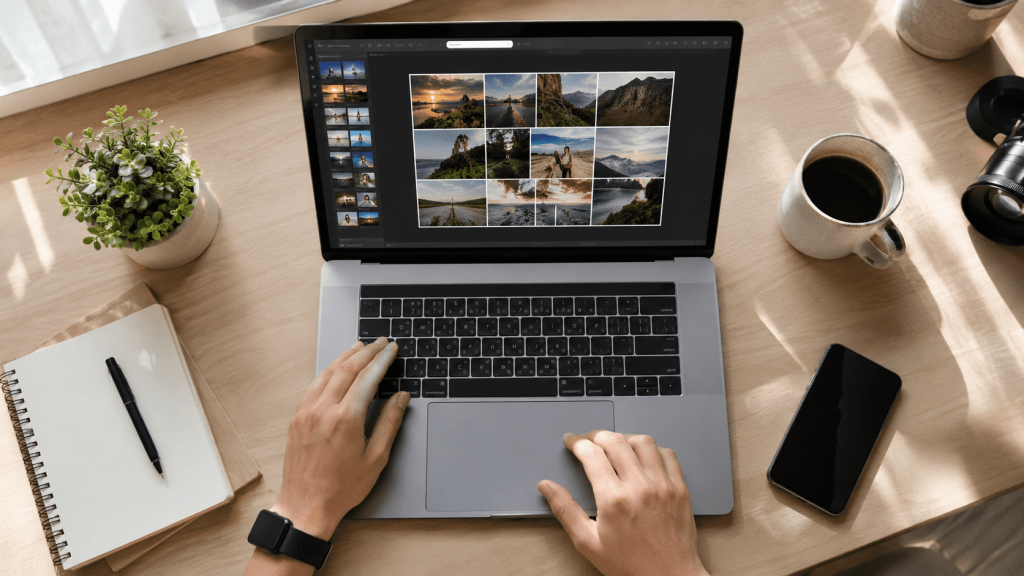
Сделать колаж онлайн сегодня можно буквально за несколько минут без установки сложных графических редакторов. Большинство современных сервисов работают прямо в браузере и позволяют создавать коллажи из фотографий на компьютере, планшете или смартфоне. Пользователю достаточно загрузить снимки, выбрать шаблон и сохранить готовый результат. Ниже собраны пять популярных платформ, которые помогут быстро оформить фотографии для социальных сетей, печати или семейного архива, об этом напоминает редакция Glavpost.
Создать коллаж из нескольких фотографий можно бесплатно за 5–10 минут через Canva, Fotor, BeFunky или другие онлайн-сервисы без специальных навыков.
Что понадобится, чтобы сделать колаж онлайн
Создание коллажа больше не требует установки Photoshop или других профессиональных программ. Онлайн-сервисы предлагают готовые шаблоны, автоматическую компоновку изображений и удобные инструменты редактирования. Большинство функций доступны бесплатно, а весь процесс занимает не более нескольких минут. Перед началом работы стоит подготовить фотографии и выбрать подходящий сервис.
Для создания коллажа понадобятся:
- Компьютер, планшет или смартфон.
- Доступ к интернету.
- От 4 до 20 фотографий.
- Современный браузер.
- Несколько минут свободного времени.
Сложность процесса можно оценить как низкую. Даже пользователь без опыта обычно справляется с задачей с первой попытки.
Сравнение популярных сервисов
| Сервис | Бесплатный тариф | Шаблоны | Особенности |
|---|---|---|---|
| Canva | Да | Более 1000 | Удобный редактор и готовые макеты |
| Fotor | Да | Сотни | Быстрое создание коллажей |
| BeFunky | Да | Много | Встроенные эффекты и фильтры |
| Photo Joiner | Да | Базовые | Работа без регистрации |
| PicMonkey | Ограниченно | Много | Расширенные инструменты дизайна |
Для работы с визуальным контентом также может пригодиться материал о создании презентаций с помощью ИИ:
https://glavpost.com/stati/2026/06/14/kak-sdelat-prezentatsiyu-s-pomoshchyu-ii-5-robochikh-serviso/
Пошаговая инструкция: как сделать колаж онлайн бесплатно
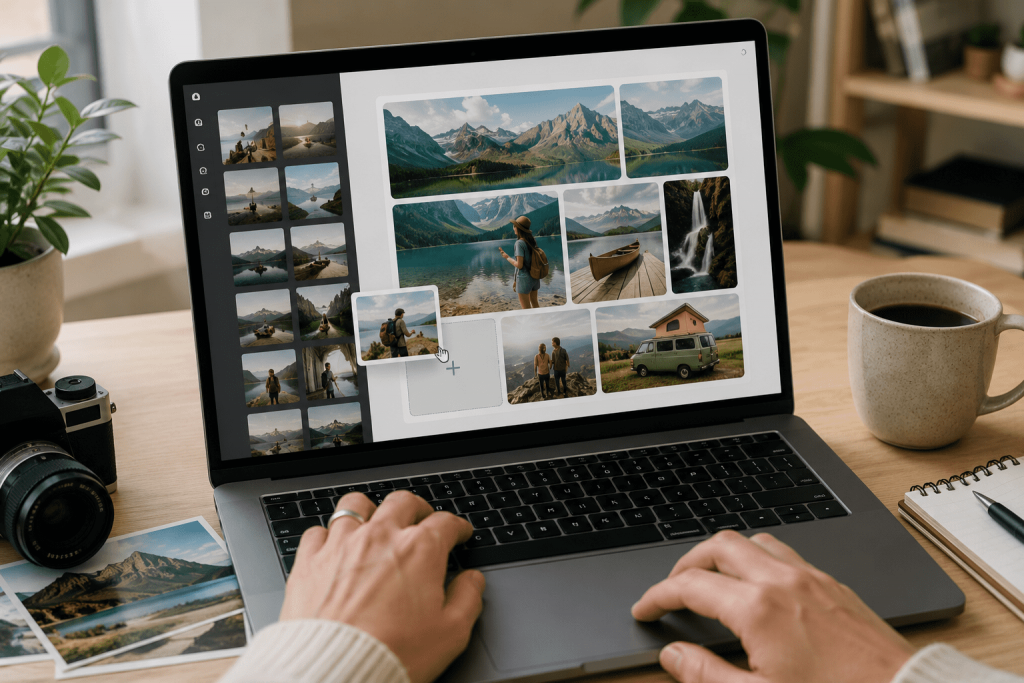
Среди десятков онлайн-редакторов Canva остаётся одним из самых удобных решений для начинающих пользователей. Сервис предлагает большую библиотеку шаблонов, поддержку русского языка и простой интерфейс с функцией перетаскивания элементов. Большинство возможностей доступны бесплатно, поэтому Canva подходит как для разовых задач, так и для регулярного использования. Ниже приведён пошаговый алгоритм создания коллажа.

Шаг 1. Откройте сервис
Перейдите на официальный сайт Canva — https://www.canva.com. После загрузки главной страницы найдите раздел создания коллажей или воспользуйтесь поиском шаблонов.
Скриншот: главная страница Canva с поисковой строкой и подборкой шаблонов.
Шаг 2. Выберите шаблон
Нажмите на подходящий макет. Для публикации в социальных сетях чаще всего используют квадратные шаблоны размером 1080×1080 пикселей.
Скриншот: каталог шаблонов фотоколлажей.
Шаг 3. Загрузите фотографии
Нажмите кнопку загрузки и выберите изображения на устройстве. Можно использовать как фотографии с камеры смартфона, так и снимки с компьютера.
Шаг 4. Разместите изображения
Перетащите фотографии в рамки шаблона. Сервис автоматически подгонит размер изображений под выбранную сетку.
Шаг 5. Выполните настройку дизайна
Измените фон, расстояние между снимками, форму рамок и цветовые акценты. Эта настройка позволяет сделать композицию более аккуратной и гармоничной.
Шаг 6. Добавьте текст
При необходимости разместите заголовок, дату события или короткие подписи к фотографиям.
Шаг 7. Проверьте результат
Убедитесь, что важные детали не обрезаны, а изображения хорошо сочетаются между собой.
Шаг 8. Скачайте готовый файл
Нажмите кнопку экспорта и сохраните изображение в формате PNG или JPG.
Скриншот: окно скачивания готового коллажа.
Помимо Canva можно использовать и другие сервисы:
- Canva — https://www.canva.com
- Fotor — https://www.fotor.com
- BeFunky — https://www.befunky.com
- Photo Joiner — https://www.photojoiner.com
- PicMonkey — https://www.picmonkey.com
По данным Национального института стандартов и технологий США (NIST), сохранение изображений в высоком качестве помогает избежать потери деталей при повторном редактировании и публикации. Источник: https://www.nist.gov/
Альтернативный способ для смартфона
Не всегда есть возможность работать за компьютером. Во время путешествий, мероприятий или отдыха фотографии часто приходится обрабатывать прямо на мобильном устройстве. В таких ситуациях выручает мобильная версия Fotor, которая работает через браузер без установки дополнительных приложений. Процесс занимает всего несколько минут.
- Откройте сайт https://www.fotor.com на смартфоне.
- Выберите раздел создания коллажей.
- Загрузите фотографии из галереи.
- Настройте сетку и расположение снимков.
- Сохраните готовое изображение на устройство.
Такой способ особенно удобен для публикации контента в социальных сетях сразу после съёмки.
Если не получается: типовые ошибки и решения
Даже самые простые редакторы иногда вызывают затруднения. Обычно проблемы связаны с размером файлов, ограничениями бесплатных тарифов или особенностями браузера. Большинство ошибок устраняется за несколько минут без обращения в техническую поддержку. Ниже представлены самые распространённые ситуации.
Ошибка: фотографии загружаются слишком долго
Решение: уменьшите размер файлов до 5–10 МБ или используйте стабильное интернет-соединение.
Ошибка: изображения выглядят размытыми
Решение: выбирайте экспорт в максимальном качестве и не используйте сильно сжатые исходники.
Ошибка: часть фотографии обрезается
Решение: измените масштаб изображения внутри рамки и проверьте кадрирование.
Ошибка: сервис требует оплату
Решение: используйте бесплатный вариант шаблона или переключитесь на Photo Joiner.
Ошибка: файл не скачивается
Решение: обновите страницу, очистите кэш браузера или временно отключите блокировщик рекламы.
Ошибка: коллаж выглядит перегруженным
Решение: сократите количество фотографий и оставьте только самые удачные снимки.
Лайфхаки для лучшего результата
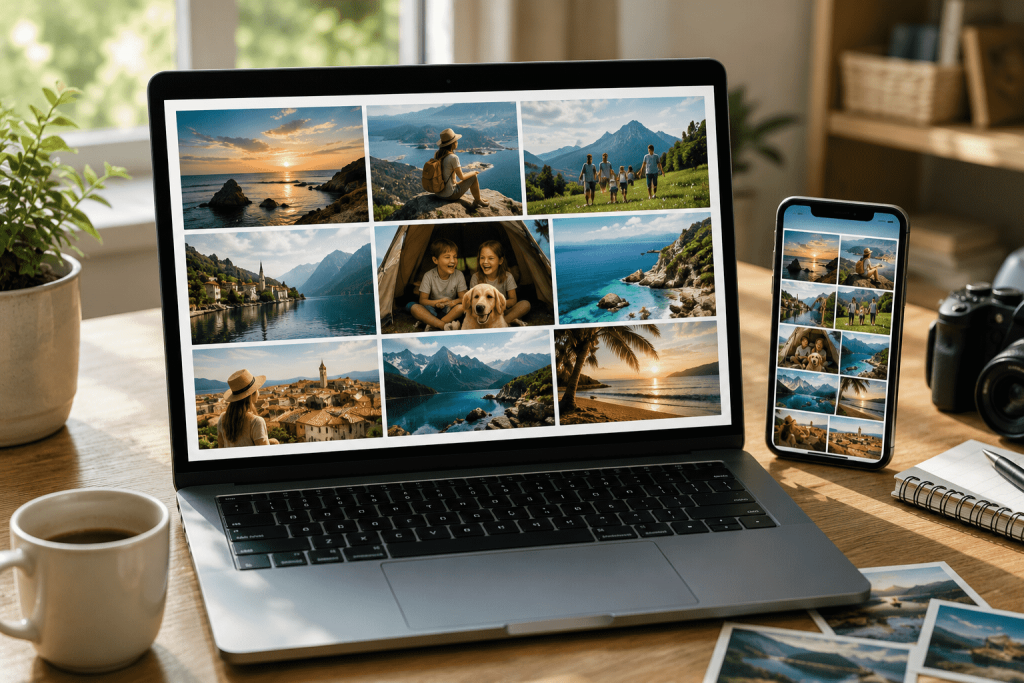
Качество коллажа зависит не только от сервиса, но и от правильного оформления композиции. Даже хороший шаблон не спасёт изображение, если использовать слишком много фотографий или смешивать разные стили обработки. Несколько простых рекомендаций помогут получить более профессиональный результат. Эти советы одинаково полезны для Canva, Fotor и других редакторов.
- Используйте фотографии с одинаковой цветовой обработкой.
- Оставляйте равные отступы между изображениями.
- Не размещайте более 9 снимков в одном коллаже.
- Выделяйте главный кадр более крупным размером.
- Проверяйте отображение готового изображения на смартфоне перед публикацией.
Простые композиции воспринимаются пользователями быстрее и эффективнее, чем перегруженные визуальные макеты.
Источник: https://www.nngroup.com/
Если требуется сравнить больше платформ, поможет обзор бесплатных и платных инструментов:
https://glavpost.com/stati/2026/06/12/kak-sdelat-prezentatsiyu-besplatnye-i-platnye-instrumenti/
Сегодня сделать колаж онлайн можно десятками разных способов, но для большинства пользователей достаточно Canva, Fotor или Photo Joiner. Эти сервисы позволяют создавать коллажи без установки программ, предлагают готовые шаблоны и поддерживают экспорт в популярных форматах.
Если нужен максимально простой инструмент без регистрации, стоит обратить внимание на Photo Joiner. Для более гибкого редактирования и большого выбора шаблонов лучше подойдёт Canva. Сохраните эту инструкцию в закладки, чтобы быстро вернуться к ней при создании нового коллажа.
Читайте также: как сделать презентацию: бесплатные и платные инструменти