



Получить КЭП в Приват24 можно за 3–5 минут прямо со смартфона, об этом напоминает редакция Glavpost. Достаточно открыть приложение, создать ключ и сохранить его в памяти устройства.
Многих клиентов банка интересует, как сделать электронную подпись в приват24 через телефон, чтобы пользоваться государственными сервисами, подписывать документы онлайн и подтверждать личность без посещения отделения. ПриватБанк предоставляет такую возможность через мобильное приложение, а сама процедура занимает всего несколько минут.
Квалифицированная электронная подпись (КЭП) имеет такую же юридическую силу, как и собственноручная подпись на бумаге. Ее используют для работы с порталом «Дія», подачи документов в государственные органы, регистрации бизнеса, подписания договоров и получения различных административных услуг.
Главное преимущество мобильного способа заключается в том, что пользователю не нужен компьютер или отдельное программное обеспечение. Все действия выполняются непосредственно в приложении Приват24. Ниже рассмотрим полный порядок создания ключа, а также разберем ошибки, которые чаще всего возникают во время настройки.
Что понадобится для создания КЭП через телефон
Перед началом процедуры стоит убедиться, что учетная запись в Приват24 активна и данные клиента актуальны. Несмотря на простоту процесса, многие пользователи сталкиваются с проблемами именно на этапе подготовки. Обычно причиной становится устаревшая версия приложения, нехватка памяти на устройстве или отсутствие доступа к финансовому номеру телефона.
Еще один важный момент связан с хранением электронной подписи. После генерации система создаст файл ключа, который необходимо сохранить в надежном месте. Если файл будет удален или потерян, подпись придется создавать заново.
Для получения КЭП понадобятся:
- установленное приложение Приват24 последней версии;
- действующая карта ПриватБанка;
- финансовый номер телефона;
- доступ к интернету;
- несколько мегабайт свободной памяти;
- пароль для защиты ключа.
| Параметр | Значение |
|---|---|
| Время создания | 3–5 минут |
| Уровень сложности | Низкий |
| Необходимая программа | Приват24 |
| Результат | Рабочий КЭП и файл ключа |
Если во время настройки КЭП необходимо сохранить информацию на экране или зафиксировать ошибку, пригодится инструкция о том, как сделать скриншот на iPhone. Владельцам устройств Samsung подойдет отдельное руководство по созданию скриншотов на смартфонах Samsung.
- https://glavpost.com/kak-sdelat-skrinshot-na-iphone/
- https://glavpost.com/kak-sdelat-skrinshot-na-samsung/
Юридическая сила квалифицированной электронной подписи закреплена Законом Украины «Об электронных доверительных услугах». Полученный КЭП можно использовать для авторизации и подписания документов через государственный портал «Дія».
- Закон Украины «Об электронных доверительных услугах» — https://zakon.rada.gov.ua/laws/show/2155-19
- Портал «Дія» — https://diia.gov.ua
Как сделать електронний пидпис в приват24 через телефон: пошаговая инструкция
Создание электронной подписи через мобильный банк состоит из нескольких последовательных действий. Интерфейс приложения может незначительно отличаться в зависимости от версии Android или iOS, однако общий порядок остается одинаковым.

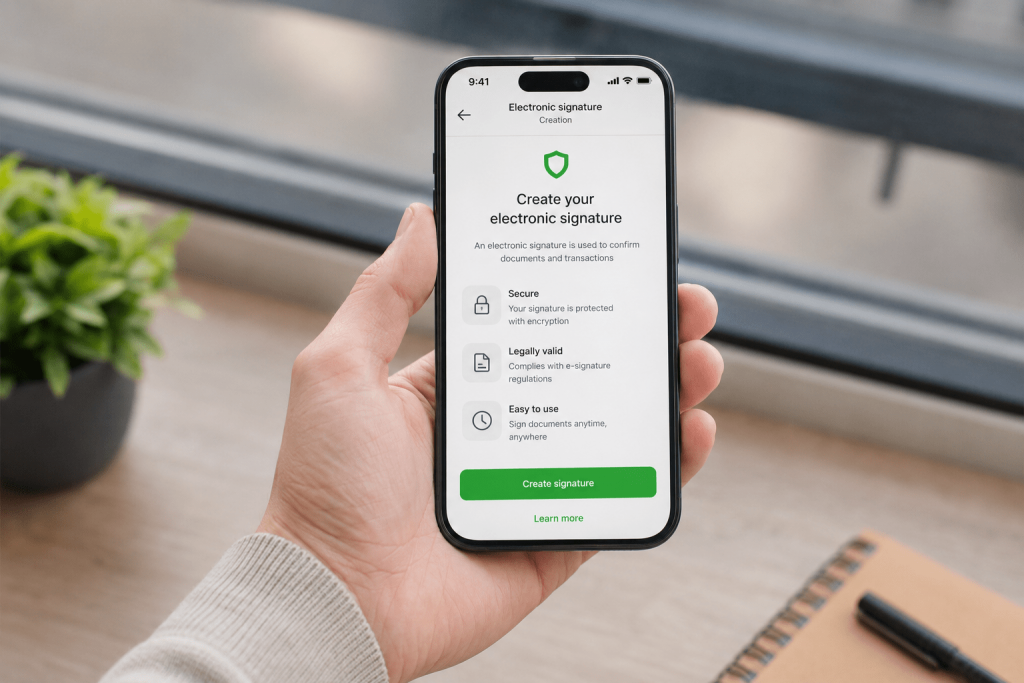
Перед началом рекомендуется обновить приложение через App Store или Google Play. Это позволит избежать ситуаций, когда нужный раздел отсутствует или работает некорректно.
Шаг 1. Авторизуйтесь в приложении
Откройте Приват24 и войдите в систему через PIN-код, Face ID или отпечаток пальца. После входа загрузится главный экран с информацией по счетам и картам.
Скриншот: главный экран мобильного приложения после авторизации.
Шаг 2. Перейдите в раздел сервисов
Нажмите кнопку «Сервисы» или «Все услуги». В некоторых версиях приложения раздел может находиться в боковом меню.
После открытия появится список дополнительных банковских функций и инструментов.
Скриншот: меню сервисов Приват24.
Шаг 3. Найдите раздел КЭП
Выберите пункт «КЭП», «Электронная подпись» или «Digital Signature». Если раздел не отображается, воспользуйтесь поиском по услугам внутри приложения.
Именно здесь начинается процедура формирования нового ключа.
Шаг 4. Запустите создание подписи
Нажмите кнопку «Создать КЭП». Система автоматически проверит данные клиента и предложит перейти к следующему этапу.
На этом шаге может потребоваться дополнительная идентификация.
Шаг 5. Подтвердите операцию
Введите код из SMS или подтвердите действие через push-уведомление. Такая проверка необходима для защиты данных и предотвращения несанкционированного выпуска подписи.
После успешного подтверждения откроется форма создания ключа.
Шаг 6. Придумайте пароль
Введите надежный пароль, который будет использоваться для доступа к электронной подписи.
Рекомендуется:
- использовать минимум 8 символов;
- комбинировать буквы и цифры;
- избегать простых комбинаций;
- не использовать дату рождения.
Пароль потребуется каждый раз при подписании документов.
Шаг 7. Сохраните ключ
После генерации система предложит выбрать место хранения файла. Сохраните его во внутреннюю память устройства или в защищенное облачное хранилище.
Именно этот файл является основой электронной подписи. Без него использование КЭП невозможно.
Шаг 8. Проверьте результат
Откройте раздел управления подписью и убедитесь, что сертификат отображается как активный.
Если информация отображается корректно, процедура завершена успешно.
Скриншот: уведомление об успешном создании электронной подписи.
Альтернативный способ для Android и iPhone
Иногда пользователи не могут найти раздел КЭП в мобильном приложении. Обычно это связано с обновлением интерфейса или временными изменениями в структуре меню. В таких случаях можно воспользоваться веб-версией Приват24 через мобильный браузер.
Этот вариант подходит как для Android, так и для iPhone. По функциональности он практически не отличается от мобильного приложения.
Для получения подписи выполните следующие действия:
- Откройте браузер на смартфоне.
- Перейдите на официальный сайт Приват24.
- Авторизуйтесь через финансовый номер.
- Найдите раздел электронных услуг.
- Создайте и скачайте ключ по подсказкам системы.
Такой способ часто помогает в ситуациях, когда приложение работает нестабильно или нужная функция временно недоступна.
Если не получается: типовые ошибки и способы решения
Несмотря на автоматизированный процесс, некоторые пользователи сталкиваются с техническими трудностями. В большинстве случаев проблема решается самостоятельно за несколько минут.
Ниже приведены наиболее распространенные ошибки и варианты их устранения.
Нет раздела КЭП
Обновите приложение до последней версии и выполните повторный вход в систему.
Не приходит SMS с подтверждением
Проверьте качество мобильной связи и убедитесь, что финансовый номер телефона остается актуальным.
Не сохраняется файл ключа
Освободите память устройства и разрешите приложению доступ к хранилищу данных.
Утерян пароль
Восстановить пароль невозможно. В таком случае потребуется создать новый ключ.
Подпись не принимается сервисом
Проверьте срок действия сертификата и убедитесь, что выбран правильный файл.
Ошибка авторизации
Попробуйте выйти из учетной записи и выполнить вход повторно. Если проблема сохраняется, обратитесь в поддержку банка.
Лайфхаки при использовании КЭП
После создания подписи важно правильно организовать ее хранение. Большинство проблем возникает уже после получения ключа, когда пользователь теряет файл или забывает пароль.
Несколько простых рекомендаций помогут избежать подобных ситуаций.
- Создайте резервную копию файла ключа.
- Используйте отдельный пароль для КЭП.
- Не храните пароль рядом с файлом.
- Регулярно проверяйте срок действия сертификата.
- Не отправляйте ключ через мессенджеры и электронную почту.
Фраза кэп смартфон приват24 часто встречается в поисковых запросах пользователей, которые хотят полностью отказаться от компьютера при работе с электронными документами. Современные версии приложения позволяют решить эту задачу практически полностью.
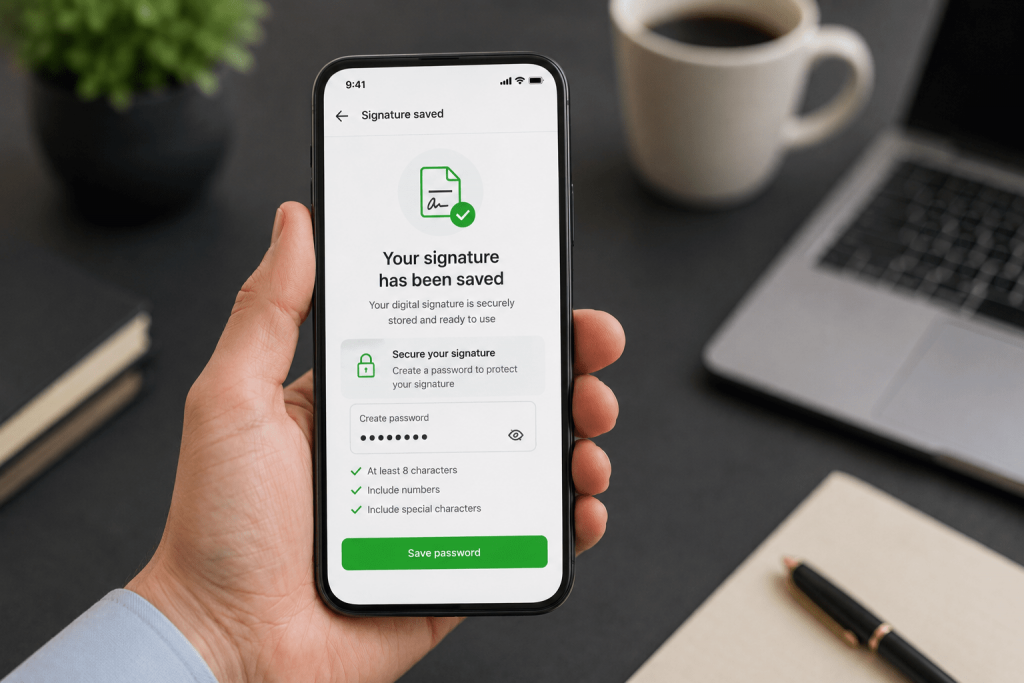
Кроме того, цыфровую подписью телефон дает возможность использовать государственные сервисы в любом месте, где есть интернет. Это особенно удобно для предпринимателей, удаленных сотрудников и тех, кто регулярно работает с документами онлайн.
Сегодня как сделать электронную подпись в приват24 через телефон — это не сложная техническая задача, а стандартная процедура, доступная каждому клиенту ПриватБанка. На создание КЭП обычно уходит не более пяти минут, а все действия выполняются непосредственно со смартфона.
После получения электронной подписи становятся доступны десятки государственных и коммерческих сервисов, требующих подтверждения личности или подписания документов. Главное — надежно сохранить файл ключа и пароль доступа.
Сохраните эту инструкцию в закладки. Она пригодится при смене смартфона, перевыпуске электронной подписи или повторной настройке Приват24.
Читайте также: как сделать электронную подпись в Приват24: пошаговая инструкция