


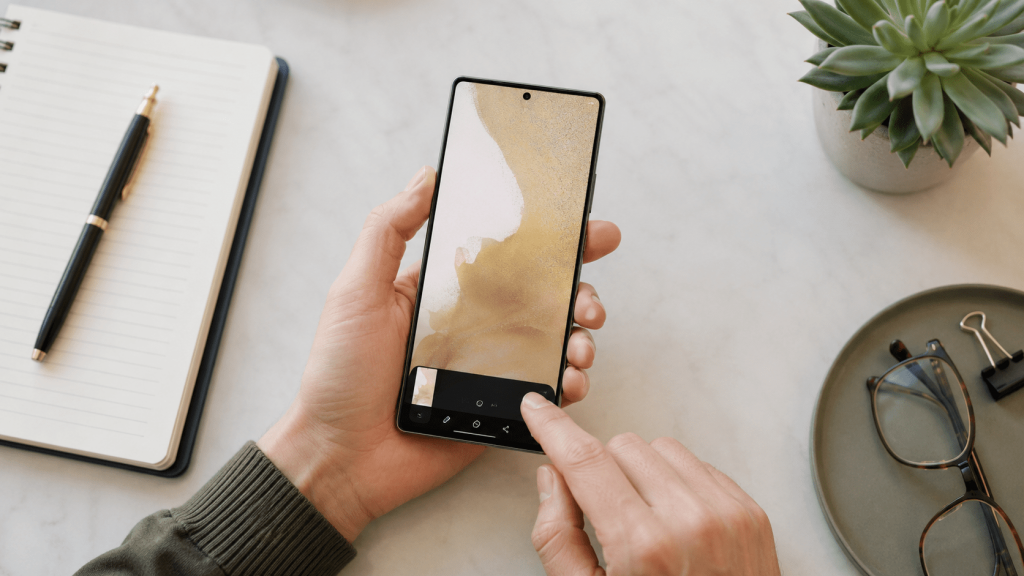
Как сделать скриншот на самсунг быстрее всего: нажмите боковую кнопку и уменьшение громкости, затем сразу отпустите. Этот способ работает на большинстве Samsung Galaxy с One UI в 2026 году и сохраняет изображение в «Галерею». Об етом расскажет редакция Glavpost.
Инструкция подходит для Galaxy A, M, S, Z Fold, Z Flip и планшетов Galaxy Tab, если меню может немного отличаться по версии Android и One UI. Для общего сравнения устройств используйте материал Glavpost о том, как сделать скриншот на телефоне: https://glavpost.com/stati/2026/05/21/kak-sdelat-skrinshot-na-telefoni-android-iphone-samsung/. Для ПК есть отдельная инструкция по скриншотам на ноутбуке: https://glavpost.com/stati/2026/05/18/kak-sdelat-skrinshot-na-noutbuke-6-sposobov-dlya-windows-i-m/.
Нажмите боковую кнопку и уменьшение громкости одновременно. Для длинной страницы нажмите значок прокрутки после снимка.
Что понадобится
Для обычного снимка экрана не нужна отдельная программа. Используйте встроенные функции Samsung Galaxy: кнопки, жест ладонью, голосовую команду, S Pen или панель Edge.
| Что нужно | Зачем | Время | Сложность |
|---|---|---|---|
| Samsung Galaxy | Смартфон или планшет с Android и One UI | 5–15 секунд | Низкая |
| Кнопка питания и громкость | Основной метод для быстрого снимка | 5 секунд | Низкая |
| Жесты One UI | Снимок без нажатия кнопок | 10–20 секунд с настройкой | Низкая |
| Галерея Samsung | Поиск, обрезка, отправка результата | 10–30 секунд | Низкая |
Как сделать скриншот на самсунг кнопками
Основной метод — боковая кнопка и уменьшение громкости. Он подходит, когда нужно быстро сохранить чек, ошибку, переписку, карту, QR-код, настройку или результат в приложении.
Samsung указывает для Galaxy стандартный вариант: нажмите Power/Side и Volume Down одновременно, затем отпустите после короткого момента.
Источник: Samsung Support — https://www.samsung.com/us/support/answer/ANS10002500/
- Откройте нужный экран
Разверните страницу, приложение, чат или ошибку. Проверьте, что на экране нет паролей, банковских данных, личных адресов и лишних уведомлений.
- Поставьте пальцы на кнопки
Найдите боковую кнопку питания и клавишу уменьшения громкости. На большинстве современных Galaxy они расположены справа, но на отдельных моделях кнопка громкости может быть слева.
- Нажмите одновременно
Нажмите обе кнопки одним коротким движением. Не удерживайте их долго, иначе телефон может открыть меню питания или изменить громкость.
- Дождитесь вспышки экрана
Проверьте результат: экран коротко мигнёт, появится звук затвора или миниатюра в нижней части дисплея.
- Нажмите миниатюру
Откройте миниатюру, если нужно обрезать изображение, замазать личные данные, добавить стрелку или сразу отправить файл.
- Сделайте скрин с прокруткой
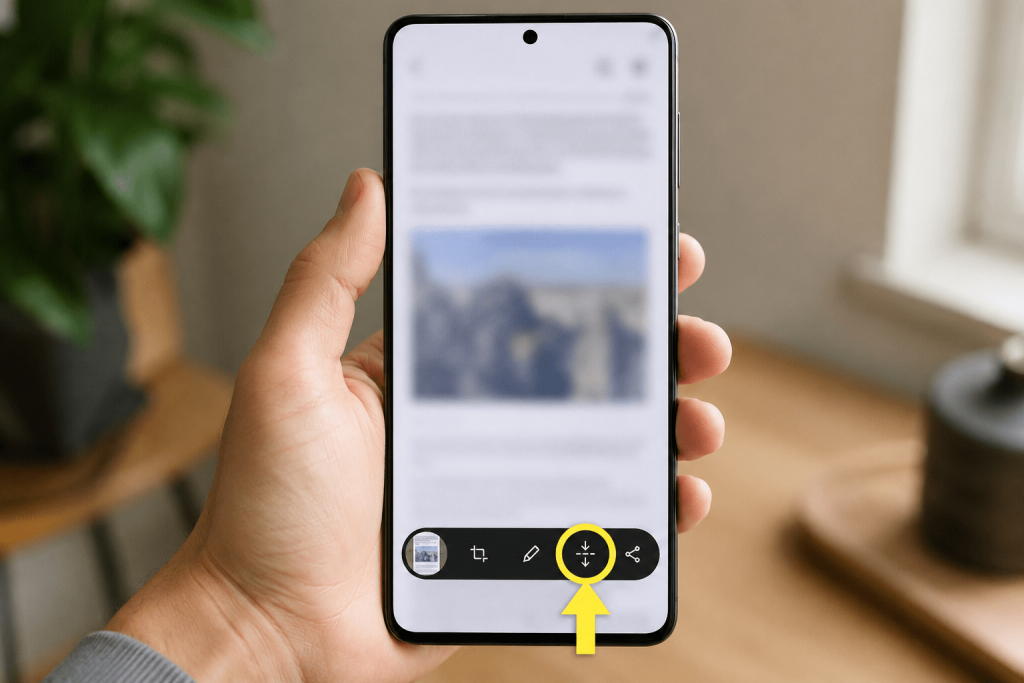
Если страница длинная, нажмите значок с двумя стрелками вниз на панели после снимка. Продолжайте нажимать, пока Samsung не захватит нужную часть страницы.
- Найдите файл в галерее
Откройте «Галерею», перейдите в «Альбомы» и выберите папку Screenshots или «Скриншоты». В «Моих файлах» снимки обычно лежат в разделе Images.
- Отправьте или сохраните результат
Нажмите «Поделиться», если нужно переслать снимок в мессенджер, почту или службу поддержки. Выберите «Изменить», если сначала нужно убрать лишнее.

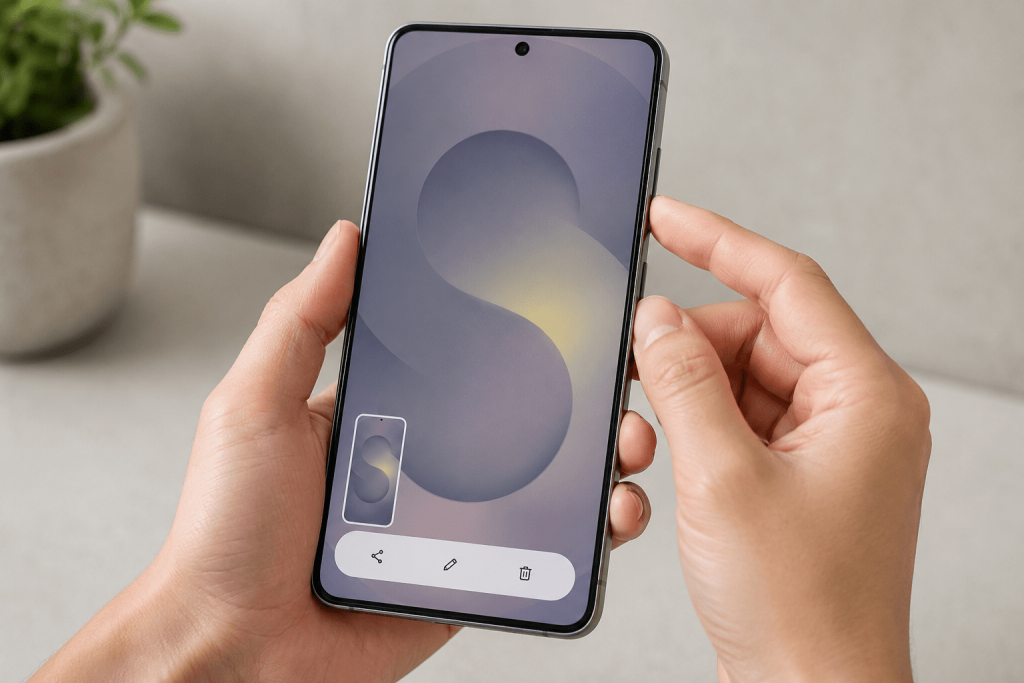
4 способа сделать скрин на Samsung Galaxy
Когда кнопки неудобны, используйте жест, голосовую команду, S Pen или панель Edge. Эти варианты особенно полезны на больших моделях Galaxy S Ultra, складных Z Fold и планшетах Galaxy Tab.
| Способ | Как выполнить | Когда использовать |
|---|---|---|
| Кнопки | Нажмите Side + Volume Down | Самый быстрый вариант для большинства задач |
| Жест ладонью | Проведите ребром ладони по экрану | Когда неудобно зажимать корпус |
| Голос | Скажите: Hey Bixby, take a screenshot | Когда руки заняты или телефон на подставке |
| S Pen или Edge | Выберите Screen write или Take screenshot | Для Galaxy Ultra, Note, Tab и моделей с Edge panel |
Чтобы включить жест ладонью, откройте «Настройки», выберите «Дополнительные функции», затем «Движения и жесты» и активируйте Palm swipe to capture. После этого проведите ребром ладони слева направо или справа налево.
Для голосового метода активируйте Bixby или Google Assistant, откройте нужный экран и произнесите команду на английском. На практике samsung screenshot через голос удобен для фото инструкции, рецепта, карты или экрана навигации.
На моделях с S Pen достаньте стилус, откройте Air command и выберите Screen write. Телефон сделает снимок и сразу откроет редактор, где можно написать комментарий, обвести кнопку или сохранить изображение.
Альтернативный способ: другой Android без One UI
Если под рукой не Samsung, а другой Android-смартфон, используйте стандартный метод Android. Он почти совпадает с Galaxy, но пункт прокрутки может называться Capture more, «Захватить больше» или «Длинный скриншот».
В справке Android указано: нажмите Power и Volume Down одновременно. Для прокручиваемого снимка на Android 12 и новее нажмите Capture more.
Источник: Android Help — https://support.google.com/android/answer/9075928?hl=ru
- Откройте экран, который нужно сохранить.
- Нажмите питание и уменьшение громкости одновременно.
- Проверьте миниатюру снимка внизу или вверху экрана.
- Выберите Capture more, если нужен длинный скрин.
- Откройте Google Photos или «Галерею» и найдите папку Screenshots.
Если не получается — типовые ошибки
Ошибка обычно связана не с моделью Samsung, а с задержкой нажатия, отключённой настройкой, защищённым приложением или памятью устройства.
- Скрин на Samsung не создаётся, а экран блокируется. Нажмите две кнопки строго одновременно и сразу отпустите.
- Меняется громкость вместо снимка. Сначала поставьте пальцы на обе кнопки, затем нажмите одним движением.
- Жест ладонью не работает. Проверьте путь «Настройки» → «Дополнительные функции» → «Движения и жесты» → Palm swipe to capture.
- Нет значка прокрутки. Откройте страницу, которую действительно можно прокручивать; в некоторых приложениях и на защищённых экранах функция не появляется.
- Получается чёрный экран. Банковские приложения, защищённые чаты, DRM-видео и отдельные рабочие профили могут блокировать снимки ради безопасности.
- Файл не найден. Откройте «Галерею» → «Альбомы» → Screenshots или проверьте «Мои файлы» → Images.
Лайфхаки для аккуратного результата
Скриншот с прокруткой лучше делать в браузере, заметках, настройках и документах. В мессенджерах он может захватить больше переписки, чем нужно, поэтому перед отправкой проверьте начало и конец изображения.
- Обрезайте снимок сразу через миниатюру, пока панель редактирования открыта.
- Замазывайте номера карт, адреса, телефоны, email и коды подтверждения перед отправкой.
- Используйте PNG для текста, ошибок и интерфейсов: буквы будут резче, чем в JPEG.
- Добавляйте тег в «Галерее», если храните скриншоты чеков, заявок, доставок или настроек.
- Делайте два снимка для поддержки: первый показывает путь к настройке, второй — саму ошибку.
Если часто нужно объяснять действия на экране, создайте отдельный альбом «Инструкции» или «Ошибки». Так снимки не потеряются среди фото, загрузок и изображений из мессенджеров.
Теперь понятно, как сделать скриншот на самсунг в любой обычной ситуации: нажмите боковую кнопку и уменьшение громкости, включите жест ладонью, используйте Bixby или откройте S Pen/Edge panel. Для длинной страницы сделайте обычный снимок и нажмите Scroll capture.
Сохраните эту инструкцию в закладки, чтобы быстро вернуться к нужному способу, когда понадобится отправить ошибку, чек, настройку, карту, переписку или результат на экране Samsung Galaxy.
Читайте также: как сделать скриншот на iPhone: вси модели и способы