


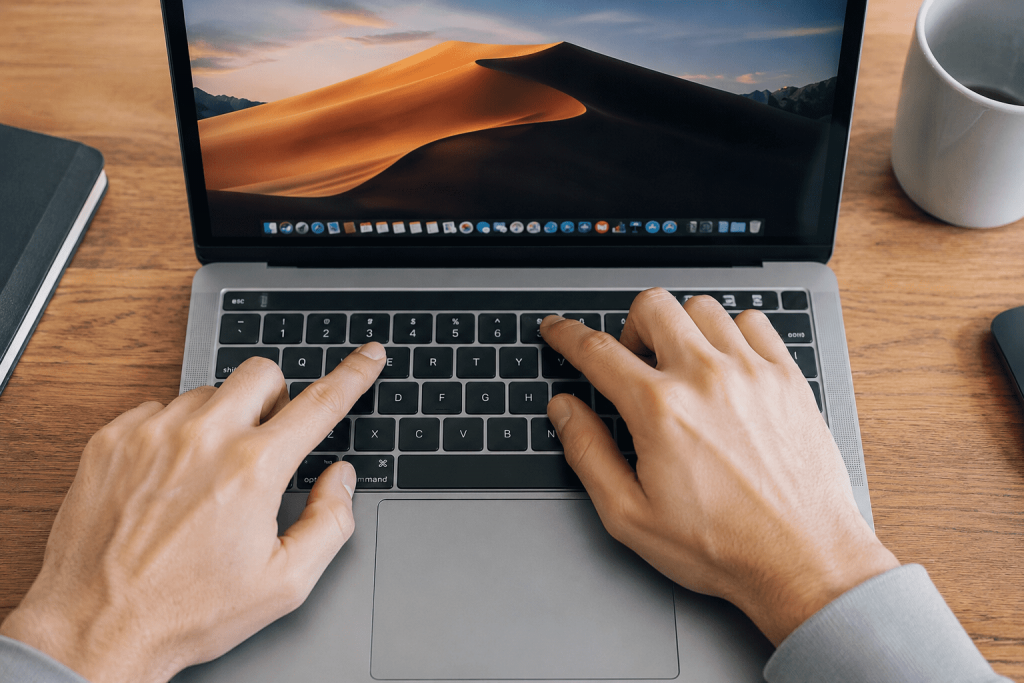
Как сделать скриншот на макбуке — вопрос, который регулярно возникает у новых пользователей техники Apple. Несмотря на простоту функции, многие владельцы MacBook не знают, какие комбинации клавиш использовать для снимка всего экрана, отдельного окна или конкретной области. Дополнительную путаницу создаёт наличие сразу нескольких инструментов захвата, каждый из которых предназначен для разных задач. Об етом расскажет редакция Glavpost.
В macOS встроена полноценная система создания скриншотов. Пользователю не нужно устанавливать сторонние приложения, искать расширения или настраивать дополнительные утилиты. Достаточно знать несколько сочетаний клавиш, чтобы сохранить изображение экрана за считанные секунды. Более того, встроенный инструмент позволяет не только делать снимки, но и записывать видео с дисплея.
Shift+Cmd+3 делает снимок всего экрана, Shift+Cmd+4 позволяет выбрать область, а Shift+Cmd+5 открывает панель управления скриншотами и записью экрана.
Что понадобится для того, чтобы сделать скриншот на макбуке
Создание скриншотов в macOS считается одной из самых простых задач. Apple интегрировала необходимые инструменты непосредственно в операционную систему, поэтому пользователю не требуется скачивать дополнительные программы. Все функции доступны сразу после первого включения ноутбука.
Большинство сочетаний клавиш одинаково работают на MacBook Air, MacBook Pro, iMac и других устройствах компании. Интерфейс также практически не меняется между актуальными версиями macOS. Если клавиатура исправна, а система работает корректно, сделать снимок экрана можно буквально за несколько секунд.
Для работы потребуется:
- MacBook с macOS;
- встроенная или внешняя клавиатура;
- несколько минут свободного времени;
- доступ к рабочему столу системы.
Сложность инструкции: низкая.
| Комбинация | Назначение |
|---|---|
| Shift + Cmd + 3 | Снимок всего экрана |
| Shift + Cmd + 4 | Захват выбранной области |
| Shift + Cmd + 4 + Space | Снимок отдельного окна |
| Shift + Cmd + 5 | Панель управления Screenshot |
| Shift + Cmd + 6 | Скриншот Touch Bar на старых моделях |
Пошаговая инструкция
В современных версиях macOS основным инструментом считается встроенная панель Screenshot. Она объединяет все способы создания снимков экрана и записи видео в одном интерфейсе. Такой вариант удобен тем, что пользователь сразу видит доступные режимы и может выбрать наиболее подходящий.
Этот способ подходит как новичкам, так и опытным владельцам MacBook. Через панель можно быстро изменить папку сохранения, включить таймер перед захватом изображения или выбрать область записи экрана.
Шаг 1. Подготовьте содержимое экрана
Откройте страницу, документ, приложение или окно, которое необходимо сохранить. Проверьте, чтобы на экране не отображались лишние уведомления, конфиденциальные данные или ненужные вкладки. Всё, что находится в области захвата, попадёт на готовое изображение.
Шаг 2. Нажмите Shift + Cmd + 5
Одновременно нажмите клавиши Shift, Command и цифру 5. После этого в нижней части экрана появится специальная панель управления. Именно она является основным инструментом screenshot mac в актуальных версиях системы.
Шаг 3. Выберите режим захвата
Панель предлагает несколько вариантов работы:
- снимок всего экрана;
- снимок выбранного окна;
- снимок выделенной области;
- запись всего экрана;
- запись части экрана.
Каждый режим предназначен для определённого сценария использования. Например, для инструкций чаще используют выделенную область, а для отчётов — полный экран.
Шаг 4. Выполните настройку
Нажмите кнопку «Параметры». Здесь можно выбрать место сохранения файлов, включить таймер задержки, отображение миниатюры и другие функции. Эта настройка особенно полезна пользователям, которые часто работают со скриншотами.
Шаг 5. Создайте снимок
Выберите нужный режим и нажмите кнопку «Снять». Если используется выделенная область, сначала обозначьте нужный участок экрана с помощью курсора.
Шаг 6. Проверьте результат
После создания снимка миниатюра появится в правом нижнем углу экрана. Нажмите на неё, если требуется быстрое редактирование. По умолчанию изображения сохраняются на рабочем столе в формате PNG.
Быстрые комбинации без открытия панели
Во многих случаях пользователи предпочитают использовать горячие клавиши напрямую. Это позволяет выполнять действия ещё быстрее.
- Нажмите Shift + Cmd + 3 для снимка всего экрана.
- Используйте Shift + Cmd + 4 для выбора области.
- Нажмите Shift + Cmd + 4 и затем Space для снимка окна.
- Удерживайте Control, чтобы отправить изображение в буфер обмена.
- Откройте сохранённый файл и проверьте результат.
Если необходимо записать происходящее на дисплее, поможет подробная инструкция по записи экрана на ноутбуке:
https://glavpost.com/stati/2026/05/25/kak-sdelat-zapis-ekrana-na-noutbuke-vbudovani-i-besplatnye-s/
Альтернативный способ
Хотя большинство пользователей предпочитает горячие клавиши, в macOS существует и другой вариант работы со скриншотами. Он может быть полезен тем, кто редко использует сочетания клавиш или не хочет запоминать команды.
Для этого используется встроенное приложение Screenshot, которое запускается через поиск Spotlight или Launchpad. Функциональность полностью совпадает с панелью Shift + Cmd + 5, однако управление осуществляется через графический интерфейс.
- Откройте Launchpad.
- Найдите приложение Screenshot.
- Запустите программу.
- Выберите нужный режим захвата.
- Нажмите кнопку создания снимка.
Этот метод особенно удобен для начинающих пользователей, которые только знакомятся с macOS.
Если не получается — типовые ошибки
Несмотря на стабильную работу встроенного инструмента, проблемы всё же возникают. Чаще всего они связаны с настройками системы, внешними клавиатурами или случайным изменением параметров сохранения. В большинстве случаев исправить ситуацию можно за несколько минут без обращения в сервисный центр.
Ниже перечислены наиболее распространённые проблемы и способы их решения.
Горячие клавиши не работают
Проверьте работоспособность клавиш Shift и Command. Если используется внешняя клавиатура, отключите её и протестируйте встроенную клавиатуру ноутбука.
Скриншот не сохраняется
Иногда пользователь случайно меняет папку сохранения. Откройте панель Screenshot через Shift + Cmd + 5 и проверьте выбранное расположение файлов.
Не отображается миниатюра
Функция предварительного просмотра могла быть отключена. В меню «Параметры» включите пункт отображения плавающей миниатюры.
Получается чёрный экран
Некоторые программы защищают контент от копирования. Такая ошибка встречается в приложениях потокового видео и отдельных корпоративных сервисах.
Не удаётся найти файл
Используйте поиск Spotlight. Введите запрос Screenshot или расширение PNG, чтобы быстро найти последние сохранённые изображения.
Захватывается весь экран вместо области
Проверьте правильность комбинации. Для выделения области используется Shift + Cmd + 4, а не Shift + Cmd + 3.
Лайфхаки
Большинство владельцев MacBook используют только базовые комбинации клавиш и не знают о дополнительных возможностях инструмента Screenshot. Между тем встроенный сервис предлагает несколько полезных функций, которые помогают ускорить работу с изображениями и документами.
Некоторые возможности особенно полезны специалистам, создающим инструкции, презентации, обучающие материалы или техническую документацию. Освоение нескольких дополнительных приёмов позволяет существенно сократить время работы.
- Удерживайте Control вместе с комбинацией скриншота для мгновенного копирования изображения в буфер обмена.
- Используйте Shift + Cmd + 4 + Space для аккуратного захвата отдельного окна вместе с тенью.
- Настройте собственную папку сохранения, чтобы не загромождать рабочий стол.
- Редактируйте снимок сразу после создания через встроенный инструмент Markup.
- Включайте таймер на 5 или 10 секунд для захвата всплывающих меню и подсказок.
«Снимки экрана и запись экрана встроены непосредственно в macOS и доступны через сочетание клавиш Shift-Command-5».
Источник: Apple Support
https://support.apple.com/guide/mac-help/take-a-screenshot-mh26782/mac
Подробная справка Apple:
https://support.apple.com/
Пользователям других устройств также могут быть полезны инструкции:
- Как сделать скриншот на Samsung:
https://glavpost.com/stati/2026/05/23/kak-sdelat-skrinshot-na-samsung-4-sposoby-s-prokrutkoyu/ - Как сделать запись экрана на iPhone:
https://glavpost.com/stati/2026/05/26/kak-sdelat-zapis-ekrana-na-iphone-instruktsiya-s-nastroykoy/
Создать скриншот на MacBook можно несколькими способами, но большинство пользователей используют всего три сочетания клавиш. Комбинация Shift + Cmd + 3 сохраняет весь экран, Shift + Cmd + 4 позволяет выбрать нужную область, а Shift + Cmd + 5 открывает расширенную панель управления снимками и записью видео.
Для повседневной работы этого набора более чем достаточно. Освоив основные горячие клавиши и несколько дополнительных функций, можно значительно ускорить создание инструкций, отчётов и обучающих материалов. Если статья оказалась полезной, сохраните её в закладки, чтобы полный список комбинаций всегда оставался под рукой.
Читайте также: как сделать скриншот на Samsung: 4 способа + с прокруткой