


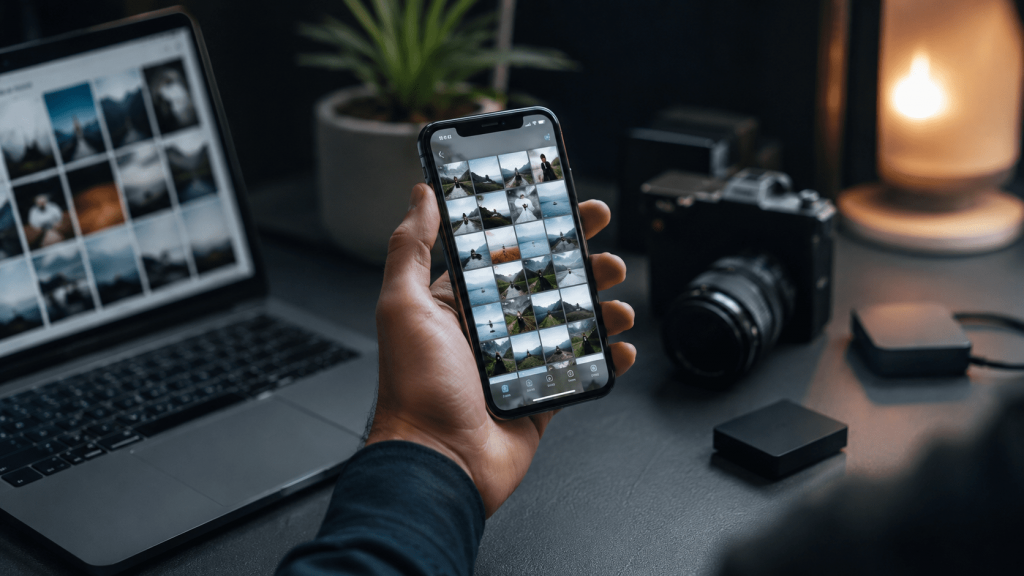
Потеря важных фотографий на iPhone остаётся одной из самых распространённых проблем среди пользователей смартфонов Apple. Случайное удаление снимков, сбой после обновления iOS, ошибка синхронизации iCloud или повреждение устройства могут привести к исчезновению ценных изображений. Хорошая новость заключается в том, что в большинстве случаев восстановить фото iphone можно самостоятельно без обращения в сервисный центр, об этом напоминает редакция Glavpost.
Apple предусмотрела несколько уровней защиты данных. Даже если фотографии исчезли из галереи, они могут оставаться в облачном хранилище, резервной копии или специальном системном разделе. Главное — не выполнять лишних действий сразу после обнаружения пропажи, поскольку это снижает шансы на успешное восстановление.
Что такое восстановить фото iphone и зачем это нужно
Под восстановлением фотографий понимают процесс возврата изображений, которые были удалены пользователем или потеряны по техническим причинам. В экосистеме Apple для этого предусмотрены встроенные инструменты, не требующие установки дополнительного программного обеспечения.
Большинство пользователей сталкиваются с потерей данных по нескольким причинам:
- случайное удаление фотографий;
- очистка памяти устройства;
- сбой во время обновления системы;
- выход из аккаунта Apple ID;
- отключение синхронизации iCloud;
- восстановление iPhone до заводских настроек.
В отличие от многих Android-устройств, iPhone активно использует облачную инфраструктуру Apple. Благодаря этому вернуть снимки зачастую удаётся даже спустя несколько недель после удаления.
Как работает восстановление фотографий на iPhone
Многие считают, что после нажатия кнопки «Удалить» файл сразу исчезает навсегда. На практике процесс устроен иначе.
Представьте библиотеку, в которой книги сначала переносят в отдельное помещение перед окончательным списанием. Именно так работает альбом «Недавно удалённые». После удаления фотография не стирается моментально, а перемещается во временное хранилище сроком на 30 дней.

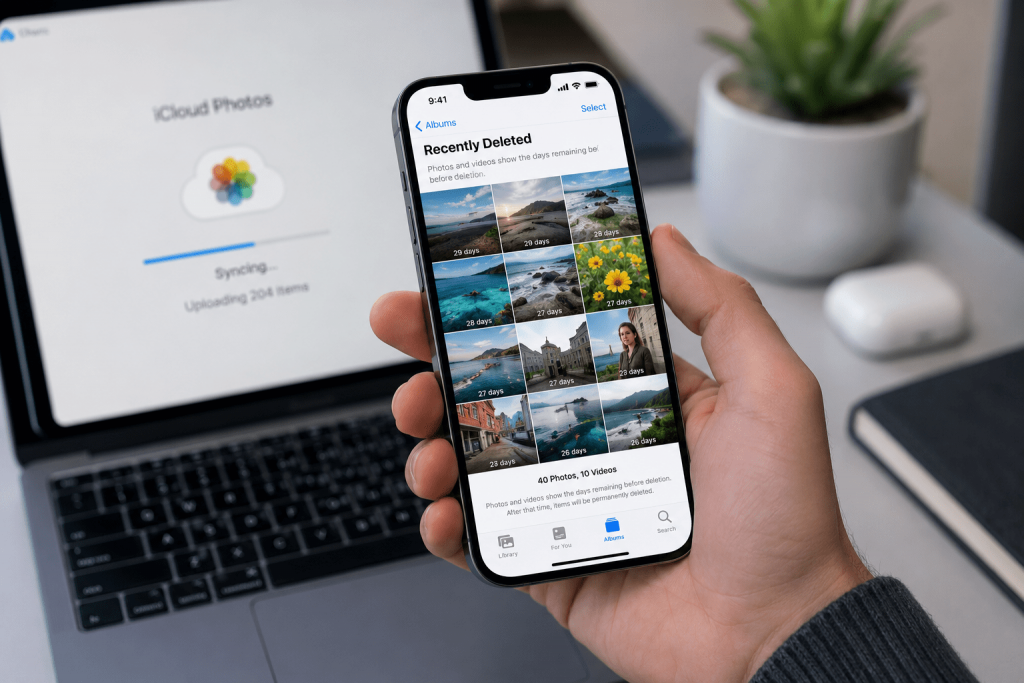
В течение этого периода изображение занимает место в памяти устройства и может быть восстановлено без потери качества. По истечении месяца система запускает окончательное удаление.
Если пользователь включил синхронизацию через iCloud, фотографии дополнительно сохраняются на серверах Apple. Облачное хранилище становится своеобразной страховкой на случай поломки телефона или случайного удаления данных.
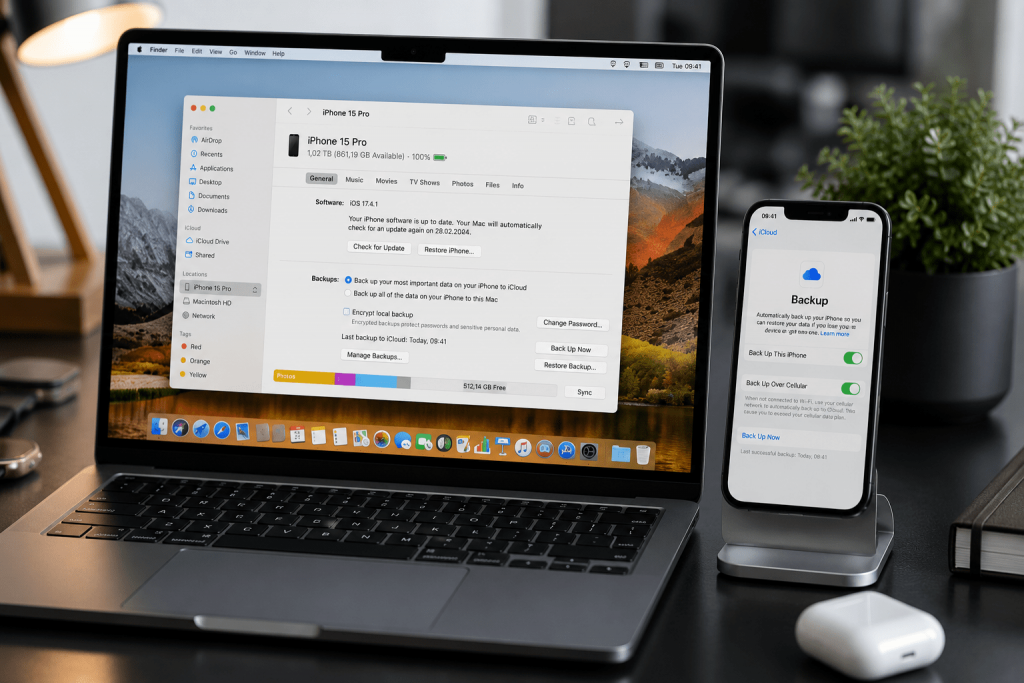
Существует и третий уровень защиты — резервные копии. Они создаются автоматически при наличии свободного места в iCloud либо вручную через Finder на Mac или iTunes на Windows.
По данным Apple, функция «Фото iCloud» позволяет синхронизировать оригиналы снимков между всеми устройствами, подключёнными к одному Apple ID. Подробная информация доступна на официальном сайте Apple Support.
Как настроить восстановление
Первое, что необходимо сделать после обнаружения пропажи фотографий, — проверить встроенные возможности iPhone.
- Откройте приложение «Фото».
- Перейдите в раздел «Альбомы».
- Прокрутите страницу вниз до папки «Недавно удалённые».
- Подтвердите вход через Face ID, Touch ID или пароль устройства.
- Найдите нужные фотографии.
- Выделите одно или несколько изображений.
- Нажмите кнопку «Восстановить».
- Убедитесь, что файлы снова появились в основной галерее.
Если нужных снимков нет в папке удалённых файлов, необходимо проверить синхронизацию iCloud.
Для этого откройте:
Настройки → Apple ID → iCloud → Фото
Здесь должна быть активирована функция синхронизации. Если используется несколько устройств Apple, фотографии могут загружаться с небольшой задержкой.
Следующим шагом станет проверка резервных копий. В разделе iCloud можно увидеть дату последнего сохранения данных. Если резервная копия была создана до удаления фотографий, существует возможность вернуть устройство к состоянию на тот момент.
Для обмена настройками между устройствами также могут пригодиться QR-коды. Подробная инструкция опубликована здесь: https://glavpost.com/stati/2026/06/07/kak-sdelat-kuar-kod-na-telefoni-i-pk-instruktsiya/
Советы по безопасности
Даже успешное восстановление данных не гарантирует, что ситуация не повторится в будущем. Поэтому стоит заранее настроить защиту важных файлов.
Основные рекомендации:
- включить автоматическое резервное копирование в iCloud;
- использовать сложный пароль для Apple ID;
- активировать двухфакторную аутентификацию;
- регулярно устанавливать обновление iOS;
- хранить дополнительную копию фотографий на компьютере;
- проверять, какой аккаунт используется для синхронизации.
Отдельное внимание стоит уделить защите от вредоносных сайтов и подозрительных приложений. Для этого полезно ознакомиться с материалом о том, как заблокировать рекламу в браузере: https://glavpost.com/stati/2026/06/08/kak-zablokuvati-reklamu-v-brauzere-5-sposobov/
«Регулярное резервное копирование остаётся самым надёжным способом защиты пользовательских данных».
Источник: CISA (Cybersecurity and Infrastructure Security Agency)
Альтернативы восстановления
Если встроенные средства не помогли, можно использовать другие методы.
| Способ | Преимущества | Недостатки |
|---|---|---|
| Недавно удалённые | Бесплатно и быстро | Работает только 30 дней |
| iCloud | Автоматическая синхронизация | Требует свободного места |
| Finder на Mac | Полная резервная копия | Нужен компьютер Apple |
| iTunes для Windows | Подходит для старых устройств | Более сложная настройка |
| Специализированная программа | Может найти удалённые данные | Нет гарантии результата |
Среди популярных решений для ПК часто используют программы Dr.Fone, iMobie PhoneRescue и Tenorshare UltData. Однако применять их стоит только после проверки официальных инструментов Apple.
Распространённые ошибки
Наиболее частая ошибка пользователей — паника сразу после удаления файлов. В результате начинаются эксперименты с настройками и сторонними приложениями, которые могут усложнить восстановление.
Другие распространённые проблемы:
- использование другого Apple ID;
- отключённая синхронизация iCloud;
- отсутствие резервных копий;
- удаление файлов одновременно с устройства и из облака;
- установка непроверенных программ;
- сброс iPhone до заводских настроек без сохранения данных.
Каждая из этих ошибок существенно снижает вероятность успешного возврата фотографий.
В большинстве случаев востановить фото iphone можно без специальных знаний и дорогостоящего программного обеспечения. Первым делом стоит проверить альбом «Недавно удалённые», затем синхронизацию iCloud и резервные копии устройства.
Если стандартные инструменты Apple не помогли, можно воспользоваться специализированными программами для компьютера. Однако максимальную защиту обеспечивает не восстановление, а профилактика: регулярные резервные копии, надёжный пароль для аккаунта и своевременное обновление системы. Такой подход практически исключает риск окончательной потери важных фотографий.
Читайте также: как заблокировать рекламу в браузере: 5 способов