


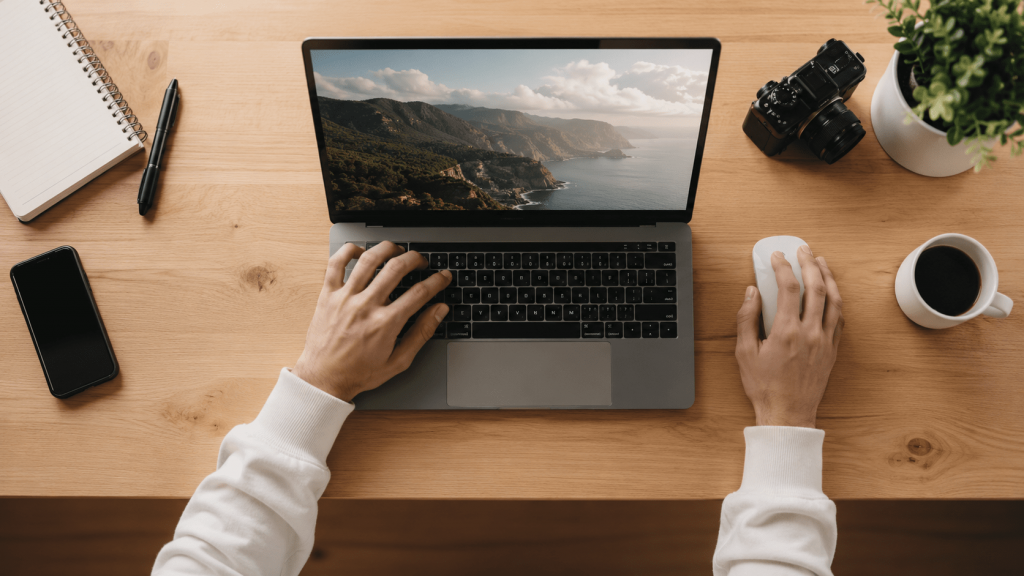
Как сделать скриншот на компьютере быстрее всего: нажмите Win + Shift + S, выделите область экрана и сохраните снимок из уведомления. Этот способ работает в Windows 10 и Windows 11, подходит для всего экрана, окна программы или выбранного фрагмента. Об этом расскажет редакция Glavpost.
Для быстрого снимка нажмите Win + Shift + S, выберите область, окно или весь экран, затем сохраните результат.
Что понадобится для скриншота
Для снимка экрана в Windows не нужна отдельная программа. В системе уже есть клавиша Print Screen, сочетание Win + Shift + S, приложение «Ножницы» и игровая панель Xbox Game Bar.
Время выполнения зависит от метода. Быстрый снимок занимает 5–10 секунд, сохранение с подписью и выбором папки — около минуты.
| Способ | Что снимает | Куда попадает результат | Сложность |
|---|---|---|---|
| Win + Shift + S | Область, окно, весь экран | Буфер обмена и уведомление | Легко |
| Win + PrtScn | Весь экран | «Изображения» → «Снимки экрана» | Легко |
| Alt + PrtScn | Активное окно | Буфер обмена | Легко |
| «Ножницы» | Область, окно, экран | По выбору пользователя | Средне |
| Win + G | Окно игры или приложения | «Видео» → «Клипы» | Средне |
Если нужен отдельный гайд по портативным устройствам, используйте материал о том, как сделать скриншот на ноутбуке: там разобраны клавиши Fn, компактные клавиатуры HP, Lenovo, Asus, Acer и MacBook.
Как сделать скриншот на компьютере через Win + Shift + S
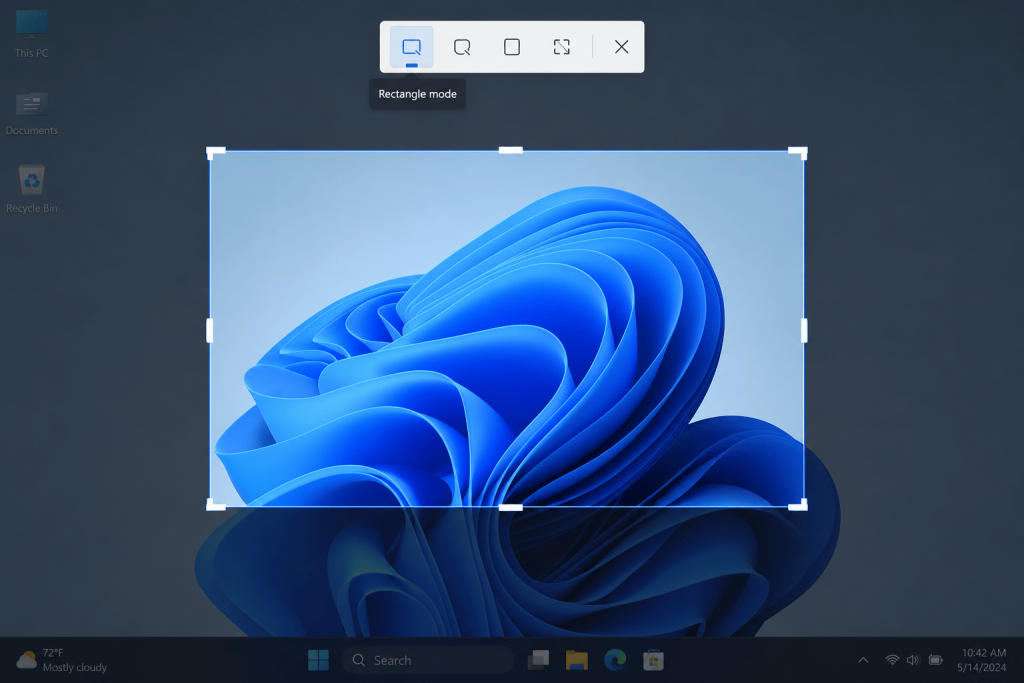
Основной метод для Windows 10 и Windows 11 — сочетание Win + Shift + S. Оно открывает панель захвата, где можно выбрать форму снимка и сразу получить изображение в буфере обмена.
Microsoft указывает Win + Shift + S как быстрый способ открыть оверлей Snipping Tool для снимка экрана.
Источник: Microsoft Support — https://support.microsoft.com/en-us/windows/use-snipping-tool-to-capture-screenshots-00246869-1843-655f-f220-97299b865f6b
- Откройте нужное окно
Разверните сайт, документ, ошибку, чек, чат или программу, которую нужно сохранить. Закройте лишние окна, если они не должны попасть на изображение. - Нажмите Win + Shift + S
Нажмите клавишу Windows, Shift и S одновременно. Экран станет темнее, а сверху появится небольшая панель с режимами захвата. - Выберите тип выделения
Используйте прямоугольник для обычного фрагмента, произвольную форму для нестандартной области, режим окна для одной программы или полный экран для всего рабочего стола. - Выделите область мышью
Зажмите левую кнопку мыши и обведите нужный участок. После отпускания кнопки Windows скопирует снимок в буфер обмена. - Откройте уведомление
Нажмите на уведомление в правом нижнем углу. Откроется редактор «Ножницы», где можно обрезать изображение, подчеркнуть фрагмент маркером или скрыть лишнюю часть. - Сохраните файл
Нажмите Ctrl + S или значок дискеты. Выберите папку, задайте понятное имя и сохраните файл в PNG, JPG или другом доступном формате. - Вставьте скрин без сохранения
Откройте Telegram, Word, Google Docs, письмо или форму поддержки и нажмите Ctrl + V. Этот шаг удобен, когда файл не нужно хранить отдельно.

Другие способы сделать скрин Windows
Не всегда нужен редактор. Иногда быстрее нажать одну клавишу, получить файл автоматически или снять только активное окно.
Print Screen для всего экрана
Нажмите PrtScn, чтобы скопировать весь экран в буфер обмена. Затем откройте Paint, Word, письмо или мессенджер и нажмите Ctrl + V.
На некоторых клавиатурах клавиша подписана как PrtSc, Prt Scr, Print Scrn или находится в верхнем ряду вместе с Insert. На ноутбуках иногда требуется Fn + PrtScn.
Win + PrtScn для автоматического файла
Нажмите Win + PrtScn. Экран кратко мигнёт, а Windows сохранит изображение в папку «Изображения» → «Снимки экрана».
Microsoft указывает, что сочетание Windows + PrtScn сохраняет снимки в папке Pictures → Screenshots.
Источник: Microsoft Support — https://support.microsoft.com/en-us/windows/keyboard-shortcut-for-print-screen-601210c0-b3a9-7b58-bc40-bae4dcf5f108
Alt + PrtScn для активного окна
Откройте нужную программу, нажмите Alt + PrtScn и вставьте результат через Ctrl + V. Так создаётся снимок только активного окна без панели задач и лишнего рабочего стола.
«Ножницы» через меню «Пуск»
Нажмите «Пуск», введите «Ножницы» или Snipping Tool, откройте программу и выберите «Создать». Этот вариант удобен, когда нужна задержка 3, 5 или 10 секунд для снимка выпадающего меню.
Xbox Game Bar для игр и приложений
Нажмите Win + G, откройте панель захвата и выберите значок камеры. Метод подходит для игр и некоторых полноэкранных приложений, где обычный скрин Windows может не сработать.
Для общего обзора по разным устройствам подойдёт инструкция как сделать скриншот на Windows, Mac, Android и iPhone: она пригодится, если снимок нужен не только на ПК.
Альтернативный способ для Mac, Android и iPhone
Если под рукой не Windows-компьютер, используйте встроенные сочетания на другой системе. Они работают без установки сторонних программ.
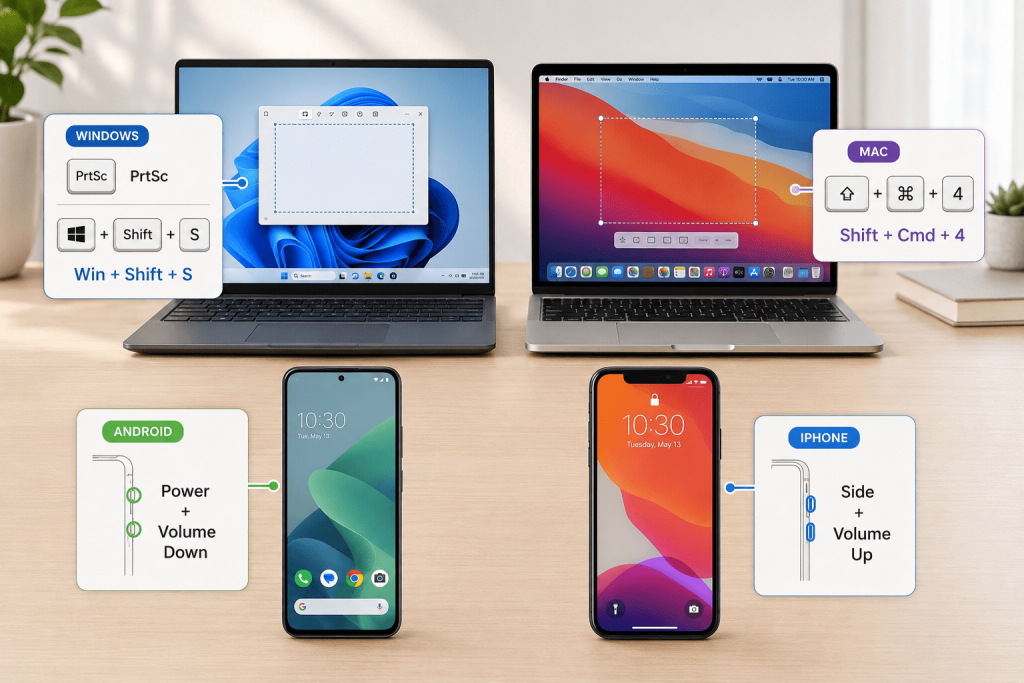
- Как сделать скрин на ПК с macOS: нажмите Shift + Command + 3 для всего экрана или Shift + Command + 4 для выбранной области.
- На Android нажмите Power + Volume Down и удерживайте кнопки около секунды. Проверьте галерею или папку Screenshots.
- На iPhone с Face ID нажмите боковую кнопку и Volume Up. Миниатюра появится в левом нижнем углу.
- На iPhone с кнопкой Home нажмите боковую или верхнюю кнопку вместе с Home.
Если не получается: типовые ошибки и решения
Проблемы со снимками обычно связаны не с Windows, а с клавиатурой, буфером обмена, уведомлениями или ограничениями приложения.
- Не работает PrtScn
Проверьте, нужна ли клавиша Fn. На компактных клавиатурах нажмите Fn + PrtScn, Fn + Win + Space или Win + PrtScn. - Скрин не сохраняется файлом
Используйте Win + PrtScn вместо обычного PrtScn. Откройте «Проводник», перейдите в «Изображения» и проверьте папку «Снимки экрана». - После Win + Shift + S ничего не видно
Проверьте уведомления Windows. Если они отключены, снимок всё равно может быть в буфере обмена. Откройте Paint и нажмите Ctrl + V. - Скрин получается чёрным
Закройте защищённое видео, банковское приложение или окно с аппаратным ускорением. Попробуйте режим «Окно» в «Ножницах» или снимок через Game Bar. - Не открываются «Ножницы»
Откройте Microsoft Store, проверьте обновления приложения Snipping Tool и перезагрузите компьютер. После обновления повторите шаг с Win + Shift + S. - На снимок попали личные данные
Откройте файл в «Ножницах», Paint или любом редакторе. Закройте номер карты, адрес, телефон и фрагменты переписки перед отправкой.
Лайфхаки для аккуратного результата
Хороший снимок экрана должен показывать задачу, а не весь рабочий хаос. Перед отправкой файла уберите лишнее и проверьте читаемость.
- Используйте Win + Shift + S для фрагмента, если поддержке нужен только текст ошибки, кнопка или настройка.
- Называйте файлы понятно: error-windows-update.png, payment-screen.jpg, settings-step-1.png.
- Снимайте активное окно через Alt + PrtScn, если не хотите показывать панель задач, обои и открытые программы.
- Для инструкций делайте несколько кадров: первый показывает путь, второй — настройку, третий — результат.
- Проверяйте масштаб браузера. При 125–150% текст на скриншоте обычно читается лучше.
Для рабочих переписок и обращений в поддержку достаточно PNG. Для публикации на сайте или отправки по почте можно выбрать JPG, если важен меньший размер файла.
Самый быстрый ответ на вопрос, как сделать скриншот на компьютере, — нажмите Win + Shift + S и выделите нужную область. Для автоматического файла используйте Win + PrtScn, для отдельного окна — Alt + PrtScn, для игр — Win + G.
Сохраните эту инструкцию в закладки, чтобы не искать сочетания клавиш каждый раз, когда нужен снимок ошибки, документа, сайта или настройки Windows.
Читайте также: как сделать скриншот: способы на Windows, Mac, Android и iPhone